
30/01/2012
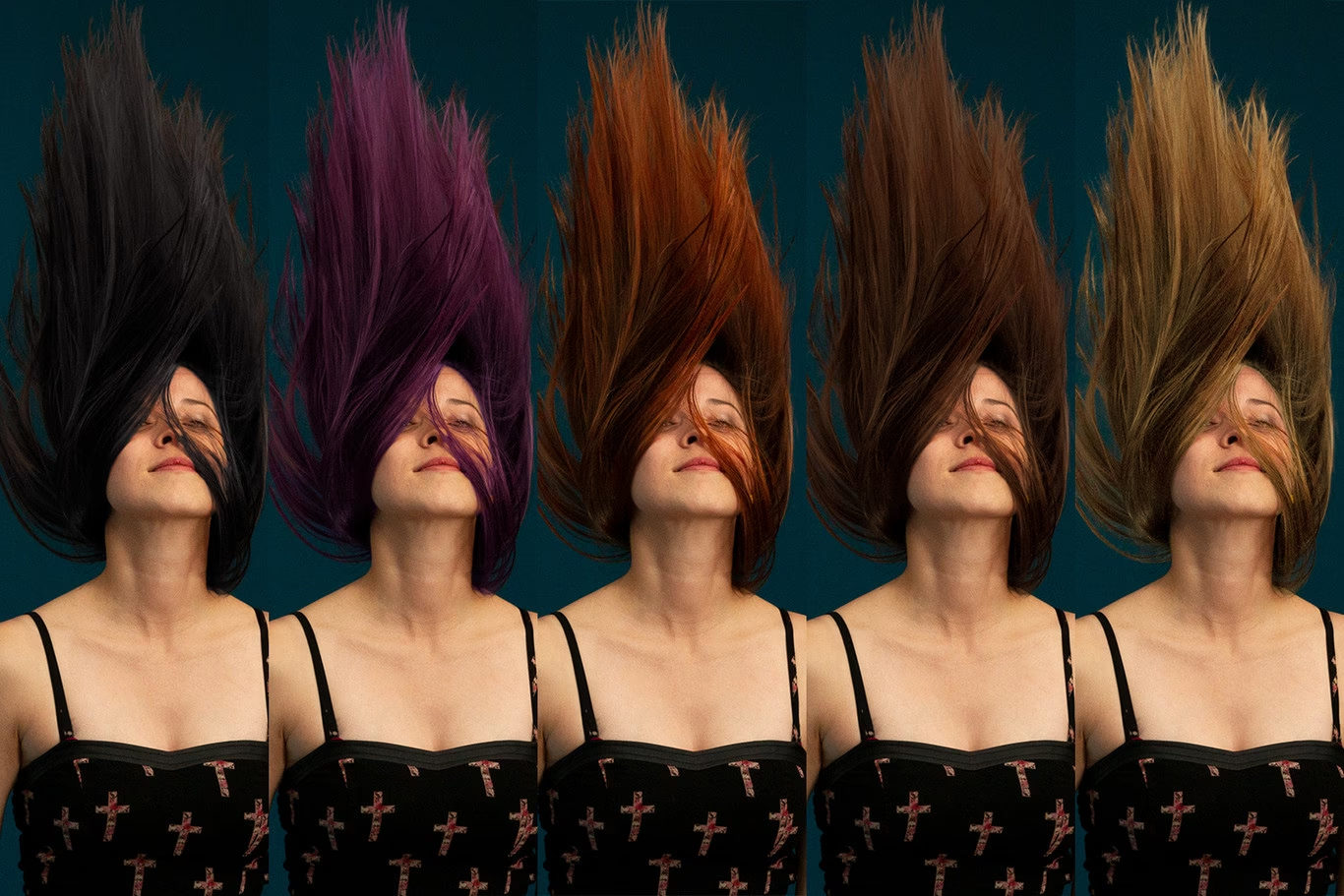
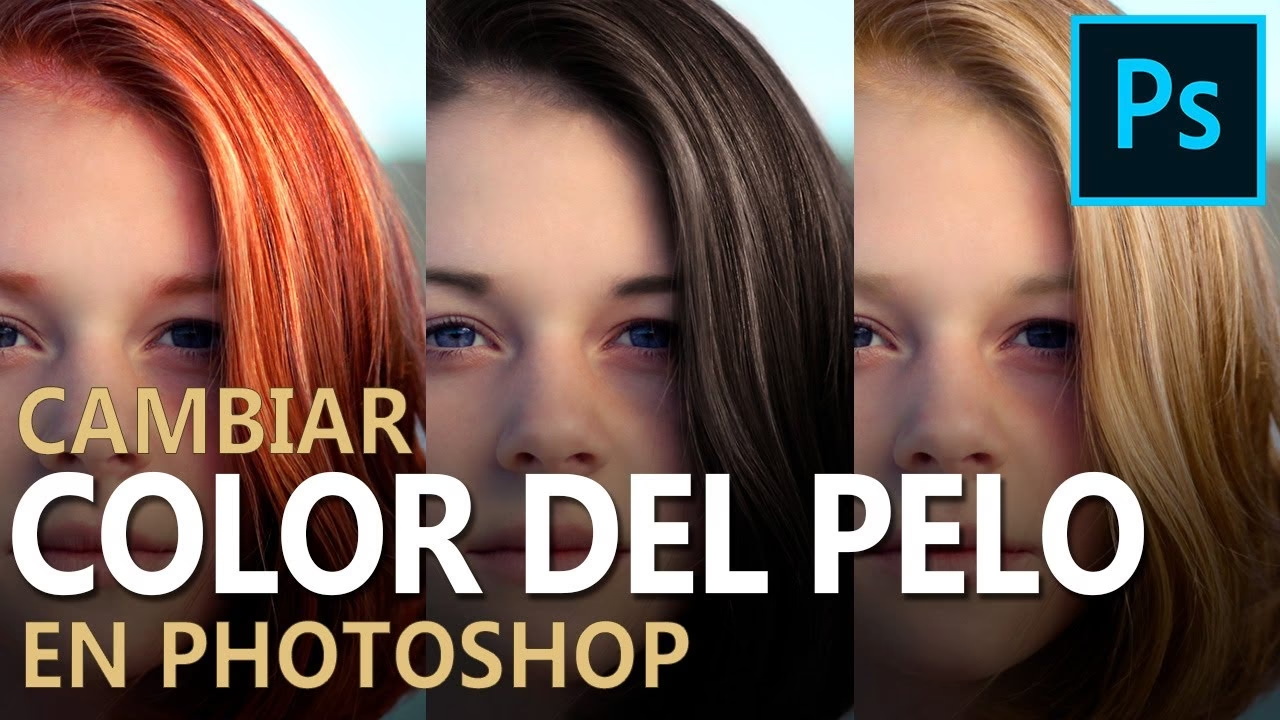
¿Alguna vez has soñado con probar un nuevo color de cabello sin el compromiso de un tinte permanente? ¿O quizás necesitas visualizar cómo te verías con un tono diferente antes de visitar la peluquería? Con Adobe Photoshop, la respuesta a estas preguntas es un rotundo sí. Esta poderosa herramienta de edición de imágenes te permite experimentar con una infinita paleta de colores para tu cabello de forma virtual, ofreciéndote la libertad de explorar tu creatividad y visualizar cambios de look sorprendentes con solo unos clics. Desde rubios platino hasta azules vibrantes o rojos intensos, las posibilidades son ilimitadas. En este artículo, desglosaremos las técnicas más efectivas y te guiaremos paso a paso para lograr un cambio de color de cabello realista y atractivo en tus fotografías, asegurando que tus ediciones luzcan profesionales y naturales.
- El Poder de Tono/Saturación para un Cambio Rápido
- Edición No Destructiva: Capas de Ajuste
- Adobe Camera Raw: Edición en Bruto y por Lotes
- Consejos para un Cambio de Color de Cabello Realista
- Tabla Comparativa de Métodos de Cambio de Color
- Preguntas Frecuentes sobre el Cambio de Color de Cabello en Photoshop
El Poder de Tono/Saturación para un Cambio Rápido
Una de las formas más directas y rápidas de modificar el color del cabello en Photoshop es a través de la herramienta de Tono/Saturación. Esta función es ideal para quienes buscan un cambio de color general sin necesidad de una edición extremadamente detallada. Aunque es sencilla, con algunos trucos, puedes lograr resultados sorprendentes.
Paso a Paso con Tono/Saturación:
- Primero, asegúrate de tener la capa de tu imagen seleccionada en el panel de Capas. Es una buena práctica duplicar la capa original (Ctrl+J o Cmd+J) para trabajar de forma no destructiva y preservar siempre el original.
- Dirígete al menú superior y selecciona Imagen > Ajustes > Tono/Saturación. Se abrirá una ventana emergente con varios controles deslizantes.
- Dentro de esta ventana, busca y haz clic en la casilla de verificación que dice Colorear. Al activarla, toda tu imagen se teñirá de un solo color, pero no te preocupes, esto es solo el punto de partida.
- Ahora, comienza a arrastrar el control deslizante de Tono para explorar diferentes colores. Observarás cómo el color de la imagen cambia en tiempo real.
- Una vez que encuentres un tono base que te guste, ajusta los controles deslizantes de Saturación (para la intensidad del color) y Luminosidad (para qué tan claro u oscuro es el color). Para un resultado natural, a menudo necesitarás oscurecer el color o hacerlo más opaco de lo que inicialmente esperarías, ya que el cabello real no es un bloque de color uniforme.
Este método es excelente para una primera aproximación. Sin embargo, para que el cambio de color se aplique únicamente al cabello y no a toda la imagen, necesitarás utilizar máscaras de capa. Después de aplicar el ajuste de Tono/Saturación, puedes crear una máscara de capa y pintar con negro sobre las áreas donde no quieres que se aplique el color (por ejemplo, la piel, el fondo, la ropa). Esto te permite un control preciso sobre dónde aparece el nuevo color.
Edición No Destructiva: Capas de Ajuste
Para un control más avanzado y la flexibilidad de realizar cambios posteriores sin alterar la imagen original, las Capas de Ajuste son tu mejor aliado en Photoshop. Esta es la forma preferida por los profesionales, ya que garantiza que la información de la imagen original se conserve en todo momento, lo que te permite aplicar más cambios, reiniciar el proceso de edición o deshacer ajustes incluso después de haber guardado el archivo.
¿Por qué usar Capas de Ajuste?
- Flexibilidad: Puedes modificar los ajustes en cualquier momento sin afectar la capa de píxeles original.
- Edición No Destructiva: Tu imagen original permanece intacta.
- Máscaras de Capa: Cada capa de ajuste viene con su propia máscara, lo que te permite aplicar el ajuste a partes específicas de la imagen con gran precisión.
- Apilamiento: Puedes añadir múltiples capas de ajuste para crear efectos complejos y superpuestos.
Cómo utilizar Capas de Ajuste para el color del cabello:
- La forma más fácil de acceder a las herramientas de la capa de ajuste es a través del panel Ajustes (Ventana > Ajustes).
- Haz clic en el icono de Tono/Saturación (un círculo con una línea diagonal de arco iris) en el panel Ajustes. Esto creará una nueva Capa de Ajuste de Tono/Saturación sobre tu capa de imagen.
- Al igual que antes, activa la opción Colorear en el panel de Propiedades de la capa de ajuste y juega con los controles deslizantes de Tono, Saturación y Luminosidad hasta encontrar el color deseado.
- Ahora viene la parte crucial: la máscara de capa. La capa de ajuste viene con una máscara de capa blanca por defecto, lo que significa que el ajuste se aplica a toda la imagen. Para que afecte solo al cabello, selecciona la máscara de capa (el cuadro blanco al lado de la miniatura de la capa de ajuste).
- Con la máscara seleccionada, usa la herramienta Pincel (B) con color negro como frontal y pinta sobre todas las áreas donde NO quieres que se aplique el nuevo color (piel, ropa, fondo). Si te equivocas, cambia el color frontal a blanco y pinta para revelar el efecto nuevamente.
- Para una selección más precisa del cabello, puedes utilizar herramientas como la Selección Rápida, la Varita Mágica o, para los resultados más profesionales, la herramienta Pluma o la función Seleccionar y Aplicar Máscara (anteriormente Refinar Borde). Una vez que tengas una selección del cabello, puedes rellenar la máscara de capa con negro para ocultar el color en el resto de la imagen y luego invertir la selección o pintar con blanco solo sobre el cabello.
Además de Tono/Saturación, puedes experimentar con otras capas de ajuste como Equilibrio de color, Curvas o Niveles para refinar aún más el tono, la luminosidad y el contraste del nuevo color de cabello, haciendo que se integre perfectamente con la iluminación de la foto original.
Adobe Camera Raw: Edición en Bruto y por Lotes
Aunque su nombre sugiere que es solo para archivos RAW de cámaras, Adobe Camera Raw (ACR) es un potente plugin de Photoshop que también puede editar archivos JPEG y TIFF. Es especialmente útil para ajustes de color y tono, y su interfaz simplificada con una gran imagen de previsualización lo hace muy intuitivo para muchos. Si bien no está diseñado específicamente para selecciones detalladas de cabello como las capas de ajuste, es excelente para aplicar ajustes de color generales o para procesar múltiples imágenes con el mismo look.
Características y Uso de Adobe Camera Raw:
- Interfaz Intuitiva: La ventana de edición presenta una imagen de previsualización de gran tamaño y las herramientas de ajuste organizadas lógicamente, siguiendo el orden en que se usarían normalmente en un flujo de trabajo de edición.
- Edición No Destructiva: Al igual que las capas de ajuste, ACR no modifica la imagen original. Los ajustes se guardan como metadatos en un archivo lateral (XMP) o dentro del propio archivo (para DNG, JPEG, TIFF).
- Presets: Una de las mayores ventajas de ACR es la capacidad de guardar tus ajustes como preestablecidos. Esto es increíblemente útil si deseas aplicar el mismo cambio de color de cabello (o un estilo de color similar) a varias imágenes, asegurando consistencia con un solo clic.
- Ajustes de Color y Tono: ACR ofrece controles avanzados para el balance de blancos, exposición, contraste, altas luces, sombras, blancos, negros, claridad, intensidad y saturación. Aunque no tiene una función directa de 'Colorear' como Tono/Saturación, puedes manipular los canales de color (HSL/Color) para cambiar tonos específicos o usar la calibración de cámara para un control más profundo.
Cuándo usar Adobe Camera Raw:
ACR es ideal si estás procesando una sesión de fotos donde varias imágenes necesitan un ajuste de color similar, o si trabajas con archivos RAW y deseas realizar un procesamiento inicial del color antes de llevar la imagen a Photoshop para ediciones más detalladas y de selección de cabello. Para un cambio de color de cabello muy específico y localizado, las capas de ajuste dentro de Photoshop son generalmente más flexibles debido a las máscaras de capa.
Consejos para un Cambio de Color de Cabello Realista
Cambiar el color del cabello en Photoshop puede ser fácil, pero hacer que se vea natural y creíble requiere atención a los detalles. Aquí hay algunos consejos clave:
- Selección Precisa: Este es el factor más crítico. Si tu selección del cabello no es perfecta, el nuevo color se desbordará o se verá artificial. Utiliza herramientas como Seleccionar Sujeto (IA de Photoshop), Seleccionar y Aplicar Máscara (para refinar bordes complejos como mechones finos), o la herramienta Pluma para contornos nítidos. Dedica tiempo a esta etapa.
- Modos de Fusión: Después de aplicar el color con una capa de ajuste, experimenta con los modos de fusión de la capa de ajuste. Los modos como 'Color', 'Tono', 'Luz Suave' o 'Superponer' pueden hacer que el nuevo color se mezcle de manera más realista con la textura y los reflejos originales del cabello. El modo 'Color' es a menudo el más efectivo para cambios de color.
- Preserva las Luces y Sombras: El cabello tiene volumen y textura, lo que se manifiesta en luces y sombras. Si tu nuevo color las anula, el cabello se verá plano. Utiliza modos de fusión que conserven la luminosidad de la capa subyacente, o ajusta la opacidad de la capa de color. Puedes incluso duplicar la capa original, ponerla encima del ajuste de color y cambiar su modo de fusión a 'Luminosidad' para restaurar las luces y sombras originales.
- Variación de Tono: El cabello real rara vez es de un color uniforme. Considera añadir pequeñas variaciones de tono o brillo en diferentes secciones del cabello para un aspecto más orgánico. Esto se puede lograr con múltiples capas de ajuste con máscaras, o pintando sutilmente sobre la máscara principal.
- Opacidad y Flujo del Pincel: Al pintar en las máscaras, no siempre uses el 100% de opacidad. Un pincel con baja opacidad y flujo te permite construir la selección gradualmente, logrando transiciones más suaves y realistas, especialmente alrededor de los bordes.
- Considera el Entorno: El color del cabello debe reaccionar a la iluminación de la foto. Si la foto tiene una luz cálida, tu nuevo color de cabello no debería verse frío y viceversa. Ajusta sutilmente el tono para que coincida con la temperatura de color de la imagen.
Tabla Comparativa de Métodos de Cambio de Color
| Método | Ventajas | Desventajas | Ideal Para |
|---|---|---|---|
| Tono/Saturación Directo (Imagen > Ajustes) | Rapidez y simplicidad. | Destructivo (modifica píxeles), menos control, afecta toda la imagen si no se usa con selección previa. | Cambios rápidos y experimentales, o cuando ya se tiene una selección perfecta. |
| Capas de Ajuste (Tono/Saturación, Equilibrio de Color, etc.) | Edición no destructiva, flexibilidad ilimitada, uso de máscaras de capa para control preciso, apilamiento de efectos. | Requiere más pasos y comprensión de máscaras. | Control preciso sobre el color del cabello, resultados profesionales y realistas, ajustes complejos. |
| Adobe Camera Raw | Ideal para edición de lotes, uso de presets, ajustes avanzados de tono y color en archivos RAW/JPEG/TIFF, no destructivo. | Menos intuitivo para selecciones de área específicas como el cabello, no tiene una función directa de 'Colorear' como Tono/Saturación. | Procesamiento inicial de fotos, aplicación de estilos de color a múltiples imágenes o cuando se trabaja con archivos RAW. |
Preguntas Frecuentes sobre el Cambio de Color de Cabello en Photoshop
¿Es posible cambiar el color del cabello de forma 100% realista?
Sí, con la combinación correcta de selección precisa, el uso de capas de ajuste, modos de fusión apropiados y atención a los detalles como las luces, sombras y la variación del tono, se pueden lograr resultados extremadamente realistas que son difíciles de distinguir de un cabello teñido de verdad.
¿Qué pasa si el cabello original es muy oscuro o negro?
Cambiar el color de cabello muy oscuro a un tono claro (como rubio platino) es más desafiante. Puede requerir pasos adicionales como desaturar el cabello original, aumentar su luminosidad o incluso utilizar capas de Curvas o Niveles para "aclarar" el cabello antes de aplicar el nuevo color. Los tonos de fantasía vibrantes pueden ser más fáciles de aplicar sobre cabello oscuro, pero a menudo requieren que el color original sea lo más neutro posible.
¿Necesito un software adicional o plugins?
No, Photoshop por sí solo tiene todas las herramientas necesarias para realizar cambios de color de cabello de manera profesional. Adobe Camera Raw es un plugin integrado, por lo que no necesitas comprar nada adicional.
¿Puedo hacer un cabello de fantasía (azul, verde, rosa)?
Absolutamente. De hecho, los colores de fantasía pueden ser más fáciles de lograr que un cambio de tono natural, ya que no requieren la misma sutileza de matices. La técnica de Capas de Ajuste con Tono/Saturación y la opción 'Colorear' es perfecta para esto. Solo asegúrate de que la saturación y luminosidad sean adecuadas para el efecto deseado.
¿Cómo evito que el color se vea "pintado" o artificial?
La clave está en la selección de la máscara, el modo de fusión y la opacidad. Asegúrate de que no haya bordes duros alrededor del cabello. Utiliza un pincel suave para pintar en la máscara y considera modos de fusión como 'Color' o 'Luminosidad' para mantener la textura original del cabello. Reducir ligeramente la opacidad de la capa de ajuste puede ayudar a que el color se integre mejor.
En resumen, Photoshop te brinda las herramientas para una transformación capilar virtual ilimitada. Desde un sutil cambio de matiz hasta un audaz color de fantasía, las técnicas de Tono/Saturación y, especialmente, las Capas de Ajuste con máscaras, te permiten experimentar con tu estilo sin compromisos. Recuerda que la práctica hace al maestro; cuanto más experimentes con las herramientas y refines tus selecciones, más realistas y espectaculares serán tus resultados. ¡Anímate a explorar y darle a tus fotos ese toque de color que siempre quisiste!
Si quieres conocer otros artículos parecidos a Transforma tu Look: Cambia el Color de Cabello en Photoshop puedes visitar la categoría Cabello.