
22/09/2015
En la era digital, la capacidad de crear y editar imágenes se ha vuelto una habilidad casi universal. Desde el retoque de una fotografía personal hasta la elaboración de un diseño gráfico complejo, las herramientas de software nos permiten dar rienda suelta a nuestra creatividad. Entre la plétora de opciones disponibles, dos nombres resuenan con particular familiaridad para los usuarios de Windows: el clásico Paint y su sucesor espiritual, Paint.NET. Pero, ¿qué podemos realmente hacer con estas aplicaciones? ¿Son gratuitas? ¿Y cómo se comparan con las opciones más avanzadas del mercado? Este artículo desglosará las funcionalidades, las diferencias y el estado actual de estas populares herramientas de diseño gráfico, ayudándote a entender cuál es la más adecuada para tus necesidades creativas.
El Microsoft Paint, una aplicación integrada en el sistema operativo Windows desde sus primeras versiones, es sinónimo de simplicidad y accesibilidad. Su propósito principal es ofrecer una plataforma básica para la creación de dibujos sencillos y la edición rudimentaria de imágenes. No está diseñado para competir con software profesional de diseño gráfico, sino para ser una herramienta intuitiva para tareas rápidas y directas.
Con Paint, los usuarios pueden realizar una variedad de acciones fundamentales:
- Dibujo a mano alzada: Utilizando el lápiz o el pincel, puedes trazar líneas y formas libres.
- Insertar formas: La aplicación ofrece herramientas para dibujar círculos, cuadrados, rectángulos, elipses, líneas y otras formas geométricas predefinidas.
- Colores de relleno: Puedes aplicar colores sólidos a áreas cerradas con la herramienta de cubo de pintura.
- Recortar imágenes: Permite seleccionar una porción de una imagen y eliminar el resto.
- Agregar texto: Puedes incorporar cuadros de texto para añadir títulos o descripciones a tus creaciones.
- Rotar y voltear: Ofrece opciones básicas para orientar las imágenes.
Es importante diferenciar Paint de la aplicación 'Fotos' de Windows. Mientras que 'Fotos' se centra primordialmente en la visualización, organización y ajustes básicos de tu biblioteca de imágenes (como recortar, girar o aplicar filtros simples), Paint es la herramienta para la creación desde cero y la edición más interactiva. Si tu objetivo es dibujar un esquema rápido, garabatear una idea o hacer una edición muy básica, Paint es tu aliado. Sin embargo, para proyectos que demanden mayor complejidad o precisión, sus limitaciones se hacen rápidamente evidentes.
Paint.NET: El Sucesor Espiritual y Su Evolución
Cuando las limitaciones del MS Paint original se hicieron palpables para los usuarios que buscaban un poco más sin la complejidad o el coste de las herramientas profesionales, surgió Paint.NET. Desarrollado por dotPDN, LLC, este programa de gráficos y diseño para PC fue concebido como un sucesor espiritual del Paint de Windows, buscando abordar sus deficiencias sin sacrificar la simplicidad y la interfaz de usuario familiar que tanto apreciaban los usuarios.
Paint.NET se lanzó con la promesa de ser un editor de imágenes ligero pero con un conjunto de características robusto. Su diseño se centró en ser lo más simple e intuitivo posible, pero sin renunciar a la usabilidad o versatilidad para diferentes tipos de casos de uso. Su éxito radica en haber logrado un equilibrio perfecto entre la facilidad de uso de Paint y la funcionalidad más avanzada de programas de edición más complejos. Desde su inicio, se ha posicionado como una alternativa ideal para aquellos que han superado las capacidades de Paint pero no están listos o no necesitan la curva de aprendizaje de un software como Adobe Photoshop.
¿Paint.NET Sigue Siendo Gratuito? La Verdad Detrás del Precio
Una de las preguntas más recurrentes entre los usuarios de Paint.NET es si el programa sigue siendo gratuito. La respuesta es un poco matizada: sí, existe una versión gratuita, pero también se ha introducido una opción de pago.
La edición 'Clásica' de Paint.NET sigue siendo una descarga gratuita y está disponible directamente desde el sitio web oficial del desarrollador. Sin embargo, los creadores lanzaron una nueva versión de pago que se puede adquirir a través de la Microsoft Store. Esta versión de pago introduce algunas conveniencias adicionales, como actualizaciones automáticas y procesos de instalación más sencillos. En esencia, las funcionalidades centrales de edición y creación son prácticamente idénticas en ambas versiones.
El desarrollador ha explicado las razones detrás de esta decisión. A pesar de que muchos usuarios expresaron su disposición a pagar por el proyecto de diseño, las donaciones que recibían no eran suficientes para sostener el desarrollo y el mantenimiento del software. Ofrecer una versión de pago en la Microsoft Store se convirtió en una forma más fiable de generar ingresos. Es importante destacar que el equipo de Paint.NET ha aclarado que su método preferido para recibir apoyo financiero sigue siendo la opción de donación en su sitio web oficial, ya que Microsoft retiene un porcentaje de las ventas realizadas a través de su tienda.
Independientemente de si optas por la versión gratuita o la de pago, Paint.NET ofrece soporte para plugins, lo que expande enormemente sus capacidades. Ambas versiones también permiten a los usuarios trabajar con múltiples capas y cuentan con una función de historial ilimitado, características cruciales para la edición de imágenes.
Explorando las Potentes Herramientas de Paint.NET
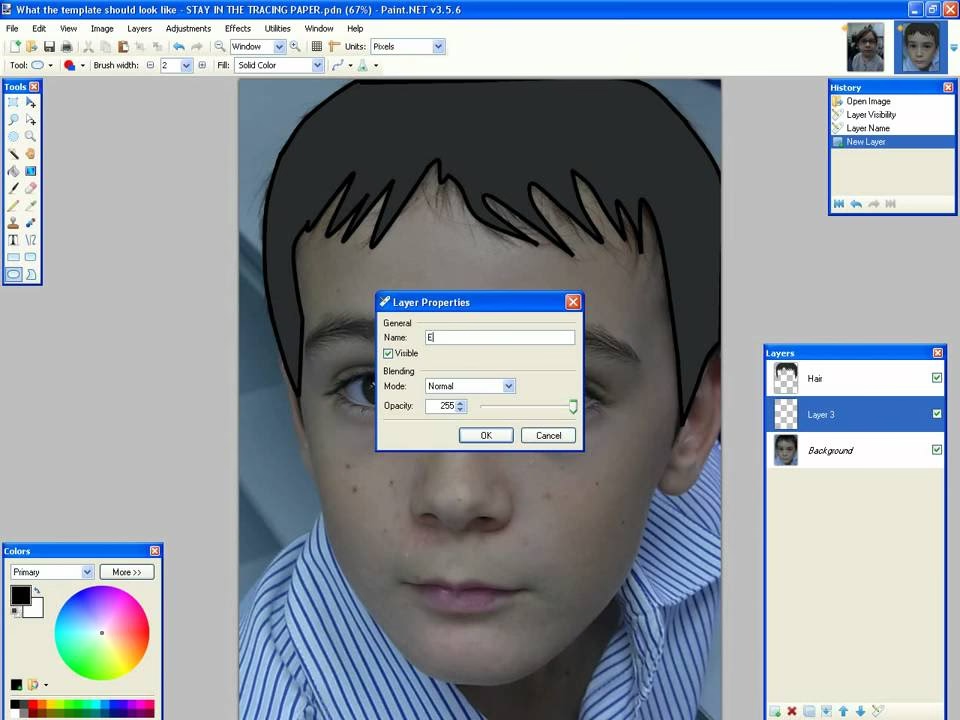
Paint.NET se distingue por su interfaz de usuario intuitiva y bien organizada, que facilita el acceso a una amplia gama de herramientas potentes. Al iniciar el programa, el usuario encuentra una barra de menú y una barra de iconos en la parte superior derecha, desde donde se pueden realizar acciones como guardar o imprimir. Debajo de estas barras, se pueden personalizar las herramientas seleccionadas, ajustando factores como el ancho del pincel o la dureza.
La interfaz se organiza en cuatro categorías principales, ubicadas en la esquina superior derecha:
- Herramientas (representada por un martillo): Aquí se encuentran todas las opciones de edición y dibujo.
- Historial (un reloj): Permite ver y deshacer los cambios realizados durante la sesión.
- Capas (hojas de papel): Una de las características más poderosas, permite trabajar con diferentes elementos de forma independiente.
- Colores (una rueda de color): Para seleccionar y personalizar los colores.
Al hacer clic en el icono del martillo, se despliega un panel rectangular con una gran variedad de herramientas, incluyendo:
- Herramientas de selección (rectángulo, elipse, lazo, varita mágica, mover píxeles, mover selección).
- Herramientas de dibujo (lápiz, pincel, borrador, degradado, cubo de pintura, formas).
- Herramientas de retoque (clonar sello, selector de color, recolorear).
- Herramientas de navegación (zoom, mover).
Las herramientas de selección son particularmente útiles. Permiten resaltar un área específica de la imagen y mover esa selección, o incluso cortarla. Esto abre la puerta a efectos especiales, como revelar una imagen subyacente al cortar una porción de la capa superior. Para los principiantes, la opción 'Deseleccionar' (un cuadro con una 'X' roja) es un salvavidas cuando se trabaja con selecciones.
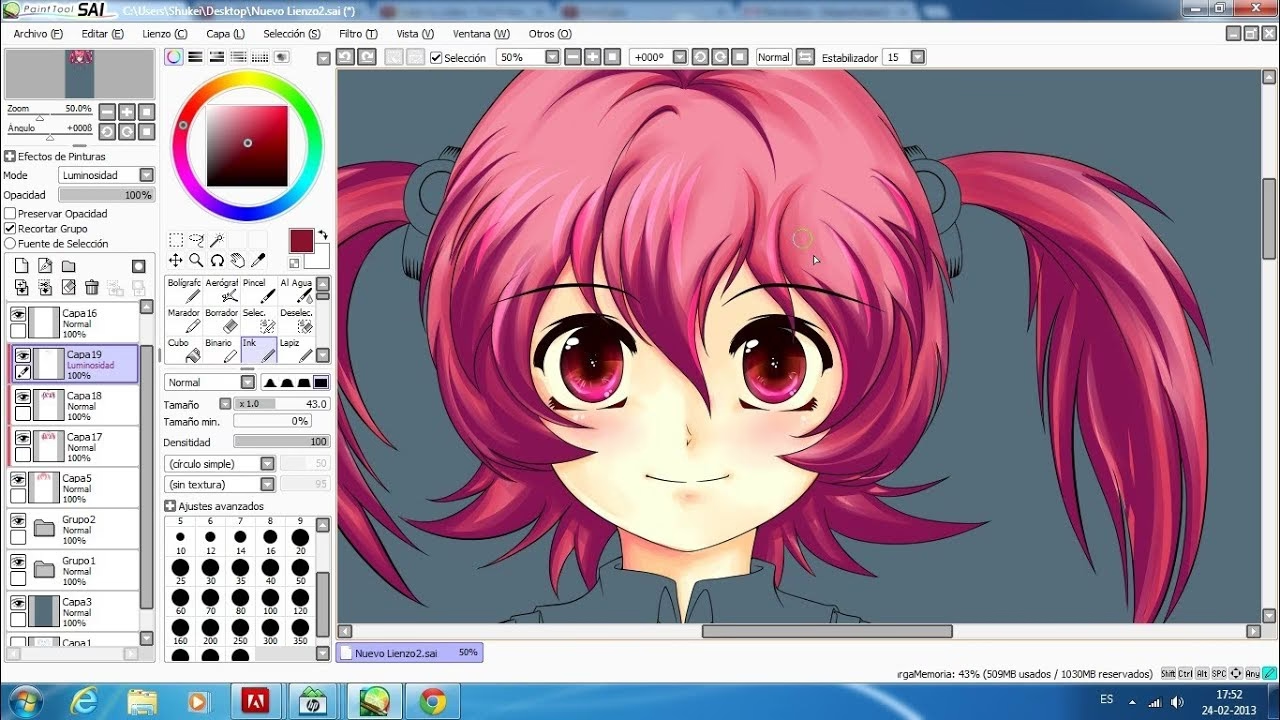
La gestión de colores es robusta. Al presionar la rueda de color, accedes a una paleta de pigmentos. Un menú desplegable permite elegir entre opciones de color 'Primario' y 'Secundario'. La función 'Más' revela controles detallados para la configuración de color, incluyendo valores hexadecimales y opacidad, permitiendo una precisión increíble.
Las capas son el corazón de la edición no destructiva en Paint.NET. Esta pestaña permite añadir, eliminar, duplicar, mover y personalizar diferentes elementos de contenido de forma independiente. Esta separación facilita la manipulación de los medios, ya que puedes editar un elemento sin afectar a los demás. La visibilidad de las capas se puede ajustar en la ventana 'Propiedades de la Capa', accesible con un doble clic en la capa deseada o presionando F4.
Finalmente, la pestaña de historial es una característica invaluable. Realiza un seguimiento de todos los cambios realizados durante la sesión. Puedes desplazarte por la lista para localizar cualquier acción y deshacerla con un simple clic. Sin embargo, es importante recordar que una vez que una acción se deshace, no se puede rehacer.
Paint.NET vs. Photoshop: ¿Quién Gana?
La pregunta de si Paint.NET es tan bueno como Photoshop es común, pero la comparación no es del todo justa. Adobe Photoshop es un software multimedia profesional, diseñado para diseñadores gráficos, fotógrafos y artistas digitales con necesidades avanzadas. Es un programa de pago con una curva de aprendizaje considerable y una gama de funcionalidades prácticamente ilimitada.
En contraste, Paint.NET está concebido como una plataforma de edición para principiantes y usuarios intermedios. No pretende reemplazar a Photoshop, sino ofrecer una alternativa más robusta que MS Paint, sin la complejidad ni el coste de las soluciones profesionales. Su enfoque es la simplicidad y la eficiencia para tareas comunes de edición y creación de imágenes.
Existen otras alternativas gratuitas de software de edición de fotos digitales que compiten en este espacio, como GIMP, Krita, FireAlpaca, e Inkscape (este último más orientado a gráficos vectoriales). La mayoría de estas aplicaciones, excluyendo Paint.NET, son multiplataforma, lo que significa que pueden ejecutarse en diferentes sistemas operativos (Windows, macOS, Linux). Todas ellas suelen tener interfaces de usuario similares y son ligeras en comparación con Photoshop, además de permitir guardar las creaciones en varios tipos de archivos.
En resumen, si bien Paint.NET no es un rival directo de Photoshop en términos de funcionalidades avanzadas y profesionales, es una excelente opción para la gran mayoría de los usuarios de Windows que buscan un editor de imágenes potente, intuitivo y, en su versión clásica, gratuito.
Tabla Comparativa de Herramientas de Edición de Imágenes
Para una mejor comprensión de las capacidades y diferencias entre las herramientas mencionadas, la siguiente tabla ofrece un resumen comparativo:
| Característica | Microsoft Paint | Paint.NET | Adobe Photoshop / GIMP (como alternativa profesional gratuita) |
|---|---|---|---|
| Nivel de Usuario | Principiante | Principiante a Intermedio | Profesional |
| Funcionalidad Principal | Dibujo básico, edición simple | Edición de fotos, creación de imágenes, dibujo | Edición avanzada de imágenes, diseño gráfico, arte digital |
| Capas | No | Sí | Sí |
| Historial de Acciones | Limitado | Ilimitado (deshacer) | Ilimitado (deshacer/rehacer) |
| Soporte de Plugins | No | Sí | Sí |
| Costo | Gratuito (incluido en Windows) | Gratuito (versión clásica) / Pago (Microsoft Store) | Pago (suscripción) / Gratuito (GIMP) |
| Curva de Aprendizaje | Muy baja | Baja a Moderada | Alta |
| Multiplataforma | No (solo Windows) | No (solo Windows) | Sí (Windows, macOS, iPad) / Sí (Windows, macOS, Linux) |
| Edición No Destructiva | No | Sí (con capas) | Sí (con capas, objetos inteligentes, etc.) |
Preguntas Frecuentes sobre Paint y Paint.NET
- ¿Para qué sirve Paint en Windows?
- Paint es una aplicación básica de dibujo y edición de imágenes en Windows, ideal para crear gráficos sencillos, dibujar a mano alzada, rellenar formas con color, recortar imágenes y añadir texto de forma rápida y fácil. Es perfecto para tareas que no requieren gran complejidad.
- ¿Cuál es la diferencia entre Paint y la app Fotos?
- La app Fotos está diseñada principalmente para visualizar, organizar y realizar ajustes básicos en tu biblioteca de imágenes (como recortar, girar, filtros). Paint, en cambio, se centra en la creación desde cero y la edición interactiva, ofreciendo herramientas de dibujo y manipulación más directas.
- ¿Paint.NET es un programa profesional?
- Paint.NET no se considera un programa profesional al nivel de Adobe Photoshop. Está diseñado para ser una herramienta robusta y funcional para usuarios principiantes e intermedios, ofreciendo características avanzadas como capas y plugins sin la complejidad ni el costo de las suites profesionales.
- ¿Puedo usar plugins en Paint.NET?
- Sí, tanto la versión gratuita como la de pago de Paint.NET son compatibles con plugins. Estos complementos desarrollados por la comunidad amplían significativamente las funcionalidades del programa, añadiendo nuevos efectos, herramientas y formatos de archivo.
- ¿Por qué hay una versión de pago de Paint.NET si antes era gratis?
- La versión 'Clásica' de Paint.NET sigue siendo gratuita y descargable desde su sitio web. La versión de pago, disponible en la Microsoft Store, fue lanzada para generar ingresos que permitan sostener el desarrollo del software, ya que las donaciones no eran suficientes. Ofrece conveniencias como actualizaciones automáticas, pero las funcionalidades principales son las mismas.
En definitiva, tanto Microsoft Paint como Paint.NET ocupan un lugar importante en el ecosistema del software de edición de imágenes para Windows. Paint sigue siendo la herramienta de elección para la simplicidad y la inmediatez, perfecta para esos momentos en los que solo necesitas un lienzo digital rápido o una edición mínima.
Paint.NET, por su parte, se ha establecido firmemente como una alternativa superior al Paint original para aquellos que buscan un conjunto de herramientas más robusto y funcionalidades avanzadas como las capas y el historial ilimitado, todo ello manteniendo una interfaz amigable y una curva de aprendizaje accesible. Aunque no es un sustituto directo de gigantes como Photoshop, Paint.NET ha logrado un nicho vital, convirtiéndose en la opción por defecto para millones de usuarios de Windows que desean ir más allá de lo básico sin adentrarse en la complejidad del software profesional. Su modelo de distribución, que combina una versión gratuita con una de pago por conveniencia, asegura su continuidad y evolución como una herramienta indispensable en el mundo de la creación digital.
Si quieres conocer otros artículos parecidos a Dibujo Digital: Paint y Paint.NET Desvelados puedes visitar la categoría Cabello.