
11/04/2018
En el vasto y emocionante mundo del arte digital, encontrar la herramienta adecuada puede marcar la diferencia entre una idea y una obra maestra. Para muchos artistas, tanto novatos como experimentados, Paint Tool SAI se ha consolidado como una opción predilecta, ofreciendo una interfaz intuitiva y potentes funcionalidades. A menudo, la búsqueda de los pinceles perfectos o el dominio de la mezcla de colores puede parecer una tarea abrumadora, pero este programa simplifica el proceso, permitiéndote concentrarte en lo más importante: tu arte.

- Descubriendo Paint Tool SAI: Tu Lienzo Digital Ideal
- El Universo de Pinceles en Paint Tool SAI: Encuentra Tu Estilo
- Dominando la Creación y Configuración de Pinceles Personalizados
- Mezcla de Colores en Paint Tool SAI: Dale Vida a tus Ilustraciones
- Instalación Sencilla de Pinceles Externos
- Preguntas Frecuentes (FAQ)
Descubriendo Paint Tool SAI: Tu Lienzo Digital Ideal
Paint Tool SAI es un software diseñado específicamente para la ilustración y el dibujo digital. Según la ilustradora gráfica Antonella Morelli, es una excelente alternativa a programas más complejos como Photoshop, especialmente para quienes se inician en el arte digital. Su ligereza y enfoque en las herramientas de dibujo lo hacen increíblemente eficiente. Si bien no es obligatorio comenzar con este software, es recomendable probar diferentes opciones para descubrir cuál se adapta mejor a tu flujo de trabajo y estilo artístico. Una de las principales ventajas que ofrece Paint Tool SAI es la posibilidad de descargar y configurar una vasta gama de pinceles, lo que lo convierte en una herramienta versátil para cualquier proyecto.
El Universo de Pinceles en Paint Tool SAI: Encuentra Tu Estilo
La calidad de un dibujo digital a menudo reside en la riqueza y variedad de sus trazos, y esto se logra a través de la selección adecuada de pinceles. Paint Tool SAI brilla en este aspecto, ofreciendo opciones para imitar técnicas tradicionales o crear efectos completamente nuevos. Explorar las configuraciones y los tipos de pinceles disponibles puede transformar por completo tus ilustraciones.
¿Dónde Encontrar Pinceles para Paint Tool SAI?
La comunidad artística digital es increíblemente generosa, y existen innumerables recursos en línea donde puedes encontrar pinceles de dibujo, pinceles para acrílico o pinceles para acuarela para SAI. Plataformas como Pinterest son un tesoro: simplemente busca “sai brush” o “Paint Tool SAI pinceles” y te sorprenderá la cantidad de opciones creadas y compartidas por otros artistas. Anímate a inspirarte y, por qué no, a compartir tus propias configuraciones.
Pinceles Esenciales para Cada Creación: Una Guía Detallada
A continuación, te presentamos un repertorio de pinceles populares y sus usos, que te ayudarán a configurar tus herramientas para lograr los efectos deseados en tus ilustraciones.
Pincel Acuarela
Si eres un entusiasta de la pintura en acuarela en la vida real, te encantará la posibilidad de replicar esta técnica en Paint Tool SAI. Este pincel te permite darle a tus dibujos un toque casero y muy realista. Podrás modificar los colores para obtener mezclas fantásticas y manipular la opacidad a tu gusto, logrando la transparencia característica de la acuarela. Es una excelente opción para paisajes o ilustraciones con un toque suave.
Pincel Dry Ink de Amorelli
Para quienes buscan líneas finas y definidas, similares a las de un lapicero, la configuración Dry Ink de Antonella Morelli es ideal. Se caracteriza por un trazo fino que simula la tinta líquida de un lapicero. Es altamente recomendable para elaborar bocetos, delineados de dibujos o crear caricaturas, aportando un acabado limpio y profesional.
Pincel para Cabello y Césped
¿Necesitas dar forma a un paisaje con mucho pasto o crear cabelleras al estilo cartoon? Esta configuración es perfecta. Sus trazos gruesos en forma de punta dan la impresión de ser cabellos animados o briznas de césped. Es un pincel especializado que ahorra mucho tiempo al dibujar elementos repetitivos con un aspecto natural y dinámico.
Pincel Efecto Tiza
Rememora los días escolares con este curioso pincel que simula el efecto de la tiza en una pizarra. Su configuración especial se caracteriza por tener trazos anchos y pequeñas motas que imitan el polvo de la tiza real. Es ideal para dar un toque nostálgico o texturizado a tus ilustraciones, agregando un elemento visual único.
Pincel Efecto Lápiz 2B
Similar a un lápiz de grafito tradicional, esta configuración de pincel es excelente para lograr un acabado parecido a los dibujos que realizas en tu bloc de notas. Los lápices 2B son un clásico, y este pincel captura su esencia, ofreciendo una herramienta perfecta para bocetos iniciales o para dar un aspecto más orgánico a tus ilustraciones.
Pincel para Pelaje Animal
Después de explorar pinceles para cabello humano y césped, ¿qué hay del pelaje de los animales? Este pincel es ideal para replicar la melena de un león o el suave pelaje de un gato. Sus características de grosor y dureza dan la impresión de estar dibujando con un plumón clásico, permitiéndote crear texturas de pelo creíbles y detalladas.
Pincel para Nubes y Cielo
Para dar un toque especial a tus paisajes, este pincel está diseñado para colorear cielos y formar nubes de aspecto natural. Aunque puede parecer un pincel de estilo aerosol, su coloreado es uniforme, y sus distintos degradados aportan un toque más natural y etéreo, creando atmósferas envolventes en tus ilustraciones.
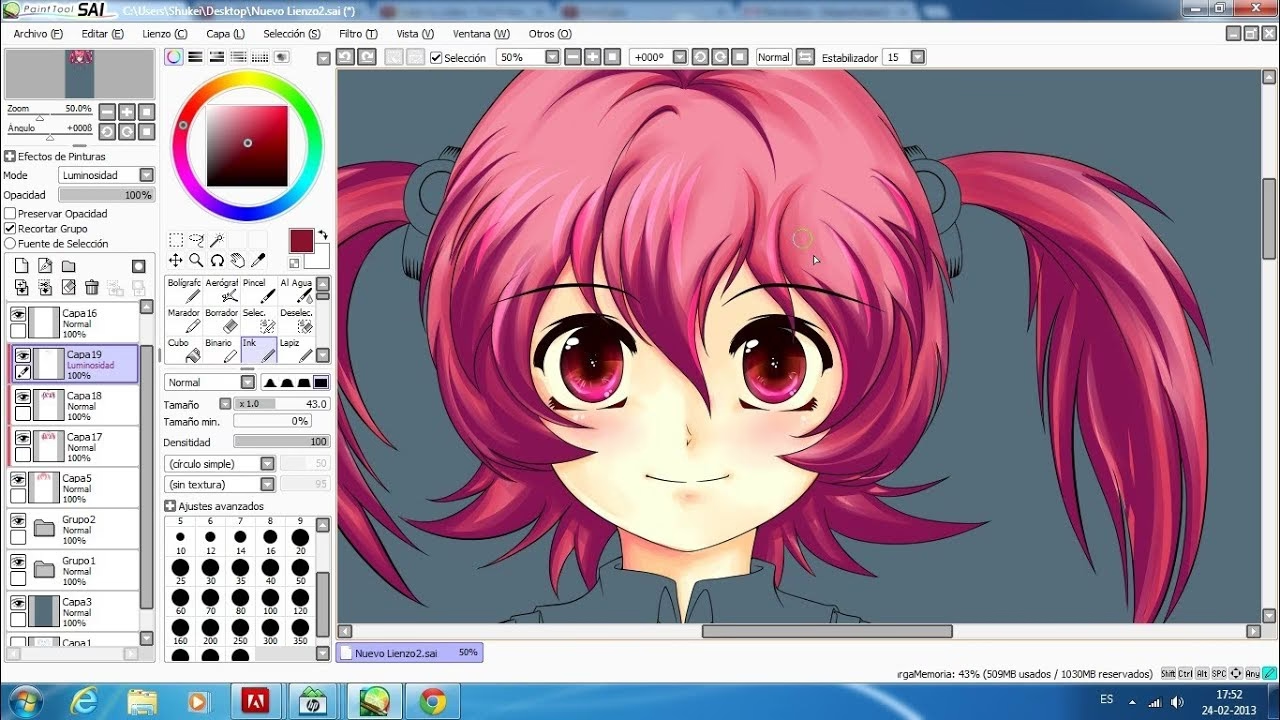
Pincel para Rostros
Dibujar rostros requiere un manejo cuidadoso de luces y sombras. Este pincel de Paint Tool SAI es perfecto para ello. Aunque a simple vista parezca para colores planos, su baja opacidad permite que las distintas tonalidades se mezclen perfectamente, brindando un toque más realista a tus personajes y facilitando la creación de volúmenes y relieves.
Paquete de Pinceles de Loji
La ilustradora Loji ha creado un paquete de pinceles ideal para ilustraciones estilo cómic o manga. Estos pinceles son totalmente planos, lo que los hace perfectos para delineados y coloreados sin mezclas complejas. Con este paquete, puedes trabajar desde el boceto inicial hasta el coloreado final, lo que lo convierte en una excelente opción si buscas eficiencia y un estilo consistente.
Pencil Tool: Otro Clásico para Bocetos
Similar al lápiz 2B, Pencil Tool es otra gran alternativa para iniciar tus bocetos en Paint Tool SAI. Aunque los trazos lucen delgados, su tamaño real es de 9, lo que permite mayor forma y dureza. Además, puedes manipular la opacidad para el delineado final, haciendo de esta herramienta un fundamental para cualquier artista digital.
Pinceles para Paint Tool SAI 2 (Versión Beta)
La versión beta de Paint Tool SAI 2 ya cuenta con configuraciones de pinceles impresionantes. Entre las siete opciones disponibles, destacan el pincel para crear pasto hiperrealista y el pincel estilo futurista. Te animamos a probar todas estas opciones para descubrir nuevas posibilidades creativas en la evolución de este software.
Pincel Fineliner: Detalles con Precisión
A diferencia de los pinceles estilo lápiz, el Fineliner es ideal para ilustraciones muy detalladas. Su dureza en el trazo permite resaltar pequeños elementos y lograr acabados realistas. Como se observa en ejemplos, este pincel evita trazos fijos, creando un aspecto uniforme y pulcro en cada detalle.
Grass Brush: Otra Opción para la Naturaleza
Si buscas otra alternativa para pintar pasto, este Grass Brush ofrece un aspecto más realista que la opción anterior, aunque manteniendo el estilo de una ilustración digital. Es un pincel especializado para paisajes verdes que añade profundidad y textura a tus entornos virtuales.
Pincel Galaxy: Para Mundos Cósmicos
Para los amantes de los paisajes estelares, el pincel Galaxy es una joya. Con un tamaño de 100 y un efecto aerosol, simula grandes galaxias con estrellas y nebulosas, permitiéndote crear universos cósmicos con tus colores favoritos. Es perfecto para fondos de ciencia ficción o ilustraciones fantásticas.
Paquete de Pinceles de Onisuu: Caricaturas Simplificadas
La ilustradora Onisuu ha creado un paquete de cuatro pinceles para Paint Tool SAI ideales para dibujar y colorear caricaturas simples. Cada pincel se complementa: el primero para las líneas (con un toque casero), el segundo para la primera capa de colores planos, el tercero para detalles como sombras y rubor, y el cuarto para integrar todos los colores. Es un conjunto muy completo para un flujo de trabajo de principio a fin.
Marker Brush: El Marcador Versátil
Si buscas pinceles que simulen auténticos plumones, el Marker Brush es una excelente configuración. Su versatilidad permite aumentar o disminuir el grosor de los trazos sin perder el efecto clásico del plumón. La opacidad varía según la presión y las pasadas, lo que lo hace ideal para áreas que requieren un sombreado gradual.
Soft Marker: Suavidad en Cada Trazo
Para quienes prefieren tonalidades más suaves, el Soft Marker para Paint Tool SAI es la opción ideal. Se caracteriza por trazos muy delicados, casi transparentes, perfectos para ilustraciones con colores pastel o con mucha luz. Es excelente para crear ambientes etéreos o para aplicar capas de color sutiles.
LineArt Pencil para Paint Tool SAI
Otro pincel para caricaturas o cómics con trazos fuertes es el LineArt Pencil. A pesar de su nombre, tiene una apariencia más cercana a un plumón negro, ideal para repasar dibujos. Sus líneas gruesas y con más tonalidad son perfectas para pasar a limpio tus bocetos y darles una definición nítida.
Blood Brush para Paint Tool SAI
Para ilustraciones con temática de miedo o terroríficas, el Blood Brush es una configuración impactante. Gracias a su estilo acuarela, logra un efecto de sangre verdadera, añadiendo un elemento dramático a tus creaciones.
Dominando la Creación y Configuración de Pinceles Personalizados
Una de las características más poderosas de Paint Tool SAI es la capacidad de crear y personalizar tus propios pinceles. Esta personalización te permite adaptar el software a tus necesidades exactas, maximizando tu potencial creativo.
Paso a Paso: Creando un Nuevo Pincel desde Cero
Crear un pincel en Paint Tool SAI es sorprendentemente sencillo:
- Dirígete al panel de Herramientas de Dibujo, ubicado generalmente en la parte izquierda de la interfaz.
- Busca uno de los recuadros que estén en blanco, usualmente al final de la lista de herramientas predeterminadas.
- Haz clic derecho sobre este recuadro vacío. Se desplegará un menú de opciones.
- Selecciona “Brush” (Pincel) para crear una nueva herramienta de pincel.
- Una vez creado, selecciónalo para acceder a su panel de ajustes y comenzar a personalizarlo a tu gusto.
La Caja de Herramientas del Pincel: Configuraciones Clave
Paint Tool SAI 2, aunque aún en fase beta, ofrece herramientas de personalización robustas. Conocer estas opciones te permitirá afinar cada aspecto de tus pinceles.
| Configuración | Descripción | Efecto y Uso |
|---|---|---|
| Paint Mod | Define cómo el color interactúa con las capas y colores existentes. |
|
| Hardness (Dureza) | Controla la nitidez o suavidad de los bordes del pincel. | Tiene cinco opciones que determinan si tus líneas serán suaves (difuminadas) o duras (definidas). |
| Blush Size (Tamaño del Pincel) | Ajusta el tamaño general de la brocha. | Varía el tamaño de 1 a 100, permitiendo trazos desde muy finos hasta muy gruesos. |
| Min Size (Tamaño Mínimo) | Ajusta la cantidad de color que llenará los bordes del trazo. | Determina el grosor mínimo del trazo, influyendo en la sensibilidad a la presión. |
| Density (Densidad) | Controla la opacidad del color del pincel. | Permite hacer el color más transparente o más opaco, ideal para capas y mezclas. |
| Min Density (Densidad Mínima) | Ajusta la opacidad mínima del trazo según la presión. | Si se ajusta al 0% y no se hace presión, el trazo será delgado; con presión, será más grueso y opaco. |
| Brush Shape (Forma del Pincel) | Define la forma básica de la punta del pincel. | Opciones como "simple circle", "acuarela", "acrílico", etc., determinan la huella del pincel. |
| Texture (Textura) | Añade un patrón o textura al trazo del pincel. | Permite elegir una textura (con opciones de escala e intensidad) para dar un acabado más orgánico o específico. |
| Blending (Mezcla) | Permite combinar los colores del pincel con los colores existentes. | Al subir el porcentaje, los colores se fusionan, ideal para sombreados y transiciones suaves. |
| Dilution (Dilución) | Simula el efecto de añadir agua a la pintura. | Aumenta la transparencia y la capacidad de mezcla, similar a una acuarela húmeda. |
| Persistence (Persistencia) | Controla la retención del color del pincel al mezclarse. | Combina el color elegido con el que entra en contacto, afectando la saturación y la difusión. |
| Stabilizer (Estabilizador) | Suaviza los trazos, ideal para líneas precisas. | Ayuda a crear líneas más rectas y curvas más fluidas, reduciendo el temblor de la mano. |
Estas son las configuraciones principales que puedes ajustar para cada pincel. Experimentar con ellas es clave para desbloquear nuevas posibilidades y adaptar tus herramientas a cualquier estilo de dibujo.
Mezcla de Colores en Paint Tool SAI: Dale Vida a tus Ilustraciones
El coloreado es una fase crucial en cualquier ilustración digital, y Paint Tool SAI ofrece herramientas excelentes para lograr resultados vibrantes y armoniosos. El dominio de la mezcla de colores es esencial para dar profundidad y realismo a tus obras.
El Arte de la Fusión: Blending, Dilution y Persistence
La opción de “Blending” es tu mejor aliada para la mezcla de colores. Al aumentar su porcentaje, el pincel no solo deposita color, sino que también lo combina con los colores ya presentes en el lienzo. Esto es fundamental para transiciones suaves, sombreados y para dar un aspecto más natural a tus ilustraciones. “Dilution” actúa como si añadieras agua a tu pintura, haciendo el color más transparente y fácil de extender, perfecto para efectos de acuarela. Por su parte, “Persistence” influye en cómo el color del pincel se mantiene o se difumina al entrar en contacto con otros colores, afectando la saturación y la fluidez de la mezcla. Experimentar con estas tres opciones te permitirá crear una amplia gama de efectos de mezcla.
Consejos Prácticos para un Coloreado Profesional
Para colorear en Paint Tool SAI, especialmente si te enfocas en personajes o elementos con volúmenes, sigue estos pasos:
- Prepara tus Capas: Siempre crea una capa debajo de tu lineart para el coloreado. Esto te permite trabajar sin afectar tus líneas principales.
- Selecciona el Tono Base: Utiliza el Panel de Color de Paint Tool SAI para elegir tu tono base. El mezclador RGB (H: matiz, S: saturación, V: valor) te permite ajustar con precisión la saturación, intensidad y oscuridad del color.
- Aplica el Color Base: Con una herramienta como el marcador, aplica el color base en las áreas correspondientes.
- Agrega Matices y Sombras: Empieza por aplicar matices cálidos para las áreas iluminadas y luego añade las sombras con colores fríos. Este contraste aporta volumen.
- Incorpora las Luces: Finalmente, aplica las luces con colores cálidos para resaltar las áreas expuestas a la fuente de luz.
- Mezcla los Colores: Para lograr transiciones suaves entre estos tonos, reduce la densidad de tu pincel (o marcador), aumenta el “Blending” al máximo y, si es necesario, incrementa el tamaño del pincel. Esto difuminará los bordes y fusionará los colores de manera natural.
Practicar con estas técnicas te permitirá lograr acabados profesionales en tus ilustraciones.
Instalación Sencilla de Pinceles Externos
Descargar e instalar pinceles adicionales en Paint Tool SAI es un proceso muy sencillo. Si utilizas Paint Tool SAI 2, solo necesitas copiar los archivos de los pinceles descargados y pegarlos en la carpeta llamada “blotmap”, que se encuentra dentro del directorio de instalación de Paint Tool SAI. Una vez hecho esto, al reiniciar el programa o seleccionar la opción “Simple circle” en la configuración del pincel, podrás ver y utilizar tus nuevos pinceles. Este proceso te abre un mundo de posibilidades al permitirte incorporar herramientas creadas por otros artistas.
Preguntas Frecuentes (FAQ)
¿Es Paint Tool SAI apto para principiantes?
Sí, definitivamente. Paint Tool SAI es ampliamente recomendado para principiantes debido a su interfaz limpia y su enfoque en las herramientas esenciales de dibujo. Es menos abrumador que otros programas más complejos y permite a los nuevos artistas concentrarse en aprender los fundamentos de la ilustración digital sin distracciones innecesarias.
¿Puedo descargar pinceles de terceros en Paint Tool SAI?
Absolutamente. Paint Tool SAI es compatible con la descarga e instalación de pinceles creados por la comunidad. Como se mencionó, simplemente copiando los archivos a la carpeta “blotmap” de tu instalación, podrás ampliar significativamente tu biblioteca de herramientas y experimentar con nuevos estilos y efectos.
¿Cómo puedo mejorar la mezcla de colores en mis dibujos?
Para mejorar la mezcla de colores, te recomendamos experimentar con las configuraciones de “Blending”, “Dilution” y “Persistence” de tus pinceles. Además, practicar la aplicación de capas de color con baja densidad y opacidad, construyendo el color gradualmente, te ayudará a lograr transiciones más suaves y un aspecto más natural en tus ilustraciones. Utilizar la rueda de color y el mezclador RGB para seleccionar tonos intermedios también es clave.
¿Qué hago si no encuentro la herramienta de selección en Paint Tool SAI?
Paint Tool SAI se enfoca principalmente en la pintura y el dibujo a mano alzada. Aunque no cuenta con herramientas de selección avanzadas y directas como las que se encuentran en programas como Photoshop (como la varita mágica o la selección de lazo compleja), puedes lograr selecciones básicas utilizando la herramienta de "Selección de Lazo" o la de "Varita Mágica" si tu versión las incluye, o bien, pintando máscaras en una capa separada y luego seleccionando esa capa para aislar áreas. Para selecciones de color, puedes usar el "Magic Wand" o la "Selection Pen". Sin embargo, para selecciones más complejas, es posible que necesites depender de las herramientas de pincel para delimitar áreas o considerar la exportación a otro software si tu flujo de trabajo lo requiere. Ten en cuenta que la funcionalidad de selección no es su punto fuerte.
Esperamos que esta guía detallada sobre los pinceles y la mezcla de colores en Paint Tool SAI haya ampliado tus conocimientos y te inspire a explorar las infinitas posibilidades que este software ofrece. La creatividad no tiene límites cuando tienes las herramientas adecuadas y el conocimiento para utilizarlas. Anímate a seguir experimentando y a dar vida a todas tus ideas artísticas. ¡Hasta el próximo artículo!
Si quieres conocer otros artículos parecidos a Dominando Pinceles y Colores en Paint Tool SAI puedes visitar la categoría Cabello.