
04/06/2020
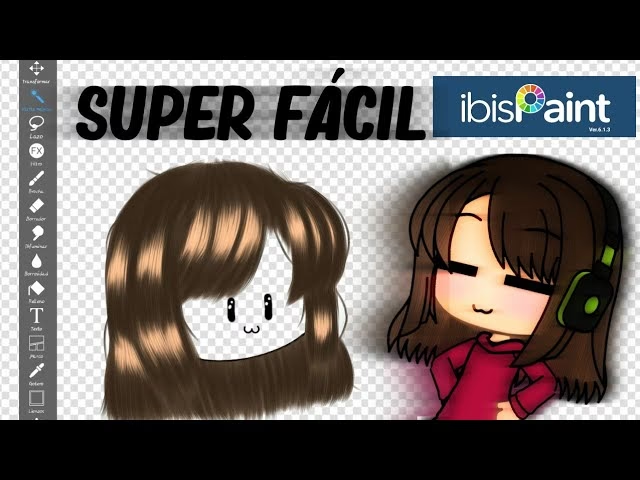
Ibis Paint X se ha consolidado como una herramienta imprescindible para artistas digitales, tanto principiantes como experimentados. Su interfaz intuitiva y su amplia gama de funciones permiten crear ilustraciones detalladas y animaciones fluidas directamente desde dispositivos móviles. Este artículo explorará a fondo dos de las facetas más solicitadas y desafiantes en el arte digital con Ibis Paint: la edición y creación de cabello realista, y la fascinante posibilidad de dar vida a tus personajes a través de la animación. Prepárate para desvelar técnicas que llevarán tus obras a un nuevo nivel, aprendiendo a manejar las herramientas clave para cada proceso y superando los desafíos comunes.
- El Arte de Crear Cabello Realista en Ibis Paint
- La Magia de la Animación en Ibis Paint
- Preguntas Frecuentes sobre Cabello y Animación en Ibis Paint
- ¿Cómo puedo hacer que el cabello se vea más brillante en Ibis Paint?
- ¿Existe un pincel específico para cabello en Ibis Paint?
- ¿Cuál es la mejor resolución para animar en Ibis Paint?
- ¿Puedo animar el cabello de un personaje por separado de su cuerpo en Ibis Paint?
- ¿Cómo puedo hacer una animación de bucle (loop) en Ibis Paint?
- ¿Qué hago si mi animación se ve muy 'saltarina' o poco fluida?
- Conclusión
El Arte de Crear Cabello Realista en Ibis Paint
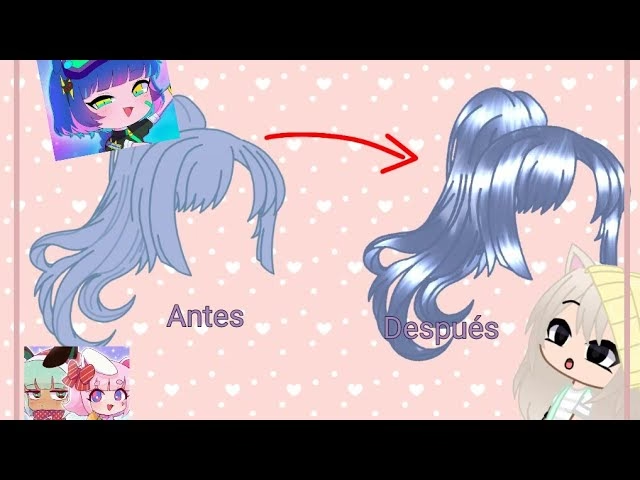
El cabello es, sin duda, uno de los elementos más complejos y gratificantes de dibujar. Su fluidez, textura y el modo en que interactúa con la luz pueden añadir una profundidad y vida increíbles a cualquier personaje. En Ibis Paint, con las herramientas adecuadas y un poco de paciencia, puedes lograr resultados sorprendentes.
Preparando el Terreno: Capas y Boceto
Antes de sumergirte en los detalles, es fundamental establecer una buena base. Comienza con un boceto simple de la forma general del cabello, definiendo su volumen y dirección. Utiliza una nueva capa para el cabello, separándola del resto de tu dibujo. Esto te permitirá experimentar y corregir sin afectar otras partes de tu ilustración.
Paso a Paso: Creando Textura y Volumen
- Color Base: En una nueva capa (debajo del boceto, si aún lo conservas), aplica un color base uniforme para el cabello. No te preocupes por los detalles aún, concéntrate en cubrir la forma general. Puedes usar el pincel 'Aerógrafo (Normal)' con un tamaño grande.
- Sombras Profundas: Crea una nueva capa (en modo 'Multiplicar' o 'Producto') por encima del color base. Elige un tono más oscuro del color base y, con un pincel como 'Pluma (Suave)' o 'Rotulador (Suave)', comienza a añadir las sombras principales que definen el volumen del cabello. Piensa en dónde caería la sombra naturalmente, como debajo de la cabeza, en la nuca o entre los mechones más gruesos.
- Mechones Principales: En una nueva capa (en modo 'Normal'), usa un pincel más fino, como 'Pluma (Fuerte)' o 'Lápiz (Grafito)', para dibujar los mechones principales que dan forma al peinado. Varía el grosor y la opacidad para simular la profundidad. Aquí es donde el cabello comienza a tomar su forma distintiva.
- Luces y Brillos: Abre otra capa, esta vez en modo 'Añadir' o 'Pantalla'. Selecciona un color más claro (o incluso blanco o un tono pastel para reflejos vibrantes) y, con un pincel como 'Pluma (Suave)' o 'Aerógrafo (Triángulo)', añade los brillos. Concéntrate en las áreas donde la luz incidiría directamente. Esto le dará al cabello un aspecto brillante y saludable.
- Detalle y Textura Fina: En la capa superior, con un pincel muy fino y opacidad baja, como 'Pluma (Dura)' o 'Pincel de pelo', dibuja mechones individuales y cabellos sueltos. Esto añade realismo y textura. No es necesario dibujar cada cabello, sino dar la impresión de que están ahí.
- Difuminado y Mezclado: Utiliza la herramienta 'Dedo' o el pincel 'Aerógrafo (Normal)' con muy baja opacidad para difuminar suavemente las transiciones entre colores y sombras. Esto ayuda a que el cabello se vea más orgánico y menos 'dibujado'.
- Toques Finales: Ajusta la opacidad de las capas si es necesario. Puedes añadir una capa de 'Recorte' a tus capas de cabello para pintar fuera de los límites y luego recortar fácilmente para mantener la forma.
Consejos Avanzados para Cabello
- Varía la Presión: Si tu dispositivo es compatible con sensibilidad a la presión (como con un lápiz óptico), úsala para crear líneas más naturales y dinámicas.
- Referencia: Observa fotos de cabello real. Presta atención a cómo la luz interactúa con diferentes tipos de cabello y cómo se forman los mechones.
- Tipos de Cabello: Para cabello rizado, concéntrate en la forma de los rizos y cómo se agrupan. Para cabello liso, enfatiza la dirección y la suavidad.
- Color: No te limites a un solo tono. El cabello real tiene matices sutiles de varios colores.
Tabla 1: Herramientas Esenciales para Cabello en Ibis Paint
| Herramienta | Función Principal | Consejos de Uso |
|---|---|---|
| Pincel Aerógrafo (Normal) | Sombras suaves, volumen, base | Baja opacidad para capas, alto tamaño para grandes áreas. |
| Pincel Pluma (Suave/Dura) | Líneas finas, mechones, contornos | Varía el tamaño y la presión para detalle y definición. |
| Herramienta Dedo | Difuminar, mezclar colores | Crea transiciones suaves entre tonos, evita bordes duros. |
| Borrador | Definir bordes, quitar excesos | Precisión en contornos y para crear mechones afilados. |
| Capas | Organización, efectos, profundidad | Usa múltiples capas para control y experimentación no destructiva. |
La Magia de la Animación en Ibis Paint
Ibis Paint X no es solo para ilustraciones estáticas; también ofrece una robusta funcionalidad para crear animaciones cuadro por cuadro. Aunque no es un software de animación profesional completo, es perfecto para animaciones cortas, GIFs y para entender los principios básicos de la animación.
Conceptos Clave de la Animación Cuadro por Cuadro
La animación tradicional se basa en la creación de una secuencia de imágenes (fotogramas) que, al reproducirse rápidamente, dan la ilusión de movimiento. Cada fotograma es un dibujo ligeramente diferente al anterior.
Paso a Paso: Creando tu Primera Animación
- Configuración del Lienzo de Animación:
- Abre Ibis Paint X y crea un nuevo lienzo.
- En la barra inferior, busca el icono de 'Lienzo de Animación' (generalmente un carrete de película o un icono de 'Play'). Tócalo para activar el modo de animación.
- Se abrirá una nueva interfaz con una línea de tiempo en la parte inferior.
- Entendiendo la Línea de Tiempo:
- Verás una serie de casillas que representan los fotogramas. Cada casilla es una hoja de papel virtual donde dibujarás.
- El 'FPS' (Fotogramas por Segundo) controla la velocidad de la animación. Un FPS más alto significa una animación más fluida pero requiere más dibujos. Para principiantes, 8-12 FPS es un buen punto de partida. Puedes ajustar esto en la configuración del lienzo de animación.
- Usando la 'Piel de Cebolla' (Onion Skin):
- Esta es una herramienta vital. Actívala (generalmente un icono con capas superpuestas).
- La piel de cebolla te permite ver los fotogramas anteriores y posteriores a tu fotograma actual como siluetas transparentes. Esto es crucial para mantener la continuidad y la fluidez del movimiento.
- Puedes ajustar la cantidad de fotogramas que ves y su opacidad en la configuración de la piel de cebolla.
- Dibujando Fotograma a Fotograma:
- Selecciona el primer fotograma en la línea de tiempo. Dibuja la pose inicial de tu personaje o elemento.
- Avanza al siguiente fotograma. Con la piel de cebolla activada, verás tu dibujo anterior. Dibuja la siguiente pose, haciendo un pequeño cambio con respecto al anterior.
- Repite este proceso para cada fotograma, realizando cambios incrementales. Piensa en el 'timing' (cuántos fotogramas dedicas a un movimiento) y el 'spacing' (la distancia que un objeto se mueve entre fotogramas).
- Ejemplo Básico: Una Pelota Rebotando:
- Fotograma 1: Pelota en lo alto.
- Fotograma 2: Pelota un poco más abajo (cerca del suelo).
- Fotograma 3: Pelota tocando el suelo (ligeramente aplastada para efecto de rebote).
- Fotograma 4: Pelota subiendo un poco.
- Fotograma 5: Pelota más arriba, pero no tan alta como en el fotograma 1.
- Continúa hasta que la pelota se detenga.
- Visualizando y Ajustando:
- Usa el botón 'Play' para previsualizar tu animación.
- Si un movimiento es demasiado rápido o lento, ajusta el FPS o añade/elimina fotogramas.
- Si un movimiento es brusco, usa la piel de cebolla para suavizar las transiciones.
- Exportando tu Animación:
- Una vez satisfecho, ve al menú principal de Ibis Paint (las tres líneas horizontales en la esquina superior izquierda).
- Busca la opción 'Exportar Animación' o 'Guardar como GIF/PNG animado/MP4'.
- Selecciona el formato deseado y la resolución. El GIF es ideal para compartir en redes sociales, mientras que MP4 es bueno para videos de mayor calidad.
Consejos Avanzados para Animación
- Principios de Animación: Investiga los 12 principios básicos de la animación (Squash and Stretch, Anticipation, Staging, etc.). Aplicarlos, incluso a pequeña escala, mejorará drásticamente tus animaciones.
- Ciclos: Para movimientos repetitivos (como caminar o parpadear), crea ciclos de animación para ahorrar tiempo.
- Capas en Animación: Puedes usar capas dentro de cada fotograma para separar elementos (cuerpo, ropa, cabello), lo que facilita la edición.
- Limpieza: Después de dibujar los fotogramas clave, puedes añadir fotogramas intermedios para suavizar el movimiento.
Tabla 2: Conceptos Clave para Animación en Ibis Paint
| Concepto | Descripción | Importancia |
|---|---|---|
| Fotograma (Frame) | Cada dibujo individual que compone la secuencia animada. | La unidad básica de la animación; más fotogramas equivalen a más detalle y fluidez. |
| FPS (Fotogramas por Segundo) | La velocidad a la que se reproducen los fotogramas en un segundo. | Determina la fluidez del movimiento; mayor FPS = animación más suave. |
| Piel de Cebolla (Onion Skin) | Función que muestra los fotogramas anteriores y/o posteriores de forma transparente. | Esencial para mantener la coherencia del movimiento y la continuidad entre fotogramas. |
| Línea de Tiempo | La interfaz donde se organizan y gestionan los fotogramas de la animación. | Permite la navegación, adición y eliminación de fotogramas, y ajuste del tiempo. |
| Timing y Spacing | Controlan la velocidad y la aceleración/desaceleración de un movimiento. | Clave para dar peso, personalidad y realismo a la animación. |
Preguntas Frecuentes sobre Cabello y Animación en Ibis Paint
¿Cómo puedo hacer que el cabello se vea más brillante en Ibis Paint?
Para añadir brillo, utiliza una capa con modo de fusión 'Añadir' o 'Pantalla' y un color claro (blanco o un tono pastel vibrante) para pintar las áreas donde la luz incidiría directamente. Usa un pincel suave como 'Aerógrafo (Normal)' o 'Pluma (Suave)' con baja opacidad para construir el brillo gradualmente.
¿Existe un pincel específico para cabello en Ibis Paint?
Ibis Paint no tiene un pincel predefinido llamado 'pincel de cabello' como tal. Sin embargo, puedes usar pinceles como 'Pluma (Dura)' o 'Pluma (Suave)' con un tamaño muy pequeño y baja opacidad para dibujar mechones individuales. También puedes descargar pinceles personalizados de la comunidad o crear los tuyos propios para texturas de cabello específicas.
¿Cuál es la mejor resolución para animar en Ibis Paint?
La mejor resolución depende de dónde planeas usar tu animación. Para redes sociales o GIFs, una resolución de 500x500 a 1000x1000 píxeles suele ser suficiente. Si la animación es para un uso más profesional o para ser vista en pantallas grandes, considera resoluciones HD (1280x720) o Full HD (1920x1080), teniendo en cuenta que esto aumentará el tamaño del archivo y el tiempo de renderizado.
¿Puedo animar el cabello de un personaje por separado de su cuerpo en Ibis Paint?
Sí, absolutamente. De hecho, es una técnica recomendada. Dentro de cada fotograma de tu animación, puedes usar diferentes capas para los distintos elementos de tu personaje (cuerpo, ropa, cabello, ojos, etc.). Esto te permite animar el cabello con su propio movimiento secundario (como el 'follow-through' o 'acción de arrastre') sin afectar el resto del cuerpo.
¿Cómo puedo hacer una animación de bucle (loop) en Ibis Paint?
Para crear un bucle, el último fotograma de tu animación debe transicionar de forma fluida de vuelta al primer fotograma. Esto significa que la pose o estado final del último fotograma debe ser muy similar o idéntico a la pose o estado inicial del primer fotograma. Planifica tu animación desde el principio con este objetivo en mente para asegurar una transición sin interrupciones.
¿Qué hago si mi animación se ve muy 'saltarina' o poco fluida?
Una animación 'saltarina' generalmente indica que necesitas más fotogramas intermedios (in-betweens) entre tus fotogramas clave, o que el 'spacing' (la distancia entre dibujos en fotogramas consecutivos) es inconsistente. Aumenta el FPS y añade más dibujos entre tus poses principales, prestando atención a la piel de cebolla para asegurar transiciones suaves y graduales.
Conclusión
Dominar el cabello y la animación en Ibis Paint X puede parecer un desafío al principio, pero con la práctica y la aplicación de las técnicas adecuadas, verás cómo tus creaciones digitales adquieren una nueva dimensión de realismo y dinamismo. Recuerda que la clave está en la paciencia, la experimentación con las herramientas y la observación constante del mundo real. Cada mechón de cabello y cada fotograma que dibujes te acercarán más a tus objetivos artísticos. ¡No temas explorar y divertirte en el proceso de dar vida a tus ideas!
Si quieres conocer otros artículos parecidos a Dominando el Cabello y la Animación en Ibis Paint puedes visitar la categoría Cabello.