
17/09/2024
¿Alguna vez has soñado con lucir unos ojos de un color diferente o experimentar con un tono de cabello radicalmente nuevo sin comprometerte con un cambio real? La edición digital de imágenes nos abre un mundo de posibilidades creativas, permitiéndonos transformar nuestra apariencia o la de otros en fotografías con solo unos clics. Una de las herramientas más accesibles y potentes para lograr esto es GIMP, el programa de manipulación de imágenes GNU.
Este artículo te guiará a través de los pasos esenciales para cambiar el color de ojos y cabello utilizando GIMP, explorando las técnicas y herramientas clave que te permitirán obtener resultados realistas y sorprendentes. Además, nos adentraremos en el fascinante mundo del color natural de los ojos, comprendiendo qué lo determina y por qué, en ocasiones, puede cambiar de forma espontánea, sirviendo como un contraste interesante entre la manipulación digital y la biología.
GIMP al Rescate: Cambiando el Color de Ojos y Cabello en tus Fotos
GIMP es una alternativa gratuita y de código abierto a otros programas de edición de imágenes, ofreciendo una amplia gama de herramientas profesionales. Para cambiar el color de ojos o cabello, la clave reside en la combinación de una buena selección, el ajuste de color adecuado y el uso inteligente de las capas y las máscaras. La precisión en cada paso es fundamental para un acabado natural.
Preparando el Terreno en GIMP
Antes de sumergirte en la edición, es una buena práctica duplicar la capa de tu imagen original. Esto te permite trabajar de forma no destructiva, es decir, puedes experimentar sin miedo a arruinar el archivo original. Para duplicar una capa, simplemente haz clic derecho sobre la capa en el panel de capas y selecciona 'Duplicar capa'. Trabaja siempre en esta nueva capa o en capas adicionales que crees para tus ajustes de color. Utiliza la herramienta de zoom (Z) para acercarte lo suficiente a los ojos o al cabello, lo que te permitirá realizar selecciones más precisas.
El Arte de Seleccionar los Ojos
El primer paso crítico es aislar la zona que deseas cambiar de color. Para los ojos, que suelen ser áreas pequeñas y bien definidas, existen varias herramientas de selección en GIMP que puedes usar:
- Herramienta de Selección Difusa (Varita Mágica): Ideal si el color del iris es bastante uniforme y contrasta bien con el resto del ojo. Haz clic en el iris y, si es necesario, ajusta el umbral para incluir o excluir más píxeles.
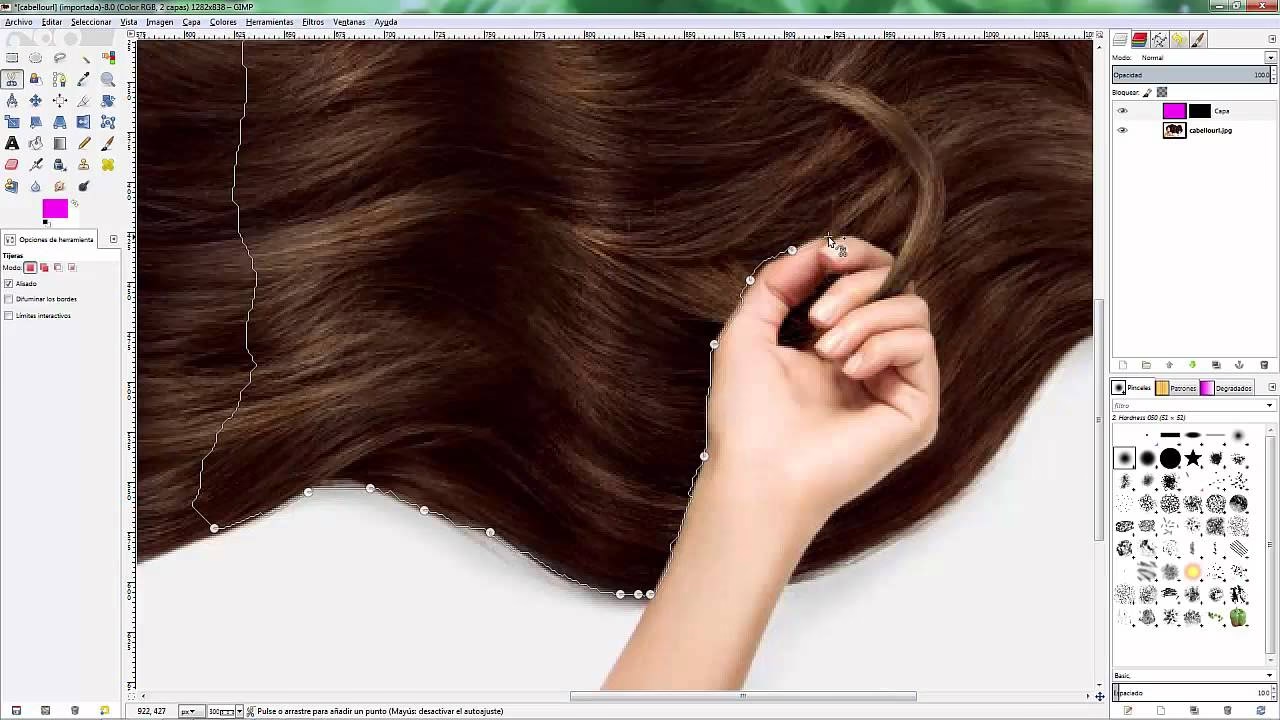
- Herramienta de Tijeras Inteligentes: Muy útil para seguir contornos. Haz clics a lo largo del borde del iris y GIMP intentará adivinar el contorno. Una vez cerrado el contorno, presiona Enter para convertirlo en una selección.
- Herramienta de Rutas (Pluma): La opción más precisa para detalles intrincados. Crea puntos de anclaje y curvas para trazar el contorno exacto del iris. Una vez que hayas creado la ruta, haz clic en 'Selección desde ruta' en la ventana de opciones de la herramienta para convertirla en una selección.
Una vez que tengas una selección inicial, es probable que necesites refinarla. La Máscara Rápida (Shift + Q) es tu mejor aliada para esto. Al activarla, tu selección se mostrará como un área roja semitransparente. Puedes usar las herramientas de pincel (P) y borrador (Shift + E) para pintar (añadir a la selección) o borrar (quitar de la selección) las áreas rojas, respectivamente, ajustando el tamaño del pincel y la dureza para mayor control. Cuando termines de refinar, desactiva la Máscara Rápida para volver a tu selección.
Dando Vida a Nuevos Colores de Ojos
Con la selección del iris activa, es hora de cambiar el color. Puedes hacerlo de varias maneras, dependiendo del efecto deseado:
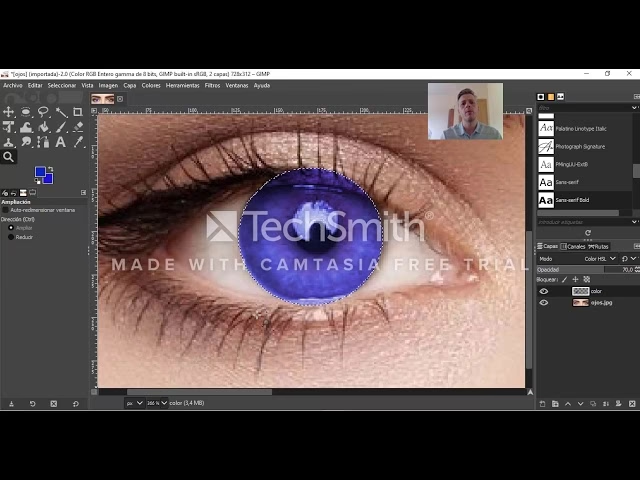
- Capa de Ajuste de Tono y Saturación: Ve a 'Colores > Tono y Saturación'. Aquí puedes arrastrar el deslizador 'Tono' para cambiar el color, 'Saturación' para la intensidad del color y 'Luminosidad' para hacerlo más claro u oscuro. Esta es una de las formas más versátiles.
- Capa de Ajuste de Colorear: Ve a 'Colores > Colorear'. Esto te permite aplicar un tinte uniforme a la selección. Elige un color y ajusta la saturación y la luminosidad. Es más simple que Tono y Saturación pero menos flexible.
- Capa de Color Sólido y Modo de Fusión: Crea una nueva capa (Shift + Ctrl + N) y rellénala con el color deseado (con la selección activa, usa el cubo de pintura). Luego, cambia el 'Modo de fusión' de esa capa en el panel de capas. Los modos 'Color', 'Tono' o 'Saturación' suelen dar resultados naturales para ojos, ya que aplican solo el componente de color manteniendo las luces y sombras de la capa inferior. Ajusta la opacidad de la capa para suavizar el efecto si es demasiado intenso.
Para un resultado más realista, considera añadir una máscara de capa a tu capa de ajuste o a tu capa de color sólido. Esto te permitirá pintar con negro para ocultar el efecto en ciertas áreas (como reflejos o zonas que no deben cambiar de color) y con blanco para revelarlo. Esto es especialmente útil para asegurar que los brillos naturales del ojo se mantengan.
Transformando el Color del Cabello
Cambiar el color del cabello sigue principios similares a los ojos, pero presenta un desafío mayor debido a su textura, volumen y la forma en que interactúa con la luz y el fondo. La clave aquí es la paciencia y un trabajo meticuloso con las máscaras de capa.
El proceso general sería:
- Selección del Cabello: La Herramienta de Rutas (Pluma) o las Tijeras Inteligentes son a menudo las mejores opciones para el cabello, ya que permiten trazar con precisión los contornos. Para cabellos muy finos o con muchos mechones sueltos, la Máscara Rápida es indispensable para pintar y refinar la selección. En algunos casos, puedes duplicar la capa, aplicar un alto contraste o desaturar para que los bordes del cabello sean más visibles, hacer la selección, y luego transferirla a la capa original.
- Creación de una Máscara de Capa: Una vez que tengas una selección del cabello, la forma más efectiva es crear una nueva capa transparente y, con la selección activa, añadirle una Máscara de Capa (Capa > Máscara > Añadir Máscara de Capa, seleccionando 'Selección'). Esto creará una máscara que solo mostrará el efecto dentro del área seleccionada.
- Aplicación del Color: En la nueva capa con la máscara, puedes aplicar el color de varias maneras:
- Pintar con la Herramienta de Pincel: Elige un color y pinta sobre la capa. La máscara asegurará que solo se pinte el cabello.
- Capa de Relleno o Ajuste: Crea una capa de relleno de color (Capa > Nueva Capa de Ajuste > Relleno de Color) y luego ajusta su modo de fusión a 'Color', 'Tono' o 'Superponer' para un efecto más natural.
- Ajustes de Color: Utiliza 'Colores > Tono y Saturación' o 'Colores > Curvas' directamente sobre la capa de cabello o una capa de ajuste para un control más fino.
- Refinamiento: Con la máscara de capa seleccionada (asegúrate de que el icono de la máscara esté resaltado en el panel de capas), puedes pintar con negro para ocultar el color en áreas donde se ha desbordado o con blanco para revelarlo si te faltó alguna zona. Para los bordes del cabello, utiliza un pincel suave y de baja opacidad para un efecto más integrado. La herramienta 'Borrar' con una dureza baja también puede ayudar a suavizar los bordes.
Tabla de Herramientas GIMP Esenciales para el Cambio de Color
Para facilitar tu trabajo, aquí tienes un resumen de las herramientas y sus usos:
| Herramienta / Función | Descripción Principal | Cuándo Usarla |
|---|---|---|
| Capas | Organizar y aplicar efectos de forma no destructiva. | Siempre, para duplicar la imagen y añadir ajustes. |
| Selección Difusa | Selecciona áreas de color similar. | Ojos con color uniforme, áreas bien contrastadas. |
| Tijeras Inteligentes | Detecta y sigue bordes para una selección. | Contornos definidos de ojos o cabello. |
| Herramienta de Rutas | Crea selecciones vectoriales precisas. | Máxima precisión en ojos, cabello con contornos complejos. |
| Máscara Rápida | Permite refinar selecciones pintando. | Ajustar bordes de selección, añadir o quitar pequeñas áreas. |
| Tono y Saturación | Ajusta matiz, intensidad y luminosidad del color. | Cambios de color generales y detallados. |
| Colorear | Aplica un tinte uniforme a una selección. | Cuando se desea un color sólido o un tinte específico. |
| Curvas | Control preciso sobre los rangos tonales y de color. | Ajustes avanzados de color y contraste para mayor realismo. |
| Máscara de Capa | Controla la visibilidad de una capa o ajuste. | Aplicar efectos solo a partes específicas, refinar bordes. |
Más Allá de lo Digital: La Realidad del Color de Ojos Natural
Mientras que GIMP nos permite manipular la apariencia a voluntad, es fascinante entender cómo funciona el color de ojos en el mundo real y por qué, en raras ocasiones, puede cambiar de forma natural.
La Fascinante Ciencia del Color Ocular
El color de los ojos de una persona está determinado principalmente por la cantidad y distribución de melanina en el iris. La melanina es un pigmento. Cuanta más melanina tenga una persona en su iris, más oscuros serán sus ojos. Además de la melanina, la herencia genética juega un papel crucial, ya que los genes de nuestros padres influyen en la cantidad de melanina que producimos.
¿Por Qué Cambia el Color de los Ojos Naturalmente?
Aunque la gran mayoría de las personas conserva el mismo color de ojos durante toda su vida, hay factores que pueden provocar variaciones, aunque no siempre son un cambio permanente ni un fenómeno normal. Estos cambios pueden deberse a:
- Edad y Desarrollo: Los bebés a menudo nacen con ojos de un color indefinido (grisáceo o azul claro) que se oscurece a medida que se desarrolla la melanina en los primeros meses o años de vida.
- Exposición al Sol: Los rayos ultravioleta pueden afectar la melanina del iris, haciendo que los ojos parezcan más claros, especialmente en verano. Este cambio suele ser temporal.
- Traumatismos Oculares: Un impacto fuerte en el ojo puede causar la pérdida de tejido o pigmentos, lo que podría resultar en un cambio de color.
- Enfermedades Oculares: Condiciones como la uveítis (inflamación del globo ocular), la ectasia corneal (pérdida de espesor de la córnea), cataratas (que dan un color grisáceo) o la presencia de nevus (lunares pigmentados) y nódulos de Lisch (pequeñas protuberancias) pueden alterar la tonalidad del iris. Algunas de estas condiciones requieren atención médica.
- Medicamentos: Ciertos fármacos, como los utilizados para tratar el glaucoma, pueden causar un oscurecimiento gradual del color de los ojos como efecto secundario.
- Heterocromía: Es una condición en la que los ojos tienen colores diferentes (o partes del mismo ojo tienen colores distintos). Aunque a menudo es congénita, puede aparecer a raíz de un traumatismo o enfermedad.
- Pupilas Dilatadas: Cuando las pupilas se dilatan, el iris se contrae, dando la sensación visual de un ojo más oscuro, aunque el color real no ha cambiado. Esto puede ser signo de un traumatismo o problema neurológico.
Si notas un cambio notable y repentino en el color de tus ojos, especialmente en uno solo, es crucial que consultes a un oftalmólogo de inmediato para descartar cualquier condición médica subyacente.
Opciones Reales para un Cambio de Color (con Advertencias)
Fuera del ámbito digital, existen algunas opciones para cambiar el color de ojos, aunque no todas son recomendables o están exentas de riesgos:
- Lentillas de Colores: Son la opción más simple y segura para un cambio temporal. Sin embargo, su uso debe ser supervisado por un especialista para evitar infecciones o daños oculares si no se usan correctamente.
- Lente Intraocular: Consiste en implantar una lente de color delante del iris. Es un procedimiento invasivo y conlleva riesgos significativos, no recomendado para fines puramente estéticos.
- Queratopigmentación: Una técnica quirúrgica que consiste en introducir un colorante en las capas superficiales de la córnea mediante láser. Originalmente desarrollada con fines terapéuticos para personas con deformidades oculares o lesiones, algunas clínicas la ofrecen con fines estéticos. Sin embargo, es un procedimiento irreversible y, al ser relativamente reciente para uso estético, sus efectos a largo plazo aún no están completamente documentados. Puede tener complicaciones graves como ojo seco crónico, ectasia corneal (adelgazamiento de la córnea) y otros problemas de visión.
La operación para cambiar el color de los ojos tiene riesgos inherentes a cualquier intervención quirúrgica. Siempre es fundamental que un oftalmólogo especialista evalúe si es aconsejable y el tipo de pigmentación más adecuada. La evidencia científica a largo plazo sobre la seguridad de los pigmentos utilizados con fines estéticos aún se está desarrollando.
Tabla de Causas Naturales de Cambio de Color Ocular
Para un resumen rápido de las causas de cambio de color ocular natural:
| Causa del Cambio | Descripción | Implicación / Recomendación |
|---|---|---|
| Desarrollo Infantil | Cambio de color en bebés a medida que se desarrolla la melanina. | Normal, parte del crecimiento. |
| Exposición Solar | Los rayos UV afectan la melanina, aclarando temporalmente. | Temporal, no preocupante. |
| Traumatismos | Lesión física que causa pérdida de pigmentos. | Urgencia médica, consultar oftalmólogo. |
| Enfermedades Oculares | Uveítis, cataratas, nevus, nódulos de Lisch, etc. | Requiere diagnóstico y tratamiento médico. |
| Medicamentos | Algunos fármacos (ej. glaucoma) pueden oscurecer el iris. | Consultar al médico si es un efecto secundario no deseado. |
| Heterocromía | Ojos de diferente color, congénita o adquirida. | Si es adquirida, consultar oftalmólogo. |
| Pupilas Dilatadas | Cambio visual aparente del color por el tamaño de la pupila. | Puede indicar un problema subyacente, consultar médico si es inusual. |
Preguntas Frecuentes (FAQ)
- ¿Es GIMP difícil de usar para principiantes?
- Como cualquier software de edición de imágenes potente, GIMP tiene una curva de aprendizaje. Sin embargo, con tutoriales y práctica, los principiantes pueden dominar las funciones básicas rápidamente. La comunidad en línea de GIMP es muy activa y ofrece numerosos recursos.
- ¿Puedo cambiar el color de cualquier elemento en GIMP usando estas técnicas?
- Sí, las técnicas de selección, ajuste de color y uso de máscaras de capa son fundamentales para cambiar el color de cualquier objeto en una imagen, no solo ojos y cabello. La clave es la precisión en la selección del área deseada.
- ¿El cambio de color en GIMP es permanente?
- El cambio es permanente en la imagen guardada. Sin embargo, si trabajas con capas y guardas tu archivo en el formato nativo de GIMP (.xcf), puedes volver y ajustar o deshacer los cambios en cualquier momento, ya que las capas de ajuste y las máscaras se conservan.
- ¿El color de ojos de un bebé siempre cambia?
- No siempre, pero es muy común. Muchos bebés nacen con ojos azules o grisáceos que pueden oscurecerse a marrón, verde o avellana a medida que la melanina se desarrolla en los primeros meses o años de vida. Algunos bebés, sin embargo, mantienen su color de ojos claro.
- ¿Cuándo debo preocuparme si mis ojos cambian de color?
- Si notas un cambio de color en el iris que es notable, repentino, o si solo afecta a un ojo, debes consultar a un oftalmólogo de inmediato. Aunque a veces puede ser inofensivo (como por la exposición al sol), también puede ser un síntoma de una condición médica subyacente que requiere atención.
La capacidad de GIMP para transformar digitalmente el color de ojos y cabello es una herramienta poderosa para la creatividad, ya sea para fines estéticos, artísticos o simplemente por diversión. Te permite experimentar sin límites ni riesgos. Paralelamente, comprender la complejidad y las razones detrás del color natural de los ojos nos recuerda la intrincada belleza de la biología humana y la importancia de cuidar nuestra salud ocular. Así, tanto en el lienzo digital como en la vida real, el color de los ojos sigue siendo un fascinante punto de atención y asombro.
Si quieres conocer otros artículos parecidos a Transforma Tu Look: GIMP para Ojos y Cabello puedes visitar la categoría Cabello.