
05/12/2018
En el vasto universo de la edición digital, lograr un recorte perfecto es una habilidad fundamental que distingue a los profesionales. Ya sea para componer imágenes, eliminar fondos no deseados o aislar elementos específicos, la capacidad de separar un objeto de su entorno con precisión es indispensable. Photoshop, como herramienta líder en edición de imágenes, ofrece las soluciones más avanzadas para esta tarea, permitiéndote alcanzar resultados impecables.
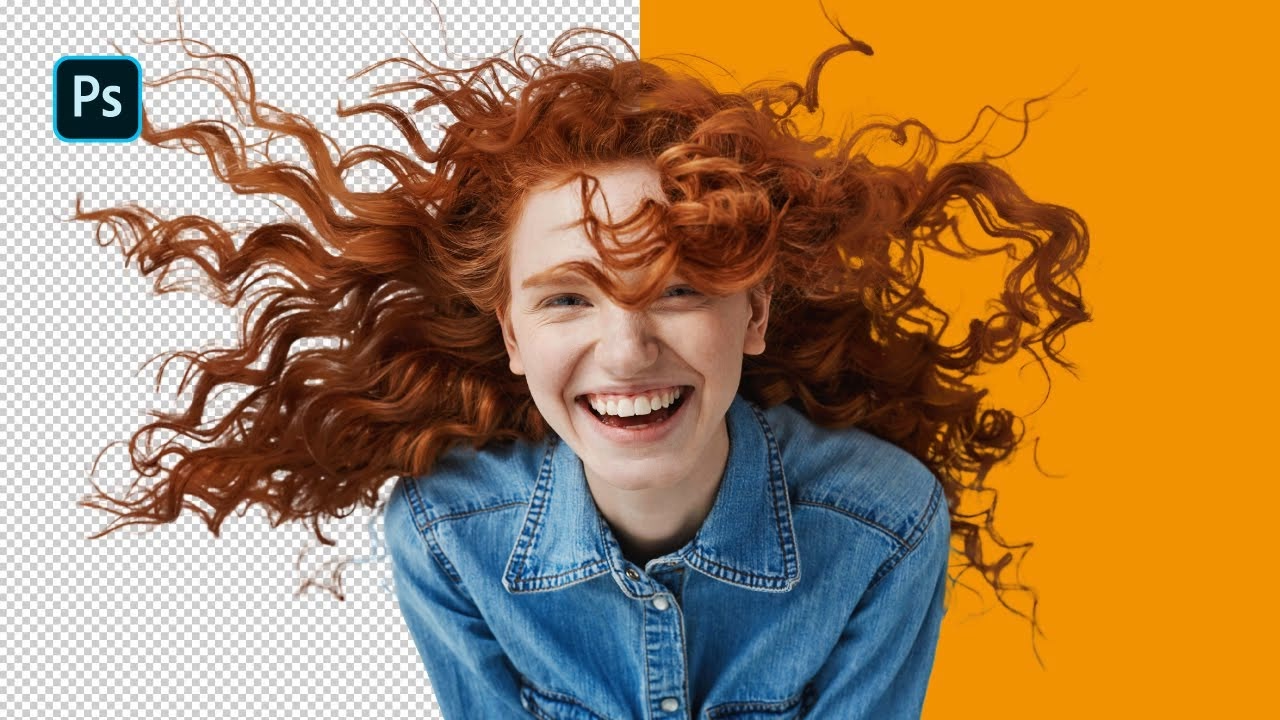
Olvídate de los bordes irregulares o las imperfecciones que delatan un trabajo descuidado. Este artículo te guiará a través de los principios y técnicas esenciales para dominar el arte del recorte en Photoshop, centrándose en el poder de las selecciones y las máscaras de capa, dos pilares para una edición no destructiva y de alta calidad.
- La Base de un Recorte Impecable: La Selección Precisa
- El Secreto del "Corte": Las Máscaras de Capa (Layer Masks)
- La Ventaja Definitiva: Edición No Destructiva
- Seleccionando Formas Geométricas Perfectas: El Círculo
- Comparativa: Edición Destructiva vs. Edición No Destructiva (Máscaras de Capa)
- Preguntas Frecuentes sobre Recortes en Photoshop
- Conclusión
La Base de un Recorte Impecable: La Selección Precisa
Todo recorte exitoso en Photoshop comienza con una selección meticulosa. Imagina tu selección como la hoja de una cuchilla de afeitar: cuanto más precisa sea su filo, más limpio y perfecto será el corte. La selección es, en esencia, el acto de dibujar un límite exacto alrededor del objeto que deseas aislar. Es el primer paso crucial que define el área de trabajo y asegura que solo la parte deseada de tu imagen sea afectada.
Photoshop pone a tu disposición una variedad de herramientas de selección, cada una diseñada para diferentes escenarios y ofreciendo distintos niveles de control y velocidad. Desde herramientas básicas para formas geométricas hasta opciones avanzadas impulsadas por inteligencia artificial para objetos complejos, la clave está en elegir la más adecuada para cada tarea. Una buena selección no solo ahorra tiempo, sino que también sienta las bases para un resultado final profesional. Dedicar el tiempo necesario a este paso inicial es una inversión que se traduce en una calidad superior en tu trabajo.
¿Por Qué es Crucial una Buena Selección?
- Definición Clara: Permite separar el objeto del fondo sin dejar rastros ni imperfecciones.
- Flexibilidad en Edición: Una selección precisa puede ser convertida en una máscara de capa, lo que facilita ediciones futuras.
- Resultados Profesionales: Evita el temido "halo" o "aura" alrededor del objeto recortado, que es un signo de un trabajo amateur.
- Ahorro de Tiempo: Aunque parezca contradictorio, una selección bien hecha desde el principio reduce la necesidad de correcciones posteriores.
El Secreto del "Corte": Las Máscaras de Capa (Layer Masks)
Una vez que has logrado la selección perfecta, el siguiente paso es realizar el "corte". Aquí es donde entran en juego las Máscaras de Capa, el verdadero corazón de la edición no destructiva en Photoshop. A diferencia de un corte tradicional que elimina píxeles de forma permanente, una máscara de capa funciona más bien como una pieza de papel que cubre o revela partes de tu imagen, sin borrar ni un solo píxel original.
Cuando aplicas una Máscara de Capa a una imagen con una selección activa, lo que haces es aislar solo la parte que has seleccionado, "cortándola" efectivamente del fondo. La magia de las máscaras reside en su reversibilidad y flexibilidad. Puedes ajustar tu Máscara de Capa tantas veces como sea necesario, lo que te brinda una libertad creativa sin precedentes.
Cómo Funcionan las Máscaras de Capa: Blanco y Negro
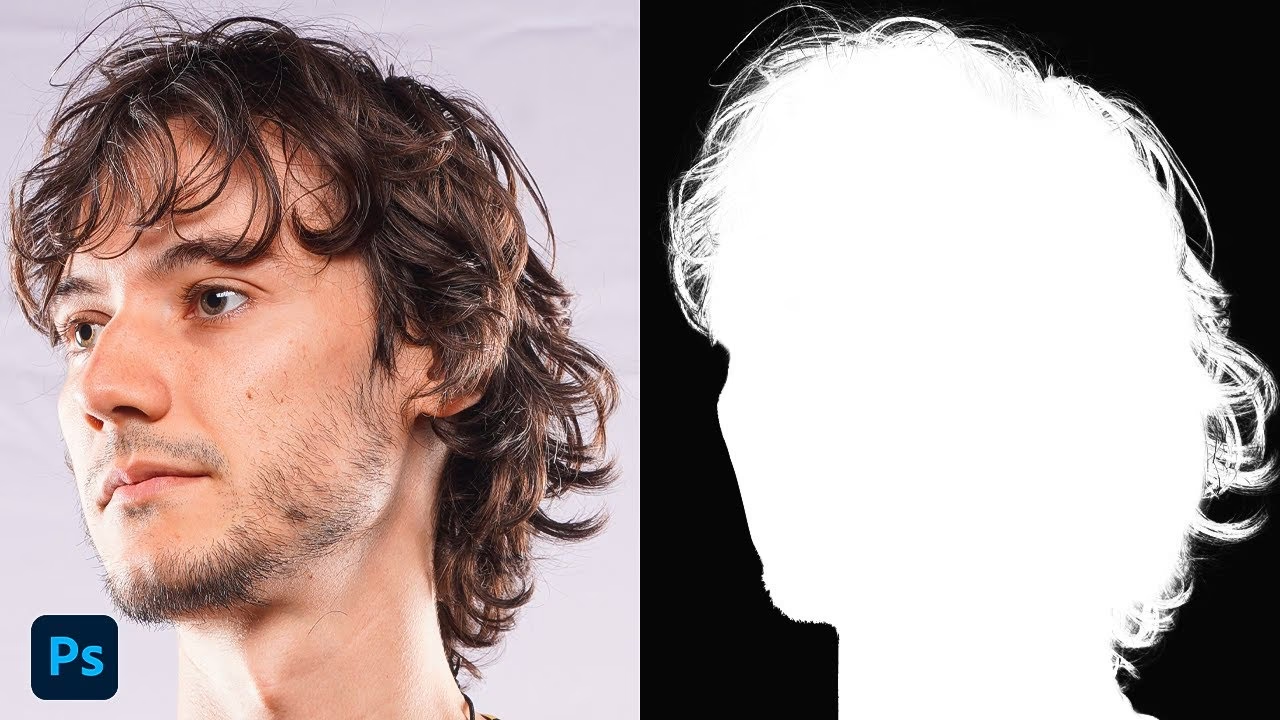
Las Máscaras de Capa se basan en un principio sencillo pero poderoso: el uso de dos colores principales, blanco y negro, junto con el control de opacidad del pincel. Estos colores determinan qué partes de la imagen se ocultan y cuáles se muestran:
- Negro: Oculta o "enmascara" todo lo que está debajo. Si pintas de negro sobre la máscara, esa parte de la imagen se vuelve transparente, revelando la capa inferior (o el fondo si no hay más capas).
- Blanco: Revela o "descubre" todo lo que está debajo. Si pintas de blanco sobre la máscara, esa parte de la imagen se vuelve visible.
- Gris: Si utilizas tonos de gris (o ajustas la opacidad del pincel), puedes lograr distintos niveles de transparencia. Esto es increíblemente útil para crear transiciones suaves, evitar bordes duros o integrar un objeto de manera más natural en un nuevo fondo. Por ejemplo, al reducir la opacidad del pincel al pintar con negro, puedes suavizar un borde en lugar de crear un corte abrupto.
Esta capacidad de pintar y repintar sobre la máscara con diferentes opacidades y colores es lo que convierte a las Máscaras de Capa en una herramienta tan versátil y potente para el recorte y la composición.
La Ventaja Definitiva: Edición No Destructiva
Trabajar con Máscaras de Capa es el epítome de la edición no destructiva. ¿Qué significa esto? Significa que no eliminas permanentemente ninguna parte de tu foto original. Todos los píxeles permanecen intactos, simplemente están ocultos por la máscara. Esta característica es una de las mayores ventajas de Photoshop y un pilar fundamental para cualquier flujo de trabajo profesional.
La edición no destructiva te ofrece una flexibilidad inigualable. Si en algún momento cambias de opinión sobre tu recorte, o si cometes un error, no hay necesidad de empezar de nuevo. Es tan sencillo como cambiar el color de tu pincel a blanco y pintar sobre la máscara para revelar la parte oculta, o a negro para ocultarla nuevamente. Esta capacidad de "deshacer" y "rehacer" tus acciones de recorte sin pérdida de calidad ni de información original es invaluable.
Imagina que estás trabajando en un proyecto con un cliente y este solicita un ajuste menor en el recorte después de haberlo "finalizado". Con un método destructivo (como borrar directamente los píxeles), tendrías que recrear el recorte desde cero. Con una Máscara de Capa, simplemente ajustas unos pocos trazos de pincel en la máscara y listo. Esto no solo ahorra tiempo, sino que también te permite experimentar con diferentes opciones de recorte sin miedo a arruinar tu imagen original.
Seleccionando Formas Geométricas Perfectas: El Círculo
Además de los recortes de objetos complejos, a menudo necesitarás seleccionar formas geométricas precisas. Una de las más comunes es el círculo perfecto, ideal para avatares, marcos o elementos de diseño. Photoshop facilita enormemente esta tarea con sus herramientas de selección.
Cómo Seleccionar un Círculo Perfecto en Photoshop:
- Activa la Herramienta Marco Elíptico: Esta herramienta se encuentra generalmente agrupada con la herramienta Marco Rectangular. Haz clic derecho sobre el icono para desplegar las opciones y selecciona la "Herramienta Marco Elíptico".
- Dibuja tu Selección Inicial: Haz clic y arrastra el ratón sobre el área de la imagen donde deseas crear tu selección. Al principio, verás una elipse o un óvalo, no un círculo perfecto.
- Restringe a un Círculo Perfecto: Mientras mantienes presionado el botón del ratón y arrastras, pulsa y mantén presionada la tecla Mayús (Shift) en tu teclado. Al hacer esto, la elipse se restringirá automáticamente a un círculo perfecto, sin importar la dirección en la que arrastres.
- Selección desde el Centro (Opcional): Si deseas que tu selección elíptica o circular se expanda desde el centro hacia afuera (en lugar de desde una esquina), mantén pulsada la tecla Alt (Windows) u Opción (Mac) mientras arrastras. Puedes combinar esta tecla con la tecla Mayús para crear un círculo perfecto que se expanda desde el centro.
- Suelta el Ratón Primero: Una vez que hayas alcanzado el tamaño y la posición deseados para tu círculo, suelta primero el botón del ratón y luego las teclas Mayús/Alt (u Opción).
Esta técnica te permite crear círculos y otras formas geométricas precisas con total control, esenciales para diseños limpios y profesionales.
Comparativa: Edición Destructiva vs. Edición No Destructiva (Máscaras de Capa)
Para comprender aún mejor el valor de las Máscaras de Capa, veamos una tabla comparativa que destaca las diferencias clave entre los métodos de edición destructivos y no destructivos.
| Característica | Edición Destructiva (Ej: Borrador) | Edición No Destructiva (Máscaras de Capa) |
|---|---|---|
| Reversibilidad | Limitada; difícil o imposible de deshacer sin perder calidad. | Total; se puede ajustar, modificar o revertir en cualquier momento. |
| Integridad del Original | Se eliminan píxeles permanentemente. La imagen original se altera. | Los píxeles originales se mantienen intactos, solo se ocultan o revelan. |
| Flexibilidad en Edición | Baja; los errores o cambios requieren empezar de nuevo. | Alta; permite ajustes finos, experimentación y revisiones sin riesgo. |
| Calidad del Recorte | Puede ser difícil de mantener con el tiempo si se necesitan múltiples ediciones. | Consistente y fácil de perfeccionar con el tiempo. |
| Uso Recomendado | Tareas muy simples, rápidas y que no requieren revisión. | Proyectos profesionales, composiciones complejas, cualquier flujo de trabajo serio. |
Preguntas Frecuentes sobre Recortes en Photoshop
¿Por qué mi recorte tiene bordes duros o "dentados"?
Los bordes duros o "dentados" suelen ser el resultado de una selección inicial poco precisa o del uso inadecuado de las Máscaras de Capa. Para suavizar los bordes, puedes usar un pincel con una dureza baja (soft brush) al pintar sobre la máscara de capa con negro (para ocultar) o blanco (para revelar). Además, el uso de la opacidad del pincel, como se mencionó anteriormente, es crucial para transiciones suaves. Herramientas como "Seleccionar y Aplicar Máscara" (Select and Mask) también ofrecen opciones avanzadas para refinar bordes, especialmente en objetos con cabello o texturas complejas, aunque su uso específico va más allá de la información proporcionada.
¿Puedo deshacer un recorte si lo hago con una Máscara de Capa?
¡Absolutamente! Esa es la mayor ventaja de las Máscaras de Capa y la edición no destructiva. Si has ocultado una parte de la imagen por error o decides que quieres que sea visible de nuevo, simplemente selecciona la Máscara de Capa en el panel Capas, elige la herramienta Pincel y pinta con blanco sobre el área que deseas revelar. De la misma manera, si quieres ocultar más, pinta con negro. Puedes hacer esto infinitas veces sin dañar tu imagen original.
¿Las Máscaras de Capa sirven solo para recortes?
Aunque en este artículo nos hemos centrado en los recortes, las Máscaras de Capa son increíblemente versátiles y se utilizan para una amplia gama de propósitos en Photoshop. Permiten aplicar efectos, ajustes de color o brillo, o filtros a partes específicas de una imagen sin afectar el resto. Por ejemplo, puedes crear una máscara para aplicar un ajuste de exposición solo a una zona oscura de tu foto, o un efecto de desenfoque solo al fondo, manteniendo el sujeto nítido. Su flexibilidad las convierte en una herramienta esencial para cualquier tipo de edición selectiva.
¿Cuál es la mejor herramienta de selección para un recorte?
No existe una única "mejor" herramienta de selección, ya que la elección depende en gran medida del objeto que deseas recortar y de la complejidad de sus bordes. Para formas geométricas simples, las herramientas de marco (rectangular, elíptico) son ideales. Para objetos con bordes rectos y angulares, la herramienta Lazo Poligonal o la Pluma pueden ser muy efectivas. Para formas irregulares o complejas, la herramienta Lazo Magnético, la Varita Mágica (para áreas de color sólido) o las herramientas de selección de objetos (como "Selección de Objeto" o "Seleccionar Sujeto") pueden ser de gran ayuda. La clave es experimentar y combinar diferentes herramientas para obtener la selección más precisa posible antes de aplicar la Máscara de Capa.
¿Qué debo hacer si la selección no es perfecta desde el principio?
Es muy raro que una selección sea perfecta en el primer intento, especialmente con objetos complejos. La belleza de las Máscaras de Capa es que te permiten perfeccionar la selección después de haberla aplicado. Una vez que tu selección inicial se convierte en una máscara de capa, puedes usar la herramienta Pincel con blanco y negro para refinar los bordes. Amplía la imagen (zoom in) para ver los píxeles individuales y pinta cuidadosamente sobre la máscara para incluir o excluir áreas según sea necesario. Ajustar la dureza y la opacidad del pincel te dará un control aún mayor para lograr un acabado impecable.
Conclusión
Dominar el arte de los recortes perfectos en Photoshop es una habilidad que transformará la calidad de tus proyectos. La combinación estratégica de una selección precisa y el uso inteligente de las Máscaras de Capa te brinda un control sin precedentes sobre tus imágenes, permitiéndote realizar ediciones no destructivas que son flexibles, reversibles y de calidad profesional. Al comprender cómo el blanco revela y el negro oculta, y al aprovechar la capacidad de ajuste del pincel, podrás integrar elementos de forma impecable y crear composiciones visualmente impactantes.
Recuerda que la paciencia y la práctica son tus mejores aliados. Experimenta con las diferentes herramientas de selección, familiarízate con el flujo de trabajo de las máscaras de capa y verás cómo tus recortes pasan de ser un desafío a convertirse en una de tus mayores fortalezas en el diseño gráfico y la edición fotográfica. ¡Empieza a crear recortes perfectos hoy mismo y lleva tus habilidades en Photoshop al siguiente nivel!
Si quieres conocer otros artículos parecidos a Recortes Perfectos en Photoshop: Guía Definitiva puedes visitar la categoría Cabello.