
27/07/2013
En el vasto universo de la tecnología y el estilismo, existen términos que, a pesar de su aparente simplicidad, encierran funcionalidades complejas y aplicaciones sorprendentemente diversas. Tal es el caso de la palabra "clip". Aunque a primera vista pueda evocar una imagen sencilla, su significado y propósito se ramifican en dos mundos distintos pero igualmente importantes: el de la edición multimedia y el del cuidado capilar. Este artículo desentrañará ambas facetas, ofreciendo una visión completa de qué son los clips, cómo funcionan y por qué son herramientas indispensables en sus respectivos campos.
Prepárate para explorar cómo una misma palabra puede referirse tanto a fragmentos de vídeo y audio que dan vida a anuncios dinámicos, como a pequeñas pinzas que revolucionan la definición de los rizos. Es un viaje inesperado que te mostrará la versatilidad de este concepto y te equipará con conocimientos valiosos, ya sea que busques crear contenido digital cautivador o lograr una melena rizada espectacular.
Los Clips en el Mundo Digital: Más Allá de un Simple Archivo
En el ámbito de la producción de contenido digital, los clips multimedia son piezas fundamentales. Son los bloques constructivos que permiten ensamblar complejos anuncios de vídeo o GIFs animados, integrando elementos de audio, vídeo e imagen para contar una historia o transmitir un mensaje de manera efectiva. Cada clip es, en esencia, una referencia a un archivo de recurso multimedia subyacente, ya sea un vídeo completo, una pista de audio o una imagen estática.
Funcionalidad y Ubicación en la Línea de Tiempo
La magia de los clips digitales cobra vida en la línea de tiempo de cualquier editor multimedia. Aquí, los clips de vídeo e imagen se sitúan en pistas de vídeo, mientras que los clips de audio ocupan sus propias pistas de audio. Cada pista de vídeo está asociada a un contenedor de vídeo en la escena, lo que permite aplicar estilos y animaciones directamente a la visualización de los clips. Es fascinante observar cómo un clip de vídeo se representa con una miniatura de su primer fotograma, mientras que un clip de audio se manifiesta como una forma de onda, brindando una representación visual de su contenido.
La posición de un clip en la línea de tiempo es crucial, ya que determina el momento exacto en que comenzará su reproducción. De manera similar, la longitud visible del clip en la línea de tiempo indica su duración, es decir, cuánto tiempo permanecerá activo en la reproducción final. Esta interconexión entre la posición, la duración y el contenido del clip es lo que permite a los editores orquestar experiencias multimedia fluidas y sincronizadas.
Recomendaciones para una Disposición Óptima
La organización de pistas y clips en la línea de tiempo es un arte que impacta directamente en el resultado final. Aquí algunas recomendaciones clave:
- Transiciones Suaves: Para crear transiciones de doble cara entre clips, lo ideal es colocarlos en la misma pista. Esto facilita que el software de edición maneje automáticamente el solapamiento y el efecto de transición.
- Reproducción Simultánea: Si el objetivo es que múltiples clips se reproduzcan al mismo tiempo, deben ubicarse en pistas independientes. Esto es común para superponer audio sobre vídeo o para mostrar varias imágenes a la vez.
- Múltiples Contenedores de Vídeo: Cuando se desea que diferentes clips de vídeo aparezcan en distintos contenedores de vídeo en la escena (por ejemplo, una pantalla dividida), cada uno debe residir en su propia pista de vídeo independiente.
Gestión de Clips: Un Proceso Detallado
La flexibilidad en el manejo de clips es lo que otorga a los creadores un control total sobre su proyecto. Desde añadir nuevos elementos hasta ajustar su duración, cada acción contribuye a la perfección del resultado.
Añadir Clips
Existen dos métodos principales para incorporar clips a tu proyecto:
- Nuevas Pistas: Al añadir recursos multimedia (vídeo, audio, imagen) directamente a la interfaz, el software puede crear automáticamente nuevas pistas y poblaras con clips derivados de esos recursos.
- Pistas Existentes: Puedes arrastrar un recurso de origen (desde tu biblioteca o sistema de archivos) directamente a una pista ya creada. Es importante destacar que, por lo general, no es posible añadir varios clips simultáneamente de esta manera. La duración predeterminada de un clip nuevo suele ser la duración total de su origen, aunque los clips de imagen suelen tener una duración estándar de 1 segundo. Si arrastras y sueltas un clip nuevo sobre uno ya existente, el nuevo clip sobrescribirá al anterior, un comportamiento crucial a tener en cuenta para evitar pérdidas de trabajo.
Orígenes de Clips
Los orígenes de los clips pueden ser de tres tipos principales: vídeo, audio (específicamente en anuncios de vídeo) e imagen. Es común que varios clips en un mismo proyecto compartan el mismo origen, lo que es útil para reutilizar material. Si el recurso de origen de un clip se elimina, el clip se marca como "multimedia inutilizable" hasta que el recurso sea reimportado, asegurando la integridad del proyecto.
Seleccionar Clips
La selección precisa de clips es vital para cualquier operación de edición. Los clips se seleccionan en la línea de tiempo o en el panel Esquema, nunca directamente en la escena. Métodos de selección incluyen:
- Hacer clic individualmente en un clip.
- Usar Ctrl + clic (o ⌘ + clic en Mac) para añadir o quitar clips de una selección existente.
- Arrastrar un marco de selección rectangular en la línea de tiempo para seleccionar múltiples clips.
Una selección puede incluir tanto clips como fotogramas clave, lo que permite ediciones más complejas.
Copiar y Pegar Clips
La capacidad de copiar y pegar clips agiliza el flujo de trabajo. Puedes copiar un clip y pegarlo en otra pista del mismo tipo o incluso en un documento de vídeo diferente. Los métodos incluyen atajos de teclado (Ctrl+C/V o ⌘+C/V) o el menú contextual del clic derecho. También puedes duplicar un clip arrastrándolo mientras mantienes pulsada la tecla Alt (Windows) u Opción (Mac). Es importante recordar que no se pueden copiar y pegar clips de varias pistas a la vez, ni una mezcla de clips y fotogramas clave.
Clips Sobrescritos
Cuando un clip se sobrescribe, el comportamiento del software depende del grado de solapamiento:
- Sobrescritura Completa: El clip original es eliminado por completo.
- Sobrescritura Parcial (Centro): El clip original se divide en dos, y los puntos de entrada y salida de los nuevos fragmentos se ajustan para acomodar el nuevo clip.
- Sobrescritura Parcial (Principios/Finales): La duración y los puntos de entrada/salida del clip original se modifican para hacer espacio al nuevo.
Las vinculaciones de variantes y las transiciones que se ven afectadas por la sobrescritura se eliminan o se recortan automáticamente.
Cambiar el Nombre de los Clips
Para mejorar la organización y la legibilidad en paneles como Esquema o Dinámico, es recomendable cambiar los ID genéricos de los clips por nombres más descriptivos. Esto se realiza seleccionando el clip y editando su ID en el panel Propiedades.
Editar Orígenes de Clips
Si necesitas usar un recurso multimedia diferente para un clip, puedes cambiar su origen. Esto se hace seleccionando el clip, haciendo clic en el botón del campo Origen en el panel Propiedades y eligiendo un nuevo recurso de la biblioteca o importando uno. Los puntos de entrada y salida del clip se mantendrán, a menos que el nuevo origen no sea lo suficientemente largo, en cuyo caso se ajustarán automáticamente.
Cambiar la Hora del Clip
El tiempo es clave en la edición. Puedes ajustar cuándo empieza y termina un clip (hora de inicio, hora de finalización, duración) y qué parte del contenido original se reproduce (punto de entrada, punto de salida). Todos estos valores son visibles en el panel Propiedades.
- Mover Clips: Arrastrar un clip en la línea de tiempo cambia su hora de inicio sin alterar su duración. La función de acoplamiento de la línea de tiempo ayuda a alinear clips con precisión.
- Recortar Clips: Si no necesitas usar todo el contenido de un recurso, puedes recortar el clip. Arrastrar el borde izquierdo ajusta el punto de entrada (inicio de la reproducción del origen), mientras que arrastrar el borde derecho ajusta el punto de salida (fin de la reproducción del origen). Los puntos de entrada y salida no pueden ir más allá de los límites del origen. Las partes recortadas de los clips se conocen como "controladores de clips" y son esenciales para las transiciones de doble cara.
Dividir y Unir Clips
Estas funciones son cruciales para refinar la edición:
- Dividir Clips: Puedes cortar un clip en dos clips independientes en cualquier punto. Esto se logra con la herramienta de selección (clic derecho y "Dividir") o la herramienta de cuchilla (haciendo clic directamente en el clip). Los clips divididos se convierten en dos adyacentes, y el punto de salida del primero coincide con el punto de entrada del segundo.
- Unir Clips: Es posible fusionar dos clips en uno si cumplen ciertas condiciones: deben ser adyacentes en la misma pista, tener el mismo origen y representar partes adyacentes del mismo recurso. La unión se realiza seleccionando ambos clips y eligiendo "Unir" en el menú contextual. Las transiciones en el punto de unión se perderán.
Eliminar Clips
Eliminar un clip lo quita de la línea de tiempo, pero su recurso de origen permanece en la biblioteca, permitiendo su reutilización. Se puede eliminar con clic derecho > "Eliminar" o seleccionando el clip y presionando Supr. La eliminación de un clip también elimina sus vinculaciones de variantes y clips vinculados.
Clips Vinculados
Para mantener la sincronización entre un clip de audio y uno de vídeo, se pueden vincular. Esto significa que cualquier cambio (movimiento, recorte, eliminación, edición de origen) en un clip vinculado se aplicará automáticamente al otro, a menos que esté en una pista bloqueada u oculta. Los clips vinculados se identifican con un símbolo de enlace en la línea de tiempo.
- Vincular Clips: Los recursos de vídeo que contienen audio se vinculan automáticamente al importarse. También puedes vincular manualmente un clip de vídeo y uno de audio, incluso si no comparten el mismo origen o tienen duraciones diferentes, seleccionando ambos y eligiendo "Vincular" en el menú contextual.
- Desvincular Clips: Si ya no necesitas la sincronización, puedes desvincularlos haciendo clic derecho en uno de ellos y seleccionando "Desvincular".
Redimensionar Clips de Vídeo
El tamaño de visualización de los clips de vídeo se controla por las dimensiones de las pistas de vídeo del contenedor. En el panel Propiedades de la pista de vídeo, puedes elegir cómo se ajustan los clips si sus dimensiones difieren de las del contenedor:
- Cambiar tamaño para ajustar: El clip se ajusta al contenedor sin recortarse, centrando el vídeo y añadiendo espacios si las proporciones no coinciden.
- Recortar para rellenar: El clip se redimensiona para llenar completamente el contenedor, recortando el exceso si las proporciones no coinciden.
- Expandir para rellenar: El clip se muestra en las dimensiones del contenedor, incluso si esto distorsiona sus proporciones.
Fotogramas de Vídeo Detenidos
Los fotogramas detenidos, o "fotogramas congelados", son exclusivos de los clips de vídeo y permiten pausar la acción en un fotograma específico durante un tiempo prolongado. Para añadir uno, haz clic derecho en el fotograma deseado y selecciona "Insertar fotograma detenido". El clip se divide en tres: el clip original, el fotograma detenido (indicado con un símbolo especial) y el resto del clip. Por defecto, un fotograma detenido dura 3 segundos, pero su duración es ajustable. Si un clip de vídeo vinculado a audio tiene un fotograma detenido, el clip de audio se dividirá y se insertará un espacio de la misma duración.
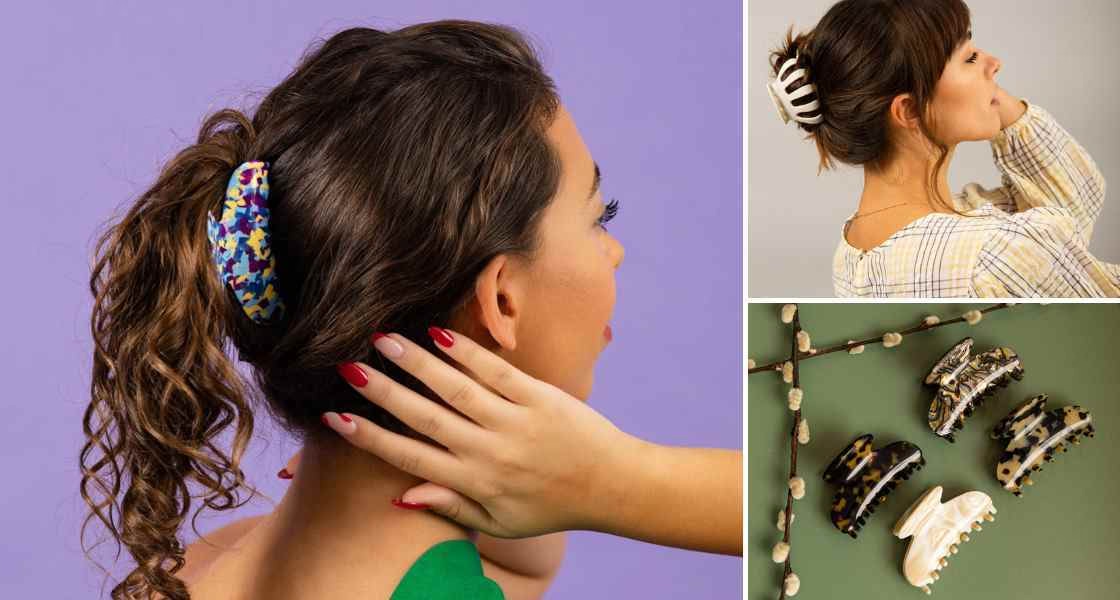
Lejos del mundo digital, la palabra "clipping" adquiere un significado completamente diferente y se ha convertido en una técnica revolucionaria en el cuidado del cabello, especialmente para quienes buscan potenciar y definir sus rizos de manera sencilla y económica. Esta técnica ha ganado una inmensa popularidad en redes sociales debido a su efectividad y accesibilidad.
¿Qué es el ‘Clipping’ Capilar?
El 'clipping' capilar es un método de ahuecado que consiste en utilizar pinzas para mantener los rizos en su lugar mientras el cabello se seca. Su objetivo principal es crear volumen, sobre todo en la zona de la coronilla, y asegurar que los rizos y ondas mantengan su forma definida sin encrespamiento. Sandra Sadler, una reconocida peluquera, explica que "se trata de una técnica de ahuecado que consiste en crear volumen principalmente en la zona de la coronilla, sobre todo en cabellos rizados y ondulados. Solo requiere de unas pocas pinzas y un secador con difusor, aunque también se puede optar por dejar secar al aire."
Preparación Crucial para un Éxito Asegurado
Antes de embarcarse en la técnica del 'clipping', la preparación del cabello es fundamental. María Roberts, estilista, enfatiza la importancia de trabajar con el cabello húmedo: "Al trabajar cuando aún hay humedad logras fijar la forma que quieras obtener más fácilmente. Esto se debe a que cuando el pelo no está seco del todo los mechones son flexibles y las cutículas están abiertas, facilitando mantener el peinado hasta que lo mojes de nuevo.”
Por lo tanto, el primer paso es lavar y acondicionar el cabello. Tras el lavado, es crucial no frotar vigorosamente con la toalla, ya que esto puede causar encrespamiento. En su lugar, se recomienda presionar suavemente la melena para eliminar el exceso de agua. Algunas peluquerías incluso optan por toallas desechables, que no solo son higiénicas sino también consideradas más ecológicas que las de algodón tradicional.
Paso a Paso del ‘Clipping’
Una vez que el cabello está limpio y húmedo, se procede con la aplicación de la técnica:
- Dividir la Melena: Separa el cabello en secciones manejables. Esto facilita el acceso a todos los rizos y asegura una aplicación uniforme de las pinzas.
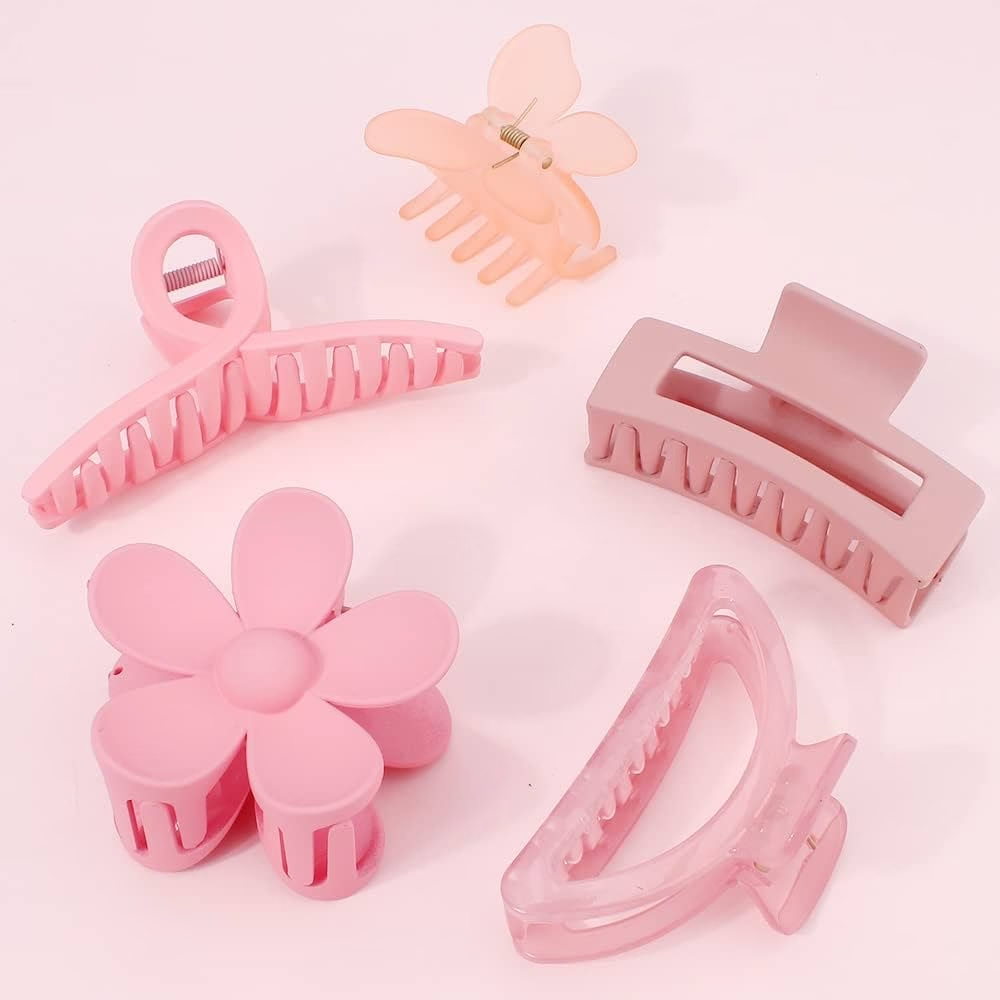
- Colocar las Pinzas: Toma cada sección y coloca las pinzas a lo largo de la longitud del rizo, a unos pocos centímetros de la raíz. La clave está en no apretar demasiado las pinzas. Experimentar con diferentes ángulos al colocar los clips puede influir en la definición de los rizos, permitiendo crear un look más o menos definido según se desee.
- Tipo de Pinzas: Es crucial utilizar pinzas de plástico o metal. Las pinzas de madera deben evitarse, ya que pueden absorber la humedad del cabello y afectar el proceso de secado.
- Secado: Una vez colocadas todas las pinzas, se puede optar por dejar secar el cabello al aire o utilizar un secador con difusor. El difusor es ideal para rizos, ya que distribuye el calor de manera suave y uniforme, minimizando el encrespamiento y ayudando a mantener la forma del rizo.
- Retirar las Pinzas: Las pinzas deben retirarse únicamente cuando el cabello esté completamente seco. Retirarlas antes podría deshacer la forma del rizo y provocar encrespamiento.
Consejos para un Resultado Óptimo y Mantenimiento de Rizos
Para complementar la técnica del 'clipping' y asegurar que los rizos luzcan su mejor versión, es vital prestar atención a los productos y hábitos de cuidado:
- Productos Específicos: Utiliza productos formulados para cabello rizado. Es fundamental evitar champús que contengan sulfatos, siliconas, aceites minerales o ceras. Estos ingredientes pueden ser dañinos para el cabello rizado, causando sequedad y encrespamiento. Opta por fórmulas hidratantes y ligeras que realcen la definición natural del rizo.
- Peines de Púas Anchas: Para desenredar el cabello rizado, un peine de púas anchas es tu mejor aliado. Permite desenredar sin deshacer la forma del rizo, a diferencia de los cepillos tradicionales que pueden separar los rizos y generar frizz.
- Protección Nocturna: Para mantener la forma de los rizos durante la noche, se recomienda recoger el cabello en trenzas sueltas, usar redecillas especiales o envolverlo en pañuelos de seda o tejidos suaves similares. También es aconsejable utilizar sábanas de materiales suaves para evitar la fricción que causa encrespamiento.
- Coloración y Tratamiento: Si se opta por tintes o mechas, como las populares "ombré" o californianas, es esencial acompañar el proceso con tratamientos hidratantes intensivos. Los químicos de la coloración pueden afectar negativamente la definición de los rizos, por lo que la hidratación es clave para contrarrestar este efecto.
- Cortes de Pelo: Elegir el corte de pelo adecuado también contribuye a la definición y volumen de los rizos. Cortes como el 'morrison' (corto delante, largo detrás), el clásico 'bob' (ideal para rostros alargados) o el 'shaggy' (para volumen en rostros redondos/cuadrados) pueden realzar la belleza de la melena rizada. El flequillo también puede funcionar maravillosamente en cabello rizado u ondulado. El corte 'clavicut', que llega a la altura de la clavícula, es versátil y se adapta a todo tipo de rostros.
El 'clipping' capilar no solo evita que los rizos se deformen o se encrespen, sino que también aporta ese movimiento y volumen deseado, creando una melena rizada espectacular y llena de vida.
Tabla Comparativa: Clips Digitales vs. Clipping Capilar
| Característica | Clips Digitales (Multimedia) | Clipping Capilar (Pelo) |
|---|---|---|
| Función Principal | Construir anuncios de vídeo/GIFs animados, integrar medios. | Potenciar y definir rizos, crear volumen. |
| Naturaleza | Fragmentos de archivos (vídeo, audio, imagen). | Pinzas físicas (plástico, metal). |
| Herramienta Clave | Software de edición multimedia (línea de tiempo). | Pinzas, secador con difusor (opcional). |
| Resultado | Contenido multimedia sincronizado y editado. | Rizos definidos, con volumen y sin encrespamiento. |
| Método de Aplicación | Arrastrar y soltar en pistas, edición de propiedades. | Colocar pinzas en secciones de cabello húmedo. |
| Duración/Tiempo | Determinada por la posición y longitud en línea de tiempo. | Aplicación durante el secado del cabello. |
| Riesgos (si se hace mal) | Edición desordenada, contenido incomprensible, pérdida de sincronización. | Encrespamiento, rizos deshechos, cabello seco (por productos inadecuados). |
| Materiales Recomendados | Archivos de vídeo, audio, imagen de calidad. | Pinzas de plástico/metal, toallas suaves, productos sin sulfatos/siliconas. |
Preguntas Frecuentes sobre Clips y Clipping
Preguntas Frecuentes sobre Clips Digitales
- ¿Qué pasa si elimino el archivo de origen de un clip digital?
- Si el archivo de origen se elimina de la biblioteca, el clip en la línea de tiempo se marcará con un icono de "multimedia inutilizable". No desaparecerá por completo, pero no podrá reproducirse hasta que el recurso de origen sea reimportado.
- ¿Puedo copiar un clip de vídeo y pegarlo en una pista de audio?
- No, los clips solo se pueden copiar y pegar en pistas del mismo tipo (vídeo a vídeo, audio a audio). Sin embargo, un clip de vídeo puede tener un clip de audio vinculado en una pista de audio separada.
- ¿Cómo puedo asegurarme de que mis clips de vídeo y audio estén sincronizados?
- Puedes vincular el clip de vídeo y el clip de audio. Esto asegura que cualquier edición o movimiento que realices en uno se aplique automáticamente al otro, manteniendo la sincronización.
- ¿Qué significa "recortar un clip" en el ámbito digital?
- Recortar un clip significa ajustar sus puntos de entrada y salida para especificar qué parte del contenido multimedia de origen se reproducirá. No elimina el contenido del archivo original, solo define el segmento que se usa en el proyecto.
- ¿Cuál es la diferencia entre "Cambiar tamaño para ajustar" y "Recortar para rellenar" al escalar un vídeo?
- "Cambiar tamaño para ajustar" redimensiona el vídeo para que quepa completamente dentro del contenedor, añadiendo barras negras si las proporciones no coinciden. "Recortar para rellenar" redimensiona el vídeo para que llene todo el contenedor, cortando las partes del vídeo que excedan los límites si las proporciones son diferentes.
Preguntas Frecuentes sobre el Clipping Capilar
- ¿El 'clipping' funciona en todo tipo de cabello?
- Aunque es especialmente efectivo para cabellos rizados y ondulados, el 'clipping' busca potenciar la forma natural del cabello y añadir volumen. En cabellos muy lisos, el efecto de volumen y definición de rizo será limitado o nulo.
- ¿Qué tipo de pinzas son las mejores para el 'clipping'?
- Se recomiendan pinzas de plástico o metal. Las pinzas de madera deben evitarse ya que pueden absorber la humedad y no sujetar el rizo de forma óptima.
- ¿Puedo hacer 'clipping' con el cabello seco?
- No es recomendable. La técnica funciona mejor con el cabello húmedo, ya que los mechones son más flexibles y las cutículas están abiertas, lo que facilita fijar la forma del rizo. Si el cabello está seco, es probable que no se logre la definición deseada y se genere encrespamiento.
- ¿Cuánto tiempo debo dejar las pinzas puestas?
- Las pinzas deben dejarse puestas hasta que el cabello esté completamente seco. Retirarlas antes podría deshacer los rizos y provocar frizz.
- ¿Qué productos debo evitar si tengo el cabello rizado y quiero hacer 'clipping'?
- Es fundamental evitar productos que contengan sulfatos, siliconas, aceites minerales y ceras pesadas. Estos ingredientes pueden resecar el cabello rizado, acumular residuos y dificultar la definición natural del rizo.
En conclusión, el término "clip" es un excelente ejemplo de cómo una misma palabra puede tener múltiples significados y aplicaciones dependiendo del contexto. Desde los complejos procesos de edición que dan vida a nuestras experiencias digitales, donde los clips multimedia son los ladrillos fundamentales de la construcción visual y auditiva, hasta la sencilla pero ingeniosa técnica de estilismo capilar que transforma melenas rizadas, los clips demuestran ser herramientas de gran versatilidad e importancia. Comprender sus funciones específicas en cada ámbito no solo enriquece nuestro vocabulario, sino que también nos empodera para crear, innovar y cuidar de nosotros mismos y del contenido que consumimos. Ya sea que estés cortando un vídeo o definiendo un rizo, la precisión y el conocimiento de la herramienta "clip" son siempre tus mejores aliados.
Si quieres conocer otros artículos parecidos a Clips: De la Edición Digital al Cuidado Capilar puedes visitar la categoría Cabello.