
12/08/2011
El cabello es, sin duda, uno de los elementos más distintivos y expresivos en cualquier retrato fotográfico. Su forma, textura y movimiento pueden realzar la belleza del sujeto o, por el contrario, desviar la atención si no está en perfectas condiciones. En el ámbito de la fotografía digital, la búsqueda de la perfección es una constante, y esto a menudo implica un meticuloso proceso de retoque para asegurar que cada hebra de cabello contribuya a la armonía visual de la imagen. Un mechón rebelde, la presencia de pelusa o incluso un cabello desordenado, pueden desviar la atención del sujeto principal y restarle profesionalismo a tu trabajo.
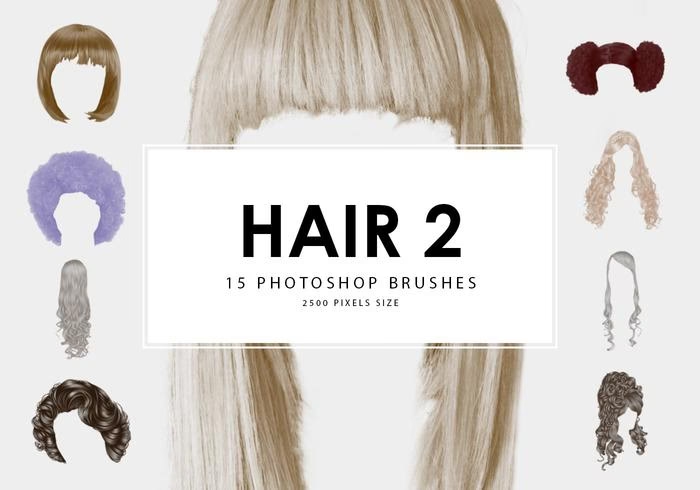
Afortunadamente, herramientas como Adobe Photoshop nos brindan un arsenal de posibilidades para corregir estas imperfecciones. Desde la eliminación sutil de cabellos sueltos hasta la reconstrucción de áreas dañadas, el retoque capilar es una habilidad fundamental para cualquier fotógrafo o retocador. En este artículo, exploraremos las técnicas y, específicamente, el uso de pinceles especializados que te permitirán lograr resultados impecables, manteniendo la naturalidad y la calidad de tus fotografías. Prepárate para transformar tus retratos y elevar su nivel a un estándar profesional.
- La Importancia del Retoque de Cabello en Retratos Digitales
- Herramientas Fundamentales de Photoshop para el Retoque Capilar
- Guía Completa: Dónde y Cómo Descargar Pinceles para Photoshop
- Consejos Avanzados para un Retoque de Cabello Impecable
- Preguntas Frecuentes sobre el Retoque de Cabello Digital
- Conclusión
La Importancia del Retoque de Cabello en Retratos Digitales
En el mundo de la fotografía de retratos, cada detalle cuenta. La mirada, la piel, la iluminación y, por supuesto, el cabello, son componentes cruciales que construyen la narrativa visual. A menudo, en una sesión de fotos, es inevitable que aparezcan cabellos voladores, pequeñas pelusas en la ropa que se confunden con el cabello, o incluso que la luz resalte imperfecciones capilares que a simple vista no eran tan evidentes. Estos elementos, aunque mínimos, pueden romper la ilusión de perfección y profesionalismo que se busca en una imagen final. Un cabello desordenado puede transmitir descuido, mientras que uno impecable puede denotar elegancia y atención al detalle.
El objetivo del retoque de cabello no es alterar drásticamente la apariencia de una persona, sino más bien pulir y mejorar lo que ya existe. Se trata de eliminar distracciones sin hacer que la imagen parezca artificial o excesivamente manipulada. La clave reside en la sutileza y en la capacidad de preservar la textura y el volumen natural del cabello, evitando un aspecto plástico o sobreprocesado. Es aquí donde la elección de las herramientas adecuadas y la técnica correcta juegan un papel fundamental.
Herramientas Fundamentales de Photoshop para el Retoque Capilar
Antes de adentrarnos en los pinceles específicos, es importante reconocer que Photoshop ofrece una variedad de herramientas que, combinadas, pueden abordar casi cualquier desafío relacionado con el cabello. Aunque los pinceles son centrales, otras herramientas como el Pincel Corrector Puntual, el Pincel Corrector y el Tampón de Clonar son igualmente valiosas. Sin embargo, para la eliminación precisa de cabellos sueltos y pelusas, los pinceles de Photoshop se revelan como los aliados más poderosos debido a su flexibilidad y control.
¿Qué Pincel es Mejor para Limpiar Áreas con Pelo o Pelusa en Photoshop?
Cuando estás creando retratos, los cabellos sueltos o el vello facial indeseado pueden distraer del aspecto general de tu trabajo. Afortunadamente, existen muchas maneras de eliminar cabellos que distraen mientras se preserva la integridad y calidad de tus fotos. Para esta tarea, los pinceles con borde suave (Soft Round Brushes) son generalmente los más recomendados. Su capacidad para difuminar los bordes permite una integración natural de las correcciones, evitando líneas duras o un aspecto de "recorte".
Sin embargo, la elección del pincel ideal también dependerá de la naturaleza específica del problema:
- Pincel Suave (Soft Round Brush): Ideal para eliminar cabellos finos y voladores que se confunden con el fondo o la piel. Utilízalo con una opacidad baja (20-40%) y un flujo bajo (10-20%) para construir la corrección gradualmente. Esto permite que la eliminación sea casi imperceptible.
- Pincel de Dureza Media: Útil para cabellos un poco más gruesos o para definir bordes donde se necesita un poco más de precisión sin ser demasiado abrupto.
- Pinceles Personalizados de Textura de Cabello: Aunque se usan más comúnmente para añadir cabello o volumen, algunos de estos pinceles pueden modificarse para "pintar sobre" cabellos no deseados, utilizando el color de fondo adyacente o clonando texturas cercanas.
La clave no es solo el tipo de pincel, sino también cómo se usa. Trabajar en una nueva capa vacía en modo de fusión 'Normal' y muestrear el color del área circundante (usando la tecla Alt/Opción para activar el cuentagotas) es una técnica efectiva. También puedes utilizar el Tampón de Clonar con un pincel suave para clonar texturas limpias sobre los cabellos problemáticos.
El Poder de la Precisión: Tipos de Pinceles para Retoque Capilar
La versatilidad de los pinceles en Photoshop es inmensa. Para el retoque de cabello, podemos categorizarlos según su uso principal:
| Tipo de Pincel | Uso Principal | Ventajas | Desventajas |
|---|---|---|---|
| Borde Suave (Soft Round) | Eliminar cabellos voladores, suavizar transiciones | Integración natural, correcciones discretas | Puede difuminar texturas si se usa incorrectamente |
| Duro (Hard Round) | Recortar bordes, detalles finos, clonar texturas | Precisión, definición de límites | Puede verse artificial si no se mezcla con cuidado |
| Textura (Custom Hair Brushes) | Añadir volumen, simular hebras, rellenar huecos | Realismo en la adición de cabello, rapidez | Requiere práctica, puede verse repetitivo si no se varía |
| Borrador (Eraser Tool) | Eliminar partes de cabello en capas separadas | Eliminación precisa y no destructiva (con máscaras) | Puede ser destructivo si se aplica directamente sobre la capa original |
Guía Completa: Dónde y Cómo Descargar Pinceles para Photoshop
Una vez que entiendes la importancia de los pinceles, el siguiente paso es saber dónde encontrarlos y cómo incorporarlos a tu flujo de trabajo en Photoshop.
¿Dónde puedo descargar pinceles para Photoshop?
Existen diversas fuentes confiables en línea donde puedes encontrar una vasta colección de pinceles para Photoshop, tanto gratuitos como de pago. Algunas de las más populares incluyen:
- Adobe Creative Cloud: Como se menciona en la información proporcionada, el propio Photoshop te ofrece acceso a más pinceles. Esto suele ser a través de la sección de "Obtener más pinceles" o a través de la biblioteca de Adobe Stock para usuarios con suscripción.
- DeviantArt: Una comunidad artística masiva donde muchos artistas comparten sus creaciones, incluyendo paquetes de pinceles gratuitos.
- BrushLovers, Brusheezy, FreePik: Sitios web dedicados exclusivamente a la recopilación de pinceles y otros recursos gráficos.
- Sitios web de artistas y diseñadores: Muchos profesionales ofrecen sus propios pinceles personalizados, a menudo como parte de un kit de recursos o para la venta.
Al descargar pinceles, asegúrate siempre de revisar la licencia de uso, especialmente si planeas utilizarlos en proyectos comerciales.
Cómo importar e instalar pinceles en Photoshop
Una vez que hayas descargado un paquete de pinceles, que generalmente vendrá en formato .abr (el formato nativo de los pinceles de Photoshop), el siguiente paso es importarlos e instalarlos en tu programa. El proceso es sencillo y rápido:
- Abre el panel Pinceles en Photoshop: Puedes hacerlo yendo a Ventana > Pinceles. Este panel es tu centro de control para todos los pinceles disponibles y los que instales.
- Haz clic en el icono de la hamburguesa: Este es el icono de tres líneas horizontales que se encuentra en la esquina superior derecha del panel Pinceles. Al hacer clic, se desplegará un menú de opciones.
- Selecciona 'Obtener más pinceles' o 'Importar Pinceles...':
- Si seleccionas 'Obtener más pinceles', Photoshop te redirigirá a la página de Adobe donde puedes explorar y descargar pinceles directamente desde la plataforma de Adobe Creative Cloud. Una vez descargados desde allí, suelen instalarse automáticamente o con un clic.
- Si tienes un archivo .abr descargado en tu disco duro, debes seleccionar 'Importar Pinceles...'. Esta opción te permitirá navegar por tus carpetas locales.
- Localiza el archivo .abr: Una vez que hayas seleccionado 'Importar Pinceles...', se abrirá una ventana de exploración de archivos. Navega hasta la ubicación donde guardaste tu paquete de pinceles .abr en tu disco duro.
- Haz clic en 'Abrir' para instalar: Selecciona el archivo .abr y haz clic en el botón 'Abrir'. Photoshop procesará el archivo y los nuevos pinceles aparecerán inmediatamente en el Panel de Pinceles.
Los pinceles aparecerán en el Panel de Pinceles al seleccionar la herramienta Pincel (tecla 'B'). Puedes encontrarlos generalmente en la parte inferior de tu lista de pinceles existentes, dentro de una nueva carpeta con el nombre del paquete.
Consejos Avanzados para un Retoque de Cabello Impecable
Más allá de la instalación de pinceles, dominar el retoque de cabello implica aplicar ciertas técnicas y principios:
- Trabaja en Capas Separadas: Siempre realiza tus correcciones de cabello en nuevas capas vacías. Esto te permite ajustar la opacidad, el modo de fusión o incluso borrar partes de la corrección sin afectar la imagen original. Es un flujo de trabajo no destructivo esencial.
- Usa Máscaras de Capa: Para mayor control, aplica máscaras de capa a tus capas de corrección. Esto te permite ocultar o revelar partes del retoque con un pincel negro o blanco, respectivamente, sin borrar permanentemente píxeles.
- Modos de Fusión y Opacidad: Experimenta con los modos de fusión de las capas (como 'Multiplicar' para oscurecer o 'Trama' para aclarar) y ajusta la opacidad para integrar el retoque de forma más natural.
- Técnicas de Dodge & Burn: Para añadir volumen y brillo al cabello, utiliza las herramientas 'Sobreexponer' (Dodge) y 'Subexponer' (Burn) o pinta con pinceles suaves en una capa en modo de fusión 'Superponer' o 'Luz Suave'. Esto realza las luces y sombras naturales del cabello.
- No Exageres el Retoque: El objetivo es la naturalidad. Un retoque excesivo puede hacer que el cabello luzca como un casco o una peluca. Siempre compara tu imagen retocada con la original y asegúrate de que el resultado sea creíble.
- Zoom In y Zoom Out: Trabaja con un zoom cercano para los detalles finos, pero aleja la vista con frecuencia para evaluar cómo se ve el cabello en el contexto general de la imagen.
Preguntas Frecuentes sobre el Retoque de Cabello Digital
¿El retoque de cabello es destructivo para la imagen original?
No, si se utilizan técnicas no destructivas como trabajar en capas separadas y usar máscaras de capa. De esta manera, siempre puedes volver atrás y ajustar o eliminar tus correcciones sin afectar la imagen base.

¿Puedo crear mis propios pinceles de cabello en Photoshop?
Sí, Photoshop permite crear pinceles personalizados a partir de cualquier selección o forma. Puedes pintar una hebra de cabello, definirla como pincel y luego ajustar sus propiedades (dinámica de forma, dispersión, etc.) para crear pinceles de cabello realistas.
¿Qué formato tienen los pinceles de Photoshop?
Los pinceles de Photoshop se guardan en el formato .abr.
¿Es lo mismo eliminar cabello que añadirlo en Photoshop?
No, son técnicas diferentes. Eliminar cabello generalmente implica clonar o pintar sobre él con el color de fondo. Añadir cabello, por otro lado, requiere pinceles específicos de textura de cabello y técnicas de dibujo para simular hebras individuales o volúmenes.
¿Afecta la calidad de la imagen el uso excesivo de pinceles de retoque?
Sí, un uso excesivo o incorrecto puede llevar a la pérdida de detalle, texturas borrosas o un aspecto artificial. La clave es la moderación y la aplicación gradual de las correcciones.
Conclusión
El dominio del retoque de cabello en Photoshop es una habilidad invaluable para cualquier persona que trabaje con fotografía de retratos. Con la combinación adecuada de herramientas, un conocimiento profundo de los pinceles y una aplicación cuidadosa de las técnicas, puedes transformar imágenes ordinarias en obras de arte pulidas y profesionales. Recuerda que la práctica es clave; cuanto más experimentes con diferentes pinceles y ajustes, más intuitivo se volverá el proceso. No temas explorar, descargar nuevos pinceles y adaptar estas técnicas a tu estilo personal. El objetivo final es siempre realzar la belleza natural del sujeto y presentar una imagen impecable que cautive a la audiencia.
Si quieres conocer otros artículos parecidos a Dominando el Retoque de Cabello en Photoshop puedes visitar la categoría Cabello.