
27/02/2017
En el dinámico mundo del diseño gráfico y la edición fotográfica, dominar Adobe Photoshop es más que una habilidad; es una necesidad. Entre las técnicas más demandadas y, a menudo, las más desafiantes, se encuentra el arte de calar imágenes, especialmente cuando se trata de elementos tan complejos como el cabello. ¿Alguna vez te has frustrado intentando recortar una melena rebelde o unos rizos indomables de un fondo? No estás solo. Calar cabello en Photoshop es, para muchos, una verdadera pesadilla si no se conocen los trucos y herramientas adecuadas.
Este artículo es tu pasaporte para convertir esa pesadilla en una tarea sencilla y precisa. Aquí, desglosaremos qué significa calar una imagen, exploraremos la diferencia crucial entre calado y suavizado, y te guiaremos a través de las técnicas más efectivas para lograr recortes de cabello impecables. Desde el manejo de fondos sólidos hasta la edición de melenas con movimiento, te proporcionaremos el conocimiento necesario para que tus fotografías luzcan profesionales y naturales. Prepárate para transformar tus habilidades en Photoshop y llevar tus ediciones al siguiente nivel.
- ¿Qué es Calar en Photoshop y Por Qué es Tan Importante?
- Calado vs. Suavizado: Entendiendo las Diferencias Clave
- Dominando el Calado de Cabello: Métodos Avanzados en Photoshop
- Consejos Adicionales para un Calado Perfecto del Cabello
- Preguntas Frecuentes sobre Calado de Cabello en Photoshop
- ¿Cuál es la diferencia principal entre calado y suavizado?
- ¿Se puede calar cabello en Photoshop con un fondo muy complejo o con el mismo color que el cabello?
- ¿Cuál es la mejor herramienta para calar cabello en Photoshop?
- Mis selecciones de cabello no quedan perfectas, ¿qué estoy haciendo mal?
- ¿Cómo se hace el efecto de dibujar cabello en Photoshop?
- Conclusión
¿Qué es Calar en Photoshop y Por Qué es Tan Importante?
En el ámbito del diseño gráfico, calar una imagen se refiere al proceso de edición mediante el cual se aísla un elemento principal de una fotografía, eliminando su fondo de manera que el resultado parezca completamente natural e integrado. Pero calar no es solo quitar un fondo; es también aplicar un efecto de “desvanecer” o difuminado en los bordes del elemento seleccionado. Este difuminado es clave para que, al superponer la imagen en un nuevo contexto, no se perciba como un recorte brusco o artificial.
La importancia de dominar esta técnica radica en su versatilidad y el impacto visual que genera. Ya sea para proyectos de publicidad, contenido para redes sociales o composiciones creativas, un calado perfecto es fundamental. Una imagen bien calada transmite profesionalismo, mejora la estética visual y permite que el elemento principal de la foto resalte sin distracciones. En el caso del cabello, donde los detalles son tan finos y complejos, la capacidad de calarlo con precisión es una de las habilidades más valoradas en un editor.
Calado vs. Suavizado: Entendiendo las Diferencias Clave
Es común confundir el calado con el suavizado, o incluso usarlos indistintamente. Si bien ambos buscan mejorar la apariencia de los bordes de una selección, sus mecanismos y aplicaciones son distintos. Comprender esta diferencia es fundamental para elegir la herramienta adecuada en cada situación.
Suavizado (Anti-aliasing)
El suavizado, también conocido como anti-aliasing, tiene como objetivo principal alisar los bordes dentados o "escalonados" de una selección. Funciona suavizando la transición de color entre los píxeles del borde de la selección y los píxeles del fondo. Esto se logra alterando ligeramente los píxeles del borde para crear una transición más gradual, eliminando el efecto de "píxeles cuadrados" sin perder detalle significativo de la forma original. Es especialmente útil cuando se cortan, copian y pegan selecciones para crear imágenes compuestas, ya que asegura que los contornos se vean limpios y no pixelados. Una característica importante del suavizado es que debe seleccionarse antes de realizar la selección (con herramientas como Lazo, Marco Elíptico o Varita Mágica); no se puede aplicar a una selección ya existente.
Calado (Feathering)
El calado, o feathering, va un paso más allá del suavizado. Su propósito es difuminar los bordes definidos de una selección, creando una transición gradual y borrosa entre la selección y lo que la rodea. Esto se mide en píxeles y determina qué tan lejos se extiende la difusión desde el borde de la selección. El calado es invaluable en retoques fotográficos y fotomontajes, donde el objetivo es hacer que un elemento recortado se integre de forma tan fluida en un nuevo fondo que parezca haber sido siempre parte de él. Si bien puede implicar una ligera "pérdida" de nitidez en el borde al difuminar, esta es intencional y busca un efecto de integración natural.
Para una mejor comprensión, veamos una tabla comparativa:
| Característica | Calado (Feathering) | Suavizado (Anti-aliasing) |
|---|---|---|
| Objetivo Principal | Difuminar y suavizar bordes para integración natural. | Alisar bordes dentados (pixelados) para una transición de color suave. |
| Efecto Visual | Transición gradual y borrosa del borde. | Borde más nítido, sin "escalones" de píxeles. |
| Aplicación | Fotomontajes, retoques, cuando el elemento debe "fundirse" con el nuevo fondo. | Cortar, copiar y pegar selecciones para mantener la calidad visual. |
| Cuándo se aplica | Puede aplicarse después de la selección. | Debe seleccionarse antes de realizar la selección. |
| Pérdida de Detalle | Puede implicar una ligera pérdida de detalle en el borde por difuminado. | No hay pérdida de detalle significativo, mejora la apariencia. |
Dominando el Calado de Cabello: Métodos Avanzados en Photoshop
El cabello es, sin duda, uno de los elementos más desafiantes para calar debido a su complejidad, finura y a menudo, su movimiento. Afortunadamente, Photoshop ofrece varias herramientas y técnicas que, combinadas, permiten lograr resultados sorprendentes. A continuación, exploraremos los métodos más eficaces.
Método 1: La Herramienta “Gama de Colores” para Fondos Sólidos
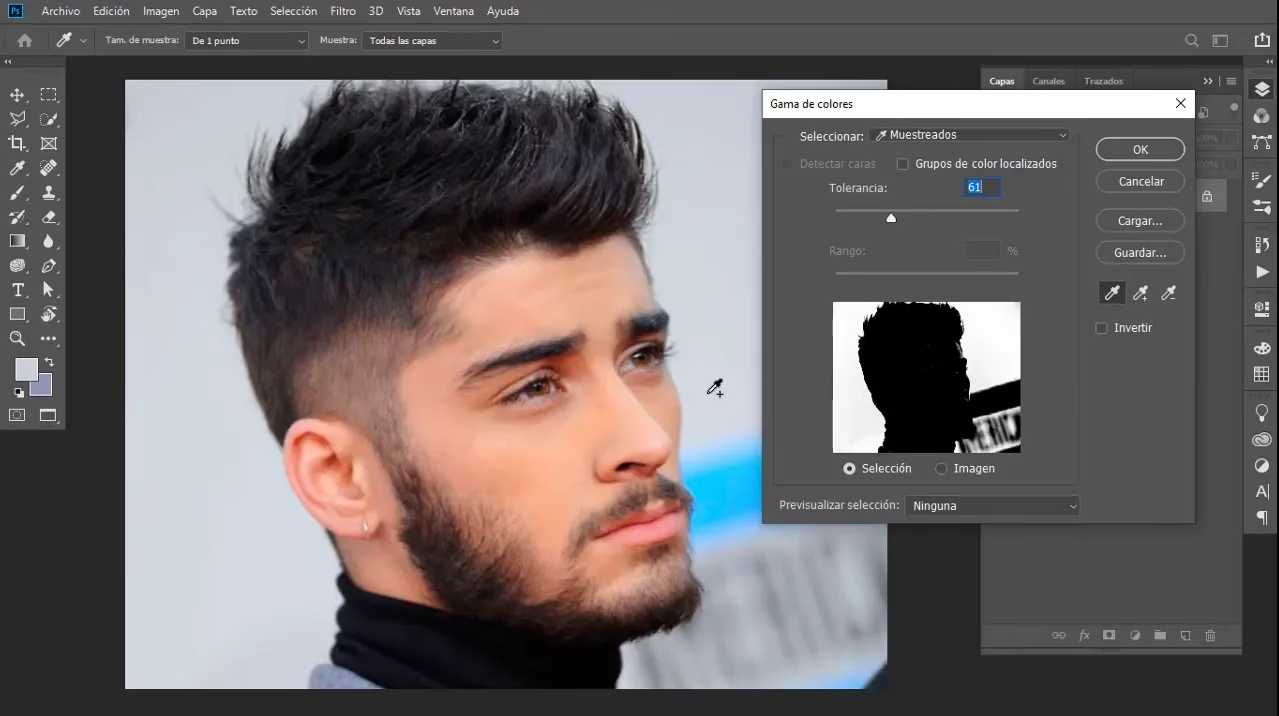
Cuando trabajas con imágenes de alto contraste, especialmente aquellas con un fondo de color uniforme y sólido, la herramienta “Gama de colores” es tu aliada perfecta. Este recurso, ubicado en el menú Selección, es increíblemente útil para seleccionar automáticamente rangos de colores, sombras, medios tonos, iluminaciones o texturas, y es ideal para un recorte preciso del cabello.
Sigue estos pasos para utilizarla:
- Abre tu imagen en Photoshop y duplica la capa de fondo (
Ctrl + JoCmd + J) para trabajar de forma no destructiva. - Dirígete al menú Selección y haz clic en Gama de colores.
- En la ventana emergente, elige la opción Muestreados.
- Con la herramienta Cuentagotas, haz clic sobre el color del fondo que deseas eliminar. Verás cómo se va creando una selección en la previsualización.
- Si el fondo tiene variaciones de tono, utiliza la opción Añadir al ejemplo (el cuentagotas con un signo '+') o mantén presionada la tecla
Shiftmientras haces clic en otras áreas del fondo para incluir más tonos en tu selección. Esto es crucial para un calado de cabello efectivo, ya que a menudo hay "luces" o "sombras" del fondo reflejadas en los bordes del cabello. - Ajusta el regulador de Tolerancia. Un valor más alto seleccionará un rango de colores más amplio, mientras que uno más bajo será más restrictivo. Juega con él hasta que la selección del fondo (o del cabello y el rostro, si es lo que buscas) sea lo más precisa posible.
- Una vez satisfecho con la selección, haz clic en OK. Verás la máscara de selección punteada alrededor del área que Photoshop ha identificado.
- Ahora, para seleccionar el objeto (la persona con el cabello) en lugar del fondo, ve a Selección > Invertir (o usa el atajo
Ctrl + Shift + IoCmd + Shift + I). - Finalmente, presiona
Ctrl + J(oCmd + J). Esto creará una nueva capa que contiene solo el objeto seleccionado, con el fondo eliminado. Si ocultas temporalmente la capa de fondo original, podrás ver tu figura perfectamente silueteada.
Esta técnica funciona mejor con imágenes de alto contraste y fondos de color uniforme. Si hay tonalidades de blanco o colores específicos en el fondo, optimizarás aún más el proceso.
Método 2: “Selección Rápida” y “Aplicar Máscara” para Melenas Complejas
Este método es la solución ideal para el cabello con mucho movimiento, rizos, o cuando la imagen presenta fondos cargados y detalles complejos en los bordes. Las herramientas “Selección Rápida” y “Aplicar Máscara” (anteriormente “Perfeccionar Borde”) son esenciales para suavizar y refinar selecciones con bordes irregulares.
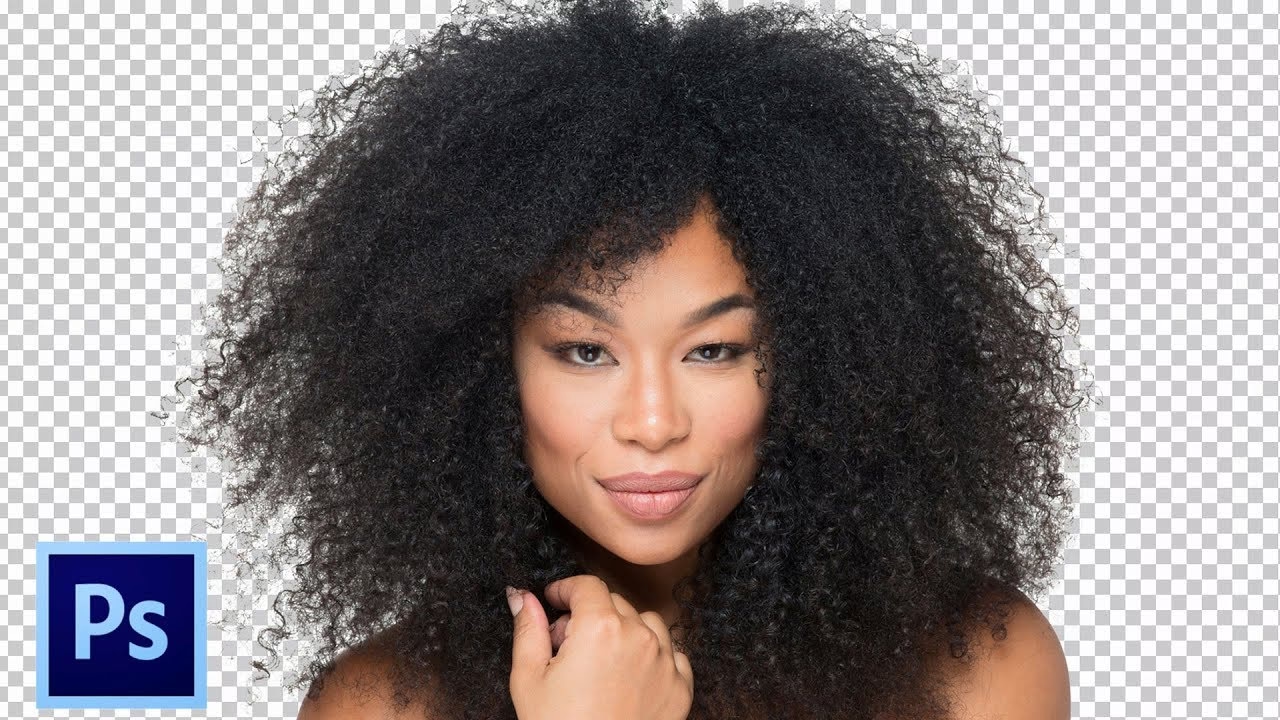
Aquí te explicamos cómo utilizarlo:
- Duplica tu capa de imagen original (
Ctrl + JoCmd + J). - Selecciona la herramienta Selección Rápida (ubicada en la barra de herramientas, suele tener un icono de pincel con un círculo punteado o una varita mágica).
- Haz clic y arrastra sobre el objeto (la persona y su cabello) que deseas calar. La herramienta intentará seleccionar automáticamente las áreas que consideres parte del objeto. Si seleccionas parte del fondo por error, mantén presionada la tecla
Alt(oOptionen Mac) para que el pincel se convierta en un signo '-', lo que te permitirá restar áreas de la selección. - Una vez que tengas una selección general del objeto, dirígete a la barra de opciones superior y haz clic en Seleccionar y aplicar máscara (o Select and Mask en inglés). Esto abrirá el entorno de “Perfeccionar Máscara”.
- Dentro del entorno de “Perfeccionar Máscara”, podrás ver y ajustar tu selección en tiempo real. Explora las opciones del panel derecho:
- Modo de vista: Elige un fondo de visualización que te permita ver mejor los bordes del cabello (por ejemplo, "Sobre negro" o "Superposición").
- Herramienta Pincel para perfeccionar bordes: Esta es la joya para el cabello. Con ella (icono de pincel en la izquierda), pinta sobre los bordes del cabello que quieres refinar. Photoshop analizará los píxeles y distinguirá entre el cabello y el fondo, haciendo la selección increíblemente precisa.
- Radio: Ajusta este valor para expandir o contraer el área de detección de bordes. Activa Radio inteligente para que Photoshop determine automáticamente el mejor radio para los bordes complejos.
- Perfeccionamientos globales:
- Suavizar: Reduce la irregularidad de los bordes.
- Desvanecer: Aplica un calado (difuminado) a la selección. Para el cabello, a menudo un valor bajo o cero es suficiente, ya que el pincel de perfeccionar bordes ya hace un gran trabajo.
- Contraste: Aumenta o disminuye el contraste del borde.
- Desplazar borde: Mueve el borde de la selección hacia adentro o hacia afuera.
- Una vez que hayas perfeccionado los bordes del cabello, en la sección Enviar a (abajo a la derecha), elige Máscara de capa.
- Haz clic en OK. Verás que se ha creado una máscara de capa junto a tu capa duplicada. Esto te permite una edición no destructiva, ya que puedes pintar en la máscara con blanco (para mostrar) o negro (para ocultar) para corregir cualquier imperfección.
Refinando la Selección del Cabello con Canales y Niveles
Para lograr una precisión aún mayor, especialmente con cabellos muy finos o transparentes, puedes combinar la técnica anterior con el panel de Canales y Niveles:
- Después de aplicar la máscara de capa, ve al panel Canales (normalmente junto al panel de Capas).
- Haz clic en el icono del ojo para ocultar todos los canales excepto aquel que muestre el mayor contraste entre el cabello y el fondo (generalmente, uno de los canales RGB o un canal alfa creado).
- Con ese canal seleccionado, ve a Imagen > Ajustes > Niveles (o
Ctrl + L/Cmd + L). - Ajusta los reguladores de entrada (las flechas debajo del histograma) para aumentar el contraste del cabello: mueve el regulador de sombras hacia la derecha y el de iluminaciones hacia la izquierda. El objetivo es que el cabello se vea lo más oscuro posible y el fondo lo más claro posible (o viceversa, dependiendo del canal).
- Haz clic en OK.
- Con el canal aún seleccionado, presiona
Ctrl + clic(oCmd + clic) sobre la miniatura del canal en el panel. Esto cargará el área contrastada como una selección. - Vuelve al panel Capas, asegúrate de que tu máscara de capa esté seleccionada (clic en la miniatura de la máscara), y luego rellena la selección con negro (
Alt + SuproOption + Deletesi el color de fondo es negro) o blanco (Ctrl + SuproCmd + Deletesi el color de fondo es blanco). Esto transferirá el contraste del canal a tu máscara, refinando drásticamente el cabello. - Si es necesario, utiliza la herramienta Pincel (con colores blanco/negro) en la máscara de capa para limpiar cualquier detalle residual. Recuerda: blanco revela, negro oculta.
Método 3: La Herramienta “Borrador de Fondo”
El Borrador de Fondo es una herramienta más directa que te permite eliminar áreas de color muestreadas en los bordes de un objeto, haciendo que el fondo se vuelva transparente. Es útil para recortes rápidos o cuando el fondo es relativamente uniforme y deseas una eliminación manual.
Pasos para usar el Borrador de Fondo:
- Duplica tu capa de imagen original.
- Selecciona la herramienta Borrador de Fondo, que se encuentra anidada bajo el icono de la herramienta Borrador estándar en la barra de herramientas.
- En la barra de opciones superior, ajusta el Límite (Contiguo, Discontiguo, Hallar bordes) y la Tolerancia.
El círculo con un '+' en el medio indica el color que se va a borrar. Haz clic y arrastra sobre las zonas que quieres eliminar del fondo.
- Si seleccionas la opción Discontiguo, el borrador eliminará las zonas del mismo color que estén dentro del círculo, incluso si no están conectadas. Esto puede ser útil, pero ten cuidado, ya que puede borrar elementos no deseados si el color es similar al fondo.
Esta herramienta es más manual y requiere precisión. Es fácil que se seleccionen elementos del objeto que no deben eliminarse si los colores son muy similares.
Consejos Adicionales para un Calado Perfecto del Cabello
Además de las técnicas específicas, hay principios generales que te ayudarán a lograr resultados impecables en cualquier calado:
- Practica Constantemente: El calado es un arte que mejora con la práctica. Comienza con imágenes sencillas (fondos uniformes, alto contraste) y avanza hacia fotografías más complejas.
- Calidad de la Imagen Original: Una buena imagen de origen es la mitad del trabajo. Busca fotos con alto contraste entre el sujeto y el fondo, y con buena iluminación. Esto facilita enormemente la detección de bordes por parte de Photoshop.
- Duplica Siempre la Capa: Antes de empezar cualquier edición, duplica la capa de fondo (
Ctrl + JoCmd + J). Esto te permite trabajar de forma no destructiva y tener siempre el original a mano. - Varita Mágica para Fondos Sólidos: Para fondos de color sólido, la herramienta Varita Mágica (atajo 'W') puede ser un buen punto de partida. Simplemente haz clic en el fondo, y luego invierte la selección (
Selección > InvertiroCtrl + Shift + I/Cmd + Shift + I) para seleccionar el sujeto. Luego, puedes refinar con los métodos de calado. - Selección Rápida y “Seleccionar Sujeto”: La herramienta Selección Rápida, combinada con la función Seleccionar Sujeto (disponible en la barra de opciones cuando la herramienta está activa), puede hacer un trabajo sorprendente al identificar automáticamente el sujeto principal de la imagen, incluso con cabello. Es un excelente punto de partida para luego perfeccionar en el entorno de "Seleccionar y aplicar máscara".
- Revisa con un Fondo Negro: Una vez que hayas calado tu imagen, coloca una capa de color negro puro detrás de tu recorte. Esto te permitirá ver cualquier imperfección, halo o borde residual que no sea visible con otros colores de fondo. Es un truco indispensable para la precisión.
Preguntas Frecuentes sobre Calado de Cabello en Photoshop
¿Cuál es la diferencia principal entre calado y suavizado?
El suavizado (anti-aliasing) alisa los bordes pixelados para una transición de color más suave sin perder la nitidez de la forma. El calado (feathering) difumina los bordes de una selección para crear una transición gradual y borrosa, ideal para integrar el elemento en un nuevo fondo de forma natural.
¿Se puede calar cabello en Photoshop con un fondo muy complejo o con el mismo color que el cabello?
Sí, es posible, pero requiere técnicas más avanzadas. La combinación de la herramienta Selección Rápida con el entorno de Seleccionar y aplicar máscara (especialmente el pincel para perfeccionar bordes y los ajustes de radio inteligente) es la más efectiva para estas situaciones. El uso de los Canales y los Niveles para aumentar el contraste entre el cabello y el fondo en un canal específico también es fundamental.
¿Cuál es la mejor herramienta para calar cabello en Photoshop?
No hay una única "mejor" herramienta, sino una combinación de ellas. Para fondos uniformes, Gama de Colores es excelente. Para cabello complejo y fondos detallados, la combinación de Selección Rápida y Seleccionar y aplicar máscara (con sus opciones de perfeccionamiento y el uso de Canales) es la más potente y recomendada.
Mis selecciones de cabello no quedan perfectas, ¿qué estoy haciendo mal?
Las razones más comunes son: no utilizar el entorno de "Seleccionar y aplicar máscara" para refinar los bordes, no ajustar correctamente la tolerancia o el radio, no usar el pincel de perfeccionar bordes sobre el cabello, o no refinar la máscara de capa con los canales y niveles. La paciencia y la práctica son clave.
¿Cómo se hace el efecto de dibujar cabello en Photoshop?
Para crear el efecto de dibujar mechones de cabello, se utiliza la herramienta Pluma para trazar la dirección del cabello. Luego, se selecciona la herramienta Pincel con un pincel pequeño y definido (idealmente, uno de los pinceles de cabello preestablecidos o descargados). Vuelve a la herramienta Pluma, haz clic derecho sobre el trazado y selecciona Contornear trazado. Esto aplicará el pincel a lo largo del trazado, creando un mechón de cabello. Puedes repetir este proceso con diferentes tamaños y opacidades para construir una melena realista.
Conclusión
Dominar el arte de calar imágenes y, en particular, el cabello en Photoshop, es una habilidad que te abrirá un sinfín de posibilidades creativas. Ya no tendrás que preocuparte por fondos complejos o detalles finos; con las técnicas y herramientas adecuadas, podrás aislar cualquier elemento con una precisión asombrosa y una integración natural.
Recuerda que la práctica constante es el pilar de la maestría. Experimenta con diferentes imágenes, aplica los métodos que hemos explorado en esta guía y no temas cometer errores, ya que son parte del proceso de aprendizaje. Un calado profesional no solo mejora la estética de tus proyectos, sino que también eleva tu nivel como diseñador gráfico en un mercado cada vez más competitivo. Así que, ¡manos a la obra! Comienza a transformar tus fotografías y deja que tu creatividad vuele con recortes impecables.
Si quieres conocer otros artículos parecidos a Calar Cabello en Photoshop: La Guía Definitiva puedes visitar la categoría Cabello.