
14/09/2013
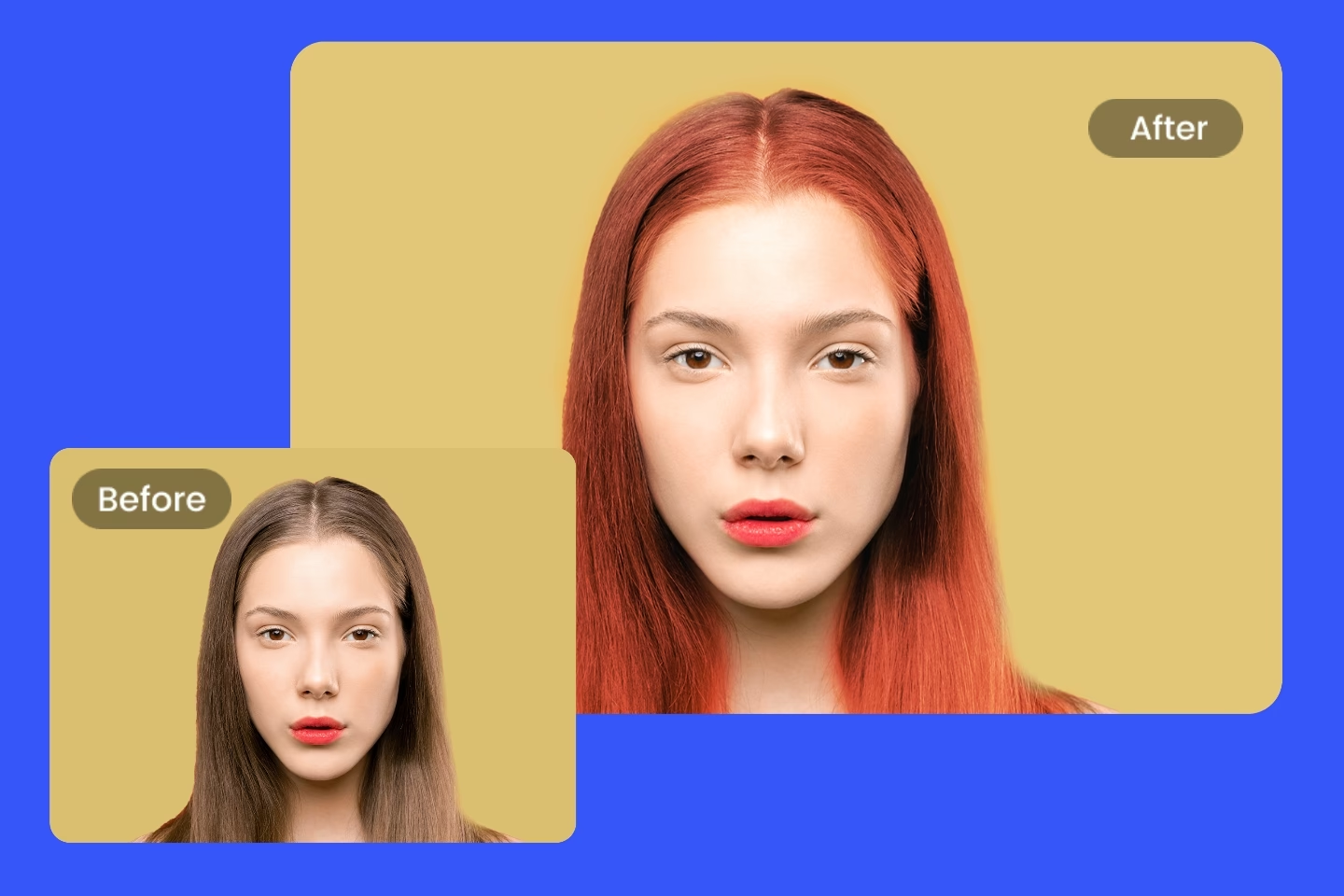
En el vasto y creativo universo del diseño gráfico, la capacidad de manipular y transformar elementos es fundamental. Una de las tareas más comunes, y a menudo subestimadas en su impacto, es el cambio de color. Específicamente, cuando trabajamos con ilustraciones, ya sea para personajes, objetos o fondos, la posibilidad de alterar la paleta de colores puede redefinir por completo la narrativa visual. En Adobe Illustrator, una herramienta líder en el diseño vectorial, esta tarea se convierte en un proceso intuitivo y poderoso, especialmente cuando se trata de detalles tan específicos como el color del cabello de un personaje o el tono de una ilustración completa.
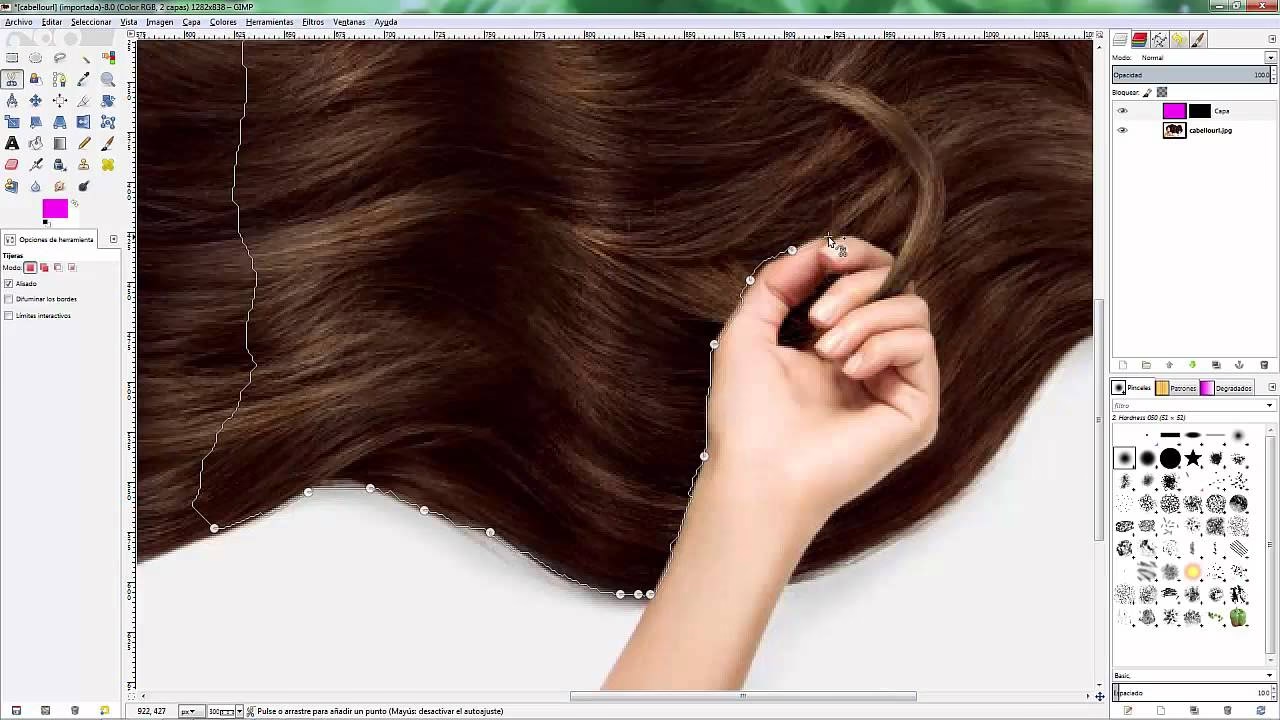
Imagínese tener una ilustración perfecta, pero el color del cabello de su protagonista no encaja con la nueva dirección creativa, o quizás necesite presentar múltiples variaciones de color de un mismo diseño a un cliente. Illustrator ofrece soluciones elegantes y eficientes para estas situaciones, permitiéndole experimentar sin límites y lograr resultados precisos. A lo largo de este artículo, exploraremos diversas técnicas, desde las más básicas hasta las más avanzadas, para que pueda dominar el arte de cambiar el color en sus creaciones vectoriales.
La Magia del Color en Ilustraciones Vectoriales
Antes de sumergirnos en los métodos, es crucial entender por qué Illustrator es la herramienta ideal para esta tarea. Al trabajar con gráficos vectoriales, a diferencia de las imágenes rasterizadas (como las fotografías), no manipulamos píxeles, sino objetos matemáticamente definidos. Esto significa que podemos escalar, rotar y, lo que es más relevante para nuestro propósito, cambiar el color de cualquier elemento sin perder calidad ni nitidez. Esta característica confiere una flexibilidad inigualable, haciendo que la experimentación con el color sea un proceso no destructivo y altamente eficiente.
¿Por qué Cambiar el Color del Cabello o de una Ilustración?
- Versatilidad Creativa: Permite probar diferentes estéticas o estados de ánimo para un personaje o escena.
- Adaptación a Marcas: Ajustar ilustraciones para que coincidan con paletas de colores corporativas o de marca.
- Variaciones de Producto: Crear múltiples versiones de un diseño (por ejemplo, diferentes colores de ropa o accesorios).
- Corrección y Mejora: Ajustar colores que no se ven bien o que necesitan un retoque final.
- Eficiencia en el Flujo de Trabajo: Ahorra tiempo al no tener que redibujar elementos para cambiar su color.
Métodos Esenciales para Cambiar el Color
Illustrator ofrece varias vías para modificar colores, cada una con sus propias ventajas dependiendo de la complejidad de su ilustración y la precisión que necesite. A continuación, detallamos las técnicas más utilizadas:
1. Uso de la Herramienta Selección Directa (A) y Panel Color
Este es el método más fundamental para cambiar el color de objetos individuales o partes específicas de una ilustración.
- Seleccionar el Objeto: Utilice la Herramienta Selección Directa (atajo 'A') para hacer clic sobre el área de la ilustración cuyo color desea cambiar. Si el cabello o el elemento está compuesto por múltiples trazados (por ejemplo, mechones), puede arrastrar un recuadro de selección sobre ellos o hacer clic mientras mantiene presionada la tecla Shift para seleccionar varios a la vez.
- Acceder al Panel Color: Una vez seleccionados los trazados, diríjase al panel 'Color' (Ventana > Color). Aquí, verá el color de relleno y el color de trazo del objeto seleccionado.
- Cambiar el Color: Puede arragar los deslizadores CMYK o RGB, introducir valores hexadecimales, o simplemente hacer clic en el espectro de color para elegir un nuevo tono. También puede usar el 'Cuentagotas' (I) para tomar un color de otra parte de su ilustración o de una imagen externa.
- Aplicar: El cambio se aplicará instantáneamente a los objetos seleccionados.
2. Recolorizar Ilustración (Recolor Artwork)
Esta es una de las funciones más potentes de Illustrator para cambiar la paleta de colores de una ilustración completa o de un grupo de objetos de forma rápida y eficiente. Es ideal para explorar diferentes combinaciones de colores o para ajustar una paleta existente.
- Seleccionar la Ilustración: Seleccione todos los elementos de su ilustración que desea recolorizar. Puede usar la Herramienta Selección (atajo 'V') y arrastrar un cuadro sobre toda la ilustración, o si está agrupada, simplemente haga clic en ella.
- Abrir Recolorizar Ilustración: Vaya a Edición > Editar colores > Recolorizar ilustración. Se abrirá un diálogo con una interfaz muy intuitiva.
- Explorar Opciones:
- Asignar: En la pestaña 'Asignar', verá los colores originales de su ilustración en la columna 'Colores actuales' y podrá asignarles nuevos colores en la columna 'Nuevos'.
- Rueda de Color: Haga clic en el botón de la rueda de color (generalmente un círculo con un lápiz) para abrir un editor visual. Aquí, puede arrastrar los puntos de color en la rueda para cambiar sus tonos, o vincularlos para que se muevan de forma armónica.
- Bibliotecas de Colores: Puede cargar bibliotecas de colores predefinidas (por ejemplo, Pantone, o paletas creadas por usted) desde el menú desplegable.
- Aleatorio: El botón 'Aleatorio' (dos flechas circulares) es excelente para la experimentación, ya que genera nuevas combinaciones de colores de forma automática.
- Aplicar y Finalizar: Una vez satisfecho con la nueva paleta, haga clic en 'OK'. Toda la ilustración se actualizará con los nuevos colores.
Esta herramienta es especialmente útil para el cabello, ya que permite cambiar todos los tonos que lo componen (base, luces, sombras) de manera cohesiva.
3. Grupos de Pintura Interactiva (Live Paint)
Si su ilustración tiene muchas áreas cerradas o líneas que definen regiones de color, la herramienta Live Paint (Bote de pintura interactiva) puede ser increíblemente eficiente.
- Crear un Grupo de Pintura Interactiva: Seleccione los trazados que forman el cabello o la ilustración y vaya a Objeto > Pintura Interactiva > Crear. Verá un borde alrededor de los objetos seleccionados.
- Seleccionar la Herramienta Bote de Pintura Interactiva (K): Active esta herramienta.
- Elegir un Color: Seleccione un color del panel Color, del panel Muestras, o use el Cuentagotas.
- Pintar: Pase el cursor sobre las áreas cerradas. Verá una previsualización del color. Haga clic para aplicar el color a esa área. Puede arrastrar para pintar múltiples áreas contiguas.
- Expandir (Opcional): Una vez que haya terminado, puede seleccionar el grupo de pintura interactiva y ir a Objeto > Pintura Interactiva > Expandir para convertirlo de nuevo en trazados editables normales.
Este método es fantástico para ilustraciones de estilo cómic o caricatura donde el cabello es una forma definida por contornos.
4. Uso de Muestras Globales
Las muestras globales son colores especiales en el panel Muestras que, si se modifican, actualizan automáticamente todos los objetos a los que se les ha aplicado ese color. Esto es increíblemente útil para proyectos grandes o para mantener la coherencia.
- Crear una Muestra Global: En el panel Muestras (Ventana > Muestras), haga clic en el icono 'Nueva muestra'. En el cuadro de diálogo, asegúrese de marcar la casilla 'Global'. Elija su color y haga clic en 'OK'.
- Aplicar a Objetos: Aplique esta muestra global a los objetos de su ilustración, como el cabello de su personaje.
- Modificar el Color: Para cambiar el color de todos los objetos que usan esa muestra, simplemente haga doble clic en la muestra global en el panel Muestras. Se abrirá el cuadro de diálogo 'Opciones de muestra'. Asegúrese de que la casilla 'Previsualizar' esté marcada.
- Actualizar: Mueva los deslizadores de color o elija un nuevo tono. Verá cómo todos los objetos que usan esa muestra se actualizan en tiempo real. Haga clic en 'OK' para confirmar.
El uso de muestras globales es una práctica recomendada para un flujo de trabajo eficiente, especialmente si planea hacer muchas variaciones de color.
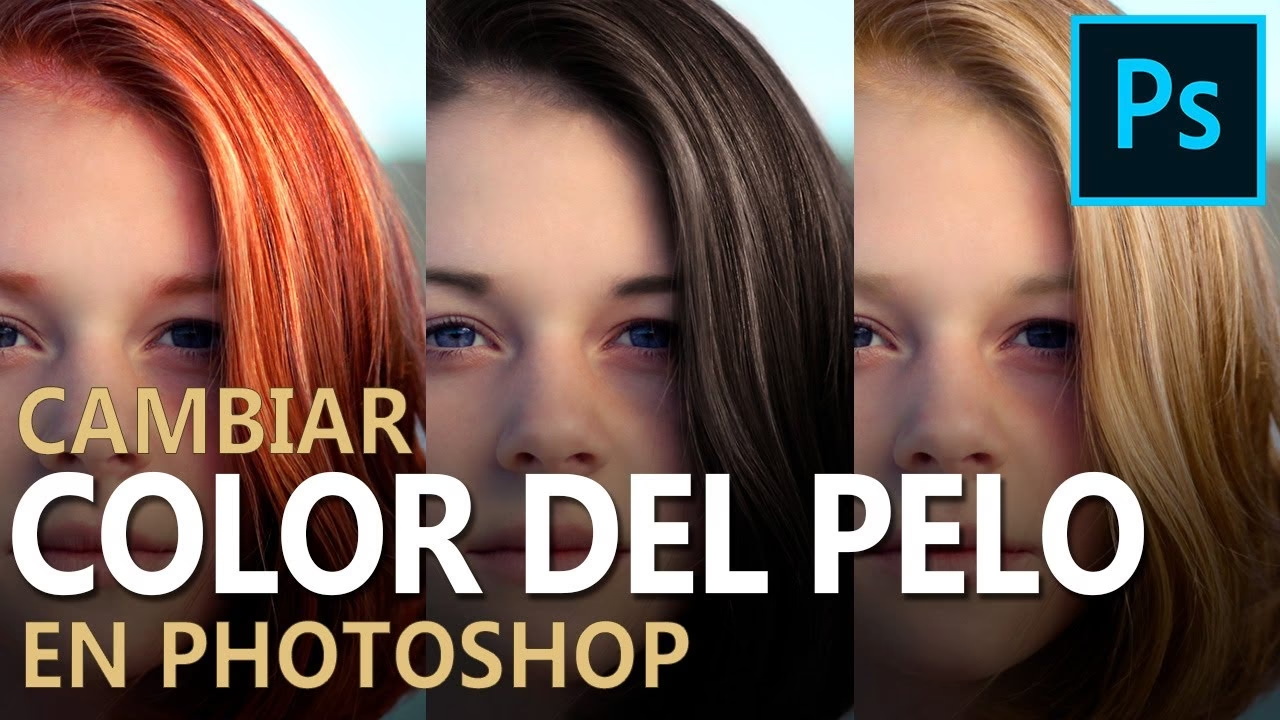
Consejos para un Cambio de Color de Cabello Realista (o Estilizado)
Cuando se cambia el color del cabello, es importante considerar que el cabello no es un solo color plano. Tiene luces, sombras, reflejos y posiblemente múltiples tonos.
- Capas de Color: Si su ilustración de cabello está construida con múltiples formas para representar luces y sombras, asegúrese de seleccionar todas esas formas y aplicarles los cambios de color de manera cohesiva. La herramienta Recolorizar Ilustración es excelente para esto.
- Gradients (Degradados): Para un look más suave y realista, considere usar degradados. Puede aplicar un degradado a una forma de cabello y luego ajustar los puntos de color del degradado para cambiar el tono general. Esto es muy efectivo para simular la profundidad y el brillo.
- Modos de Fusión y Opacidad: Aunque menos directos para un cambio de color fundamental, los modos de fusión (en el panel Transparencia) pueden usarse para superponer un color sobre otro y crear efectos interesantes, especialmente para reflejos o tonos sutiles. La opacidad también puede suavizar la intensidad de un color.
- Paletas Armónicas: Utilice recursos como Adobe Color (anteriormente Kuler) o la función 'Explorar Bibliotecas de Colores' en el diálogo Recolorizar Ilustración para encontrar combinaciones de colores que sean estéticamente agradables y armónicas.
Tabla Comparativa de Métodos
| Método | Ventajas | Desventajas | Ideal para |
|---|---|---|---|
| Selección Directa + Panel Color | Preciso, control total sobre objetos individuales. Fácil de aprender. | Lento para cambios masivos. | Retoques específicos, objetos aislados. |
| Recolorizar Ilustración | Rápido para paletas enteras. Gran exploración de variantes. | Puede ser abrumador al principio. Requiere buena selección. | Cambios de paleta completos, exploración de diseño, cabello complejo con muchas formas. |
| Bote de Pintura Interactiva | Ideal para pintar áreas cerradas. Rápido para rellenar. | Requiere objetos agrupados como 'Live Paint Group'. Puede necesitar expansión posterior. | Ilustraciones de estilo cómic/cel-shaded, rellenos de grandes áreas. |
| Muestras Globales | Actualización automática en todo el documento. Mantiene la coherencia. | Requiere una planificación previa para asignar las muestras. | Proyectos grandes, branding, variaciones de color de productos, mantener consistencia en elementos como el cabello. |
Preguntas Frecuentes (FAQ)
¿Puedo cambiar el color del cabello en una foto usando Illustrator?
No directamente. Illustrator es una herramienta vectorial. Para cambiar el color del cabello en una fotografía (imagen rasterizada), necesitaría usar un software de edición de imágenes como Adobe Photoshop. Sin embargo, si su objetivo es crear una ilustración a partir de una foto y luego cambiar el color del cabello de esa ilustración, Illustrator es la herramienta correcta una vez que haya vectorizado o dibujado sobre la imagen.
Mi ilustración de cabello es muy compleja, ¿qué método debo usar?
Para ilustraciones de cabello muy complejas con muchas formas y matices, el método de Recolorizar Ilustración es, sin duda, el más eficiente. Le permite ver todos los colores utilizados en el cabello y reasignarlos a nuevos tonos de manera cohesiva. Si ha utilizado muestras globales al crear el cabello, simplemente modificando esas muestras también logrará un cambio rápido y global.
¿Cómo guardo las paletas de colores que creo?
Una vez que haya creado una paleta de colores que le guste (ya sea con muestras globales o colores regulares), puede guardarla como un grupo de muestras en el panel 'Muestras'. Simplemente seleccione las muestras que desea guardar (o no seleccione ninguna para guardar todas), haga clic en el menú del panel 'Muestras' y elija 'Guardar biblioteca de muestras como ASE...' o 'Guardar biblioteca de muestras como AI...'. Esto le permitirá reutilizar esa paleta en otros proyectos de Illustrator.
¿Qué pasa si mi ilustración está agrupada?
Si su ilustración o el cabello están agrupados, las herramientas de selección (Selección, Selección Directa) seguirán funcionando. Si usa la Herramienta Selección (V) y selecciona el grupo completo, la función 'Recolorizar Ilustración' afectará a todos los elementos dentro de ese grupo. Si necesita cambiar solo una parte específica dentro de un grupo sin desagrupar, use la Herramienta Selección Directa (A) para seleccionar los trazados individuales dentro del grupo.
¿Es posible cambiar solo las luces o las sombras del cabello?
Sí, absolutamente. Si las luces y sombras del cabello son formas separadas dentro de su ilustración, puede seleccionarlas individualmente con la Herramienta Selección Directa (A) y cambiar su color de forma independiente. Si utiliza la función 'Recolorizar Ilustración', verá los diferentes tonos de luces y sombras listados en la columna 'Colores actuales', lo que le permitirá ajustar cada uno de ellos a su gusto, manteniendo la armonía con la nueva base de color.
Conclusión
Dominar el cambio de color en Adobe Illustrator es una habilidad invaluable para cualquier diseñador gráfico o ilustrador. Desde la simple alteración de un tono hasta la transformación completa de una paleta, las herramientas y técnicas que Illustrator pone a su disposición le permiten una libertad creativa sin precedentes. Ya sea que esté buscando dar un nuevo aire a un personaje, adaptar un diseño a una nueva marca, o simplemente experimentar con diferentes estéticas, la capacidad de manipular el color de forma eficiente y precisa es clave.
Recuerde que la práctica hace al maestro. Experimente con cada una de las herramientas, combine métodos y no tenga miedo de probar nuevas combinaciones de colores. Las posibilidades son infinitas y el impacto visual de un cambio de color bien ejecutado puede ser verdaderamente transformador para sus ilustraciones.
Si quieres conocer otros artículos parecidos a Transforma el Color del Cabello en Illustrator puedes visitar la categoría Cabello.