
17/10/2024
El cabello es uno de los elementos más expresivos y desafiantes al dibujar personajes, y en el mundo del arte digital, dominar su coloración puede elevar tus ilustraciones a un nivel completamente nuevo. Ibis Paint, con su amplia gama de herramientas y funciones, se presenta como un aliado poderoso para lograr resultados impresionantes. Si alguna vez te has preguntado cómo darle ese toque final a tu personaje o simplemente quieres experimentar con diferentes tonalidades en su melena, estás en el lugar correcto. Prepárate para sumergirte en las técnicas que te permitirán pintar, recolorear y añadir vida a cada hebra de cabello con la precisión y el estilo que Ibis Paint te ofrece.
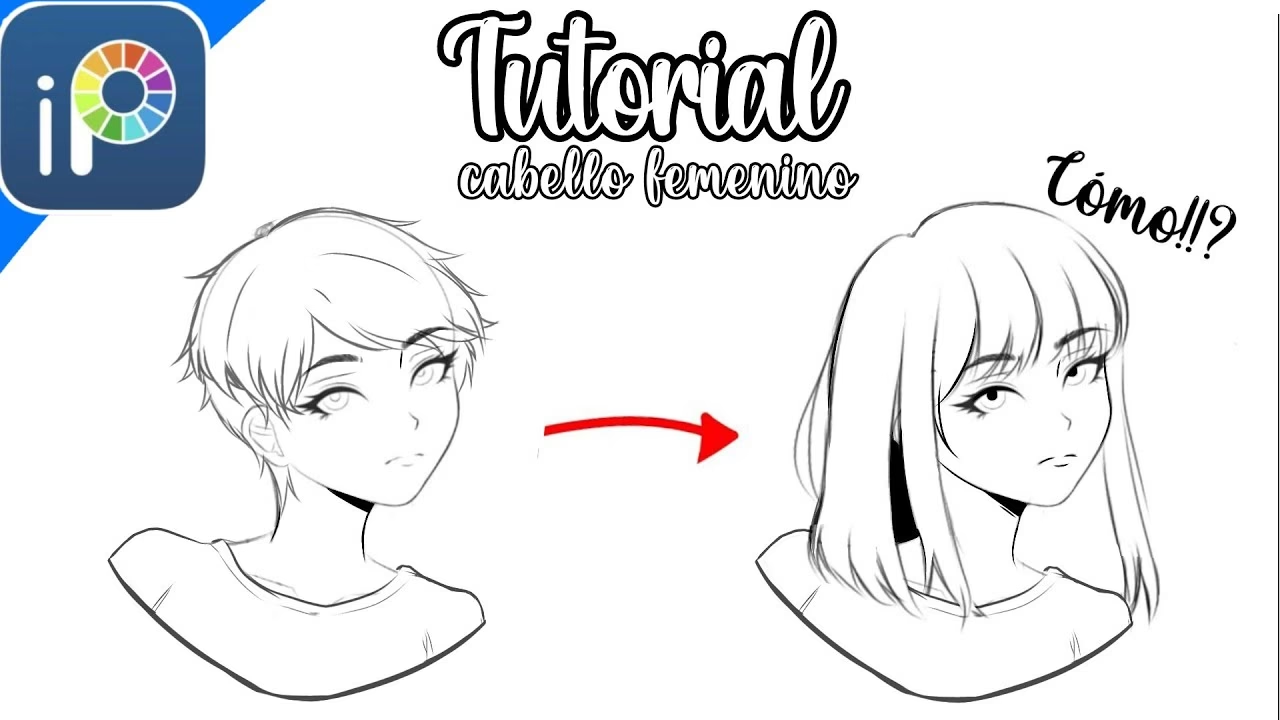
Abordaremos desde los métodos más directos para cambiar el color de un dibujo existente hasta las estrategias avanzadas para construir capas de color, sombra y luz que doten de volumen y realismo a cualquier peinado. La clave reside en entender cómo funcionan las capas, los modos de fusión y, especialmente, herramientas como el bloqueo alfa y las máscaras de recorte, que son fundamentales para mantener la limpieza y la coherencia en tu obra.
- Preparación del Lienzo: La Base para un Cabello Espectacular
- Recoloración Rápida: Usando el Filtro 'Cambiar Color de Dibujo'
- Técnicas Avanzadas para un Cabello Vibrante y Realista
- Comparativa de Herramientas: Alpha Lock vs. Clipping Mask
- Consejos Adicionales para un Cabello Impecable
- Preguntas Frecuentes (FAQ)
- ¿Cuál es la diferencia entre Ibis Paint y Ibis Paint X?
- ¿Qué es Alpha Lock y cómo se utiliza en Ibis Paint?
- ¿Cómo hago que el cabello se vea más realista en Ibis Paint?
- ¿Qué pinceles son los mejores para pintar cabello en Ibis Paint?
- ¿Puedo cambiar solo una parte del color del cabello en Ibis Paint?
- Conclusión
Preparación del Lienzo: La Base para un Cabello Espectacular
Antes de sumergirte en la magia del color, es fundamental tener una estructura sólida. Si ya tienes un boceto o un dibujo lineal, asegúrate de que esté en una capa separada y bien definida. Esto te permitirá trabajar el color sin afectar la línea original, facilitando correcciones y experimentaciones. La organización de tus capas es el primer paso hacia un proceso de pintura eficiente y resultados profesionales.
- Capa de Línea: Mantén tu dibujo lineal en una capa superior y bloquéala o protégela para evitar modificaciones accidentales.
- Capas de Color: Crea nuevas capas debajo de tu capa de línea para aplicar los colores base, las sombras y las luces del cabello. Esto te dará flexibilidad para ajustar cada elemento de forma independiente.
- Referencia: Considera tener una imagen de referencia del tipo de cabello o color que deseas lograr. Esto te ayudará a definir la paleta de colores y la dirección de las luces y sombras.
Recoloración Rápida: Usando el Filtro 'Cambiar Color de Dibujo'
Una de las formas más eficientes de modificar el color de un dibujo ya existente, incluyendo el cabello, es a través de la función de filtro de Ibis Paint. Esta herramienta es particularmente útil si deseas experimentar con distintas paletas de color o si tu objetivo es cambiar el tono general del cabello de un personaje sin redibujar. El secreto para un control preciso reside en el uso del bloqueo alfa.
Aquí te detallamos el proceso paso a paso:
- Selecciona la Capa del Dibujo: Abre la ventana de Capas (el icono de cuadrados superpuestos en la parte inferior de la pantalla) y selecciona la capa que contiene el dibujo del cabello cuyo color deseas cambiar. Es crucial que esta capa ya tenga el color que quieres modificar.
- Activa el Bloqueo Alfa: Con la capa seleccionada, busca el botón de 'Bloqueo Alfa' (un icono con un cuadrado a cuadros y una flecha, o simplemente 'Alpha Lock' en la ventana de capas). Al activarlo, cualquier pincelada o efecto que apliques solo afectará a los píxeles ya existentes en esa capa, sin salirse de los bordes. Esto es ideal para recolorear sin invadir el fondo o la piel del personaje.
- Accede a los Filtros: Desde la ventana de selección de herramientas (el icono de pincel), elige la opción 'Filtro' (generalmente el icono de una varita mágica o un embudo).
- Elige 'Cambiar Color de Dibujo': Dentro de la categoría 'Ajustar Color' (Adjust Color), encontrarás la opción 'Cambiar Color de Dibujo' (Change Drawing Color). Selecciónala.
- Ajusta el Color: Se abrirá una ventana con un selector de color. Puedes arrastrar el deslizador para elegir un nuevo tono. Verás cómo el color de tu cabello cambia en tiempo real. Experimenta hasta encontrar el tono perfecto.
- Confirma los Cambios: Una vez satisfecho con el nuevo color, pulsa el botón de '✓' (marca de verificación) para aplicar los cambios y regresar al lienzo.
Este método es increíblemente rápido y efectivo para cambios de color generales, manteniendo la textura y los detalles originales del cabello.
Técnicas Avanzadas para un Cabello Vibrante y Realista
Si buscas un control más granular o estás pintando el cabello desde cero, Ibis Paint ofrece herramientas que te permitirán crear efectos de volumen, luz y textura asombrosos. La clave aquí es el uso estratégico de capas y modos de fusión.
1. El Color Base
Crea una nueva capa debajo de tu capa de línea. Utiliza un pincel de tamaño considerable o la herramienta de 'Relleno' para aplicar un color base uniforme al área del cabello. Este será el tono dominante y sobre él construirás el resto de los detalles.
2. Sombras y Volumen
Para darle profundidad y forma al cabello, añade sombras. Crea una nueva capa encima de tu capa de color base. Cambia el modo de fusión de esta nueva capa a 'Multiplicar' (Multiply). Esto hará que cualquier color que apliques se oscurezca y se mezcle de forma natural con el color subyacente. Elige un tono ligeramente más oscuro y saturado que tu color base y, considerando la dirección de la fuente de luz, aplica las sombras en las áreas donde el cabello se superpone, se curva o se esconde.
3. Luces y Brillos (Highlights)
Las luces son esenciales para dar vida y ese efecto de brillo característico del cabello. Crea otra nueva capa, esta vez por encima de tus capas de sombra. Puedes experimentar con modos de fusión como 'Pantalla' (Screen) o 'Añadir' (Add) para crear efectos de luz. Selecciona un color más claro y brillante que tu color base. Con un pincel más fino y preciso, traza líneas que sigan la dirección del cabello en las áreas donde la luz incidiría directamente. Para un brillo más intenso, puedes usar un pincel aerógrafo o uno con bordes suaves para un efecto difuminado, y luego añadir líneas más nítidas y brillantes en el centro de esos reflejos.
4. Capas de Recorte (Clipping Mask)
Una alternativa al bloqueo alfa, y a menudo más flexible, son las máscaras de recorte. Una máscara de recorte te permite 'recortar' el contenido de una capa superior a la forma de la capa directamente inferior. Es ideal para pintar sombras, luces o detalles sin salirse del área del color base del cabello. Para usarla, simplemente crea una nueva capa por encima de tu capa de color base y, en la ventana de capas, selecciona la opción 'Capa de Recorte' (Clipping Mask). Ahora, todo lo que dibujes en esta nueva capa solo será visible dentro de los límites de la capa base.
5. Textura y Detalles Finos
Para un acabado más realista, puedes añadir una capa adicional para detalles finos. Utiliza un pincel muy fino para dibujar mechones de cabello individuales, pequeños cabellos sueltos (flyaways) o para refinar los bordes de las sombras y luces. Experimenta con la opacidad del pincel y el tamaño para variar la intensidad y el grosor de estos detalles.
Comparativa de Herramientas: Alpha Lock vs. Clipping Mask
Aunque ambos son excelentes para pintar dentro de los límites de una forma, tienen diferencias clave:
| Característica | Bloqueo Alfa (Alpha Lock) | Máscara de Recorte (Clipping Mask) |
|---|---|---|
| Funcionamiento | Modifica solo los píxeles existentes en la CAPA ACTUAL. | Recorta el contenido de la CAPA SUPERIOR a la forma de la CAPA INFERIOR. |
| Flexibilidad | Menor. Si borras, borras píxeles de la capa original. | Mayor. Puedes borrar o modificar la capa superior sin afectar la capa base. |
| Capas Involucradas | Una sola capa. | Mínimo dos capas (la base y la recortada). Puedes apilar varias capas recortadas. |
| Uso Ideal | Cambios de color generales, ajustes de tono/saturación directamente sobre la capa. | Aplicación de sombras, luces, texturas, patrones, etc., de forma no destructiva. |
Consejos Adicionales para un Cabello Impecable
- Variedad de Tonos: Evita usar un solo color para el cabello. Incluso un cabello rubio o negro tiene múltiples matices. Introduce pequeñas variaciones de tono y saturación para darle más vida.
- Dirección del Pelo: Siempre pinta siguiendo la dirección natural del crecimiento del cabello. Esto es crucial para el realismo y el flujo.
- Pinceles: Ibis Paint ofrece una gran variedad de pinceles. Experimenta con pinceles de aerógrafo para sombras suaves, pinceles más duros para mechones definidos y pinceles de textura para añadir ese detalle de hebra. Algunos artistas incluso crean sus propios pinceles para cabello.
- Ajustes Finales: Una vez que hayas aplicado el color, las sombras y las luces, puedes usar filtros de 'Ajustar Color' como 'Curvas de Tono' o 'Balance de Color' para refinar la paleta general y asegurarte de que el cabello se integre perfectamente con el resto de tu ilustración.
Preguntas Frecuentes (FAQ)
A continuación, respondemos algunas de las dudas más comunes que surgen al trabajar con Ibis Paint y la coloración del cabello.
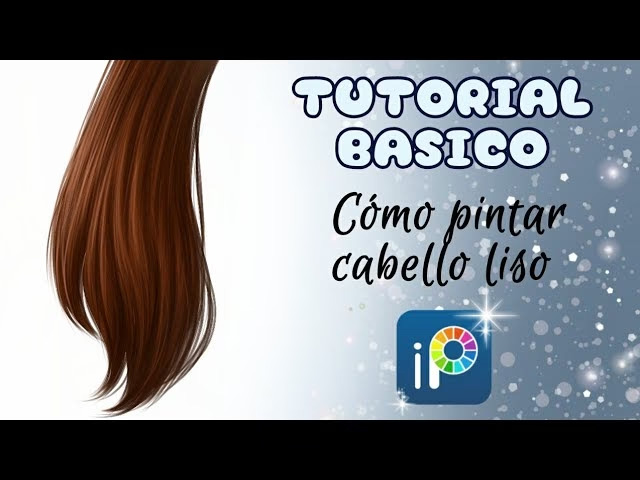
¿Cuál es la diferencia entre Ibis Paint y Ibis Paint X?
La principal diferencia entre Ibis Paint y Ibis Paint X radica en el modelo de negocio y las funcionalidades adicionales. Ibis Paint X es la versión gratuita que incluye anuncios y algunas limitaciones en el acceso a todas las funciones. Ibis Paint (la versión de pago) elimina los anuncios y desbloquea todas las características de forma permanente, ofreciendo una experiencia de usuario más fluida e ininterrumpida. Ambas versiones comparten el mismo motor de dibujo y la mayoría de las herramientas, por lo que las técnicas de pintura son idénticas.
¿Qué es Alpha Lock y cómo se utiliza en Ibis Paint?
El Bloqueo Alfa (Alpha Lock) es una función que te permite pintar o aplicar efectos únicamente sobre los píxeles ya existentes en una capa, sin afectar las áreas transparentes. Imagina que tienes una forma ya coloreada; al activar Alpha Lock en esa capa, cualquier pincelada que des solo aparecerá dentro de los límites de esa forma, sin salirse. Se activa pulsando el icono de 'Alpha Lock' en la ventana de capas. Es extremadamente útil para añadir sombras, luces o cambiar el color de un elemento específico sin necesidad de hacer selecciones complejas o preocuparse por salirse de los bordes.
¿Cómo hago que el cabello se vea más realista en Ibis Paint?
El realismo en el cabello se logra combinando varias técnicas: aplicar un color base sólido, construir volumen con sombras utilizando el modo 'Multiplicar', añadir brillos y reflejos con modos como 'Pantalla' o 'Añadir', y finalmente, detallar con mechones finos y pelos sueltos. La clave es observar la dirección del crecimiento del cabello, cómo la luz incide sobre él y cómo se agrupa en mechones, en lugar de tratar cada hebra individualmente desde el principio. La práctica constante y el estudio de referencias reales son tus mejores aliados.
¿Qué pinceles son los mejores para pintar cabello en Ibis Paint?
No hay un solo 'mejor' pincel, ya que depende del estilo y el efecto deseado. Sin embargo, algunos pinceles populares y versátiles incluyen:
- Aerógrafo (Airbrush): Ideal para sombras suaves y transiciones de color.
- Pluma de Fieltro Suave (Soft Felt Pen) o Pluma de Inmersión (Dip Pen): Para el color base y el dibujo de mechones definidos.
- Pinceles de Textura (Texture Brushes): Ibis Paint tiene algunos pinceles preestablecidos que pueden simular la textura del cabello. También puedes buscar pinceles personalizados creados por la comunidad.
- Pincel de Difuminado (Blur/Smudge Tool): Útil para suavizar transiciones y mezclar colores, creando un efecto más natural.
Experimenta con diferentes opciones y ajusta la opacidad y el tamaño para conseguir el resultado deseado.
¿Puedo cambiar solo una parte del color del cabello en Ibis Paint?
Sí, absolutamente. Si el cabello ya está en una capa separada, puedes usar las herramientas de selección (como la varita mágica o el lazo) para seleccionar la porción específica que deseas cambiar. Una vez seleccionada, puedes aplicar el filtro 'Cambiar Color de Dibujo' solo a esa selección, o pintar sobre ella en una nueva capa con 'Máscara de Recorte' para mayor flexibilidad.
Conclusión
Pintar cabello en Ibis Paint es un proceso que combina técnica, paciencia y creatividad. Desde la rapidez del filtro 'Cambiar Color de Dibujo' hasta la profundidad que se logra con capas de sombras y luces, Ibis Paint te ofrece las herramientas para dar vida a tus personajes. Recuerda que la práctica es fundamental. No tengas miedo de experimentar con diferentes pinceles, modos de fusión y combinaciones de colores. Cada hebra que dibujes te acercará más a dominar este desafiante y gratificante aspecto del arte digital. ¡Ahora es tu turno de coger el pincel y dejar que tu imaginación fluya, creando cabellos que no solo tengan color, sino también alma!
Si quieres conocer otros artículos parecidos a Domina el Arte de Pintar Cabello en Ibis Paint puedes visitar la categoría Cabello.