
10/10/2021
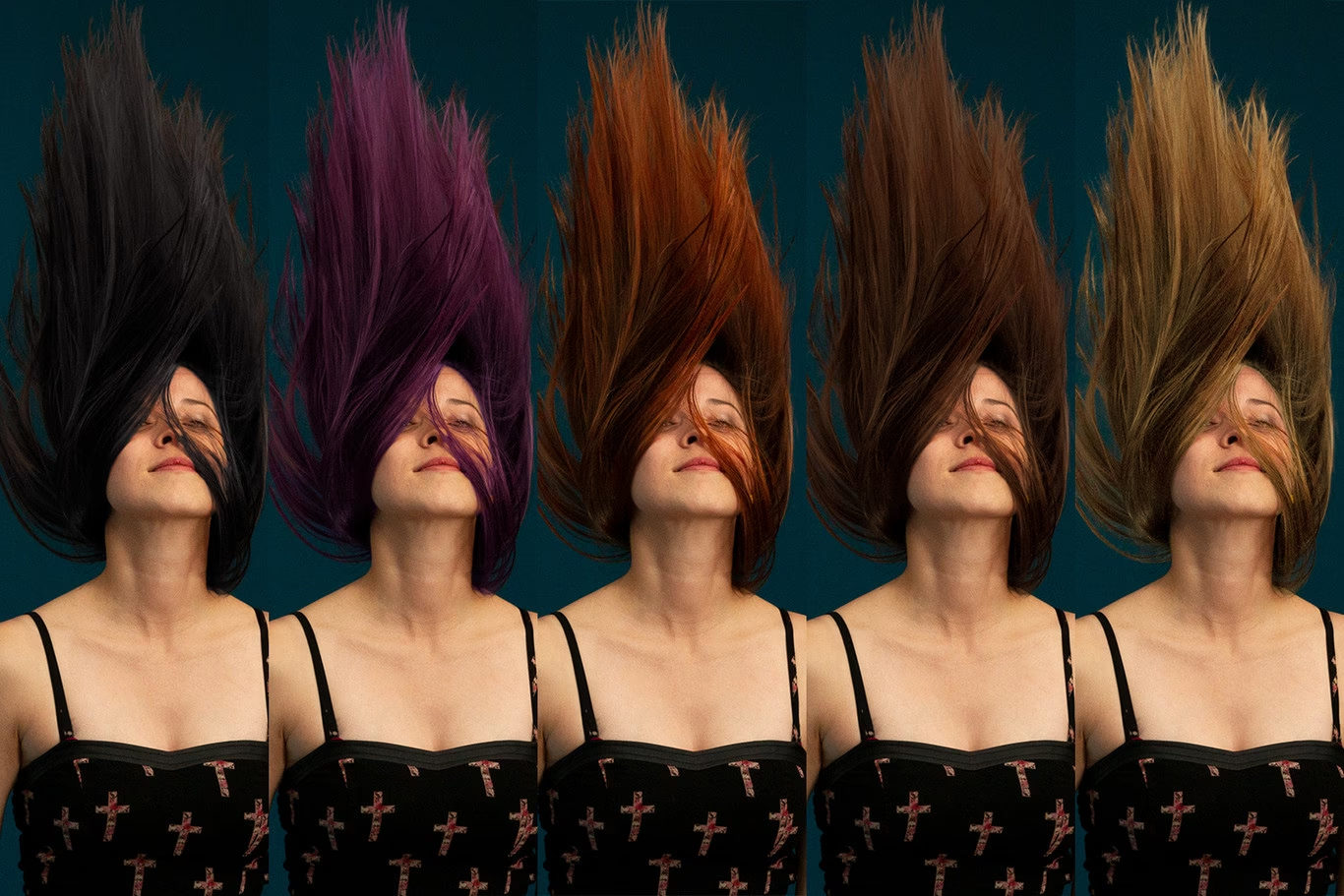
Transformar la apariencia de tu cabello en una fotografía puede ser una tarea fascinante y creativa. Ya sea que busques añadir unos sutiles reflejos veraniegos, aclarar por completo un tono oscuro o simplemente corregir una iluminación deficiente, Photoshop te ofrece un abanico de herramientas poderosas para lograrlo. Aclara el color de tu cabello no solo para mejorar una imagen, sino para experimentar con nuevos looks sin comprometer tu estilo real. Esta guía te sumergirá en las técnicas más efectivas para conseguir ese cambio de tono deseado, garantizando resultados naturales y profesionales.
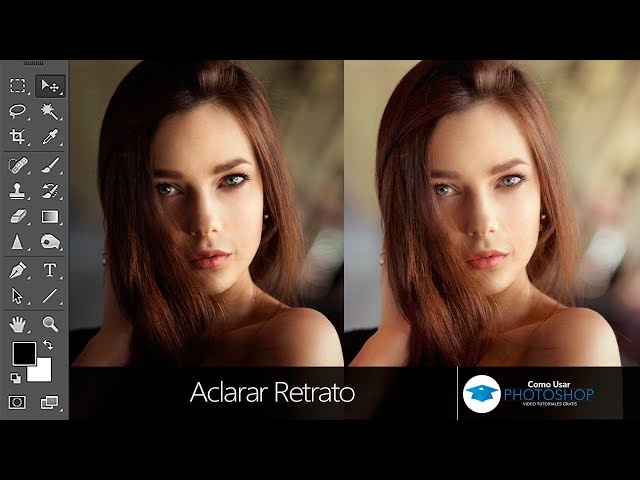
- La Herramienta Sobreexponer (Dodge Tool): Tu Aliada Principal para Aclarar
- Métodos Avanzados para un Aclarado Profesional y No Destructivo
- Consejos para un Resultado Natural y Creíble
- Tabla Comparativa de Métodos de Aclarado de Cabello en Photoshop
- Preguntas Frecuentes (FAQ)
- ¿Por qué mi cabello se ve "quemado" o irreal después de aclararlo?
- ¿Cómo puedo aclarar solo algunas mechas de cabello de forma precisa?
- ¿El proceso de aclarado afectará el color de fondo o la piel?
- ¿Puedo revertir los cambios si no me gusta el resultado?
- ¿Qué pasa si el cabello es muy oscuro y no se aclara lo suficiente?
La Herramienta Sobreexponer (Dodge Tool): Tu Aliada Principal para Aclarar
Cuando pensamos en aclarar partes específicas de una imagen, la herramienta Sobreexponer, conocida en inglés como "Dodge Tool", es una de las primeras que viene a la mente. Su función es precisamente esa: aligerar los píxeles sobre los que se aplica, simulando el efecto de una mayor exposición a la luz. Es una herramienta directa y potente, ideal para ajustes rápidos o para empezar a familiarizarse con el aclarado.
Conceptos Básicos y Ubicación
La Herramienta Sobreexponer se encuentra en la barra de herramientas de Photoshop, a menudo agrupada con la Herramienta Subexponer (Burn Tool) y la Herramienta Esponja (Sponge Tool). Su ícono es similar a una lupa de laboratorio fotográfico antigua, un guiño a sus orígenes en el cuarto oscuro, donde se "esquivaba" la luz para aclarar áreas de la impresión. Antes de empezar, es una buena práctica duplicar la capa de tu imagen (Ctrl+J o Cmd+J) para trabajar de forma no destructiva. De esta manera, siempre tendrás el original intacto si necesitas volver atrás.
Ajustes Clave en la Barra de Opciones
Una vez seleccionada la Herramienta Sobreexponer, la barra de opciones en la parte superior de la pantalla te brindará el control preciso sobre cómo se aplica el efecto. Comprender estos ajustes es fundamental para un resultado exitoso y natural:
- Tamaño del Pincel (Brush Size): Este ajuste determina el área sobre la que se aplicará el efecto. Para el cabello, querrás un pincel de tamaño moderado a pequeño, dependiendo de la precisión que necesites. Utiliza los corchetes
[y]para ajustar rápidamente el tamaño. Un pincel con bordes suaves (dureza baja) es preferible para evitar líneas duras y conseguir una transición más natural. - Rango (Range): Esta es una de las opciones más importantes y a menudo subestimadas. Te permite especificar qué rango tonal de la imagen se verá afectado por la herramienta:
- Sombras (Shadows): Aclara solo las áreas más oscuras de la imagen. Útil para levantar los tonos más profundos del cabello sin afectar las luces.
- Medios Tonos (Midtones): Aclara los tonos intermedios. Este es el rango más comúnmente utilizado para el cabello, ya que afecta la mayor parte del color sin quemar las luces ni dejar las sombras demasiado oscuras. Si no estás seguro, empieza aquí.
- Iluminaciones (Highlights): Aclara solo las áreas más brillantes. Ideal para añadir destellos de luz o realzar reflejos existentes en el cabello.
Experimenta con cada rango; a menudo, una combinación de Medios Tonos e Iluminaciones produce los mejores resultados.
- Exposición (Exposure): Este porcentaje controla la intensidad del efecto de aclarado con cada pasada del pincel. Una exposición alta (por ejemplo, 50-100%) aclarará rápidamente, pero corre el riesgo de "quemar" los detalles del cabello, haciéndolo parecer plano y sin textura. Una exposición baja (5-20%) permite un control mucho más granular, permitiéndote construir el efecto gradualmente con múltiples pasadas. La paciencia es una virtud aquí. Este ajuste es esencial.
- Flujo (Flow) y Aerógrafo (Airbrush): Aunque menos críticos para el aclarado básico, el flujo controla la velocidad a la que se aplica la pintura (o en este caso, el efecto de aclarado), y el aerógrafo simula una pulverización continua si mantienes el clic presionado. Para el cabello, un flujo bajo es a menudo beneficioso para un control máximo.
Paso a Paso con la Herramienta Sobreexponer
- Duplicar la Capa: Antes de nada, selecciona tu capa de imagen en el panel Capas y presiona Ctrl+J (Windows) o Cmd+J (Mac) para crear una copia. Nómbrala "Cabello Aclarado" o similar.
- Seleccionar la Herramienta: Elige la Herramienta Sobreexponer (Dodge Tool) de la barra de herramientas.
- Ajustar Rango y Exposición: En la barra de opciones superior, selecciona "Medios Tonos" para el Rango y establece una "Exposición" baja, por ejemplo, entre 10% y 20%.
- Pintar sobre el Cabello: Con un pincel suave y del tamaño adecuado, comienza a pintar suavemente sobre las áreas del cabello que deseas aclarar. Haz pasadas cortas y repite sobre las mismas áreas si necesitas más brillo. Observa cómo el color se aclara gradualmente.
- Refinar y Suavizar: Si algunas áreas se ven demasiado claras, puedes cambiar a la Herramienta Subexponer (Burn Tool) con una exposición muy baja para oscurecer sutilmente. Para un acabado más natural, puedes reducir ligeramente la opacidad de la capa "Cabello Aclarado" o aplicar un filtro de desenfoque gaussiano muy sutil y luego usar una máscara de capa para controlar dónde aparece el desenfoque.
Métodos Avanzados para un Aclarado Profesional y No Destructivo
Si bien la Herramienta Sobreexponer es excelente para ajustes rápidos, los profesionales a menudo recurren a métodos no destructivos que ofrecen mayor flexibilidad y control. Las capas de ajuste son el secreto de un flujo de trabajo eficiente y reversible. Permiten modificar la imagen sin alterar los píxeles originales, y siempre puedes volver y ajustar sus propiedades o incluso eliminarlas.
Capas de Ajuste: Control Total
Las capas de ajuste son la columna vertebral de la edición avanzada en Photoshop. Se encuentran en el panel Capas, haciendo clic en el icono de la mitad blanco y mitad negro (Crear nueva capa de relleno o ajuste).
Curvas (Curves)
La capa de ajuste de Curvas es una de las herramientas más potentes para controlar el tono y el contraste. Para aclarar el cabello de forma selectiva:
- Haz clic en el icono de Capa de Ajuste en el panel Capas y selecciona "Curvas".
- En el panel de propiedades de Curvas, haz clic en el punto medio de la línea diagonal y arrástralo ligeramente hacia arriba y hacia la izquierda. Esto aclarará la imagen. Puedes añadir más puntos para controlar áreas específicas del tono.
- Ahora, invierte la máscara de capa de Curvas (Ctrl+I o Cmd+I). La máscara se volverá negra, ocultando el efecto.
- Selecciona un pincel con color frontal blanco y una opacidad baja (20-40%). Pinta sobre el cabello en la máscara de capa. Donde pintes de blanco, el efecto de aclarado de Curvas se revelará. Esto te da un control increíblemente preciso.
Tono/Saturación (Hue/Saturation)
Esta capa de ajuste es ideal para modificar la luminosidad de colores específicos o de toda la imagen:
- Añade una capa de ajuste de "Tono/Saturación".
- En el panel de propiedades, puedes seleccionar "Maestros" para ajustar toda la imagen, o elegir un color específico (por ejemplo, "Amarillos" o "Rojos") si el cabello tiene esos matices.
- Arrastra el deslizador de "Luminosidad" hacia la derecha para aclarar. Sé cauteloso, ya que un valor alto puede desaturar el color o hacer que parezca gris.
- Al igual que con Curvas, invierte la máscara de capa a negro y pinta con blanco sobre el cabello para aplicar el efecto selectivamente.
Color Selectivo (Selective Color)
Aunque su nombre sugiere un enfoque en el color, Color Selectivo también puede manipular la luminosidad de rangos de color específicos con una precisión asombrosa. Es especialmente útil si el cabello tiene un tinte de color que no te gusta y quieres aclararlo mientras corriges ese tinte.
- Añade una capa de ajuste de "Color Selectivo".
- En el panel de propiedades, selecciona el color más predominante en el cabello (por ejemplo, "Neutros", "Negros" o incluso un color específico si el cabello es rubio, castaño, etc.).
- Ajusta los deslizadores de CMYK. Para aclarar, generalmente querrás reducir el "Negro" (K). Esto quitará oscuridad del color seleccionado.
- Usa una máscara de capa, como en los ejemplos anteriores, para aplicar el efecto solo al cabello.
Trabajando con Máscaras de Capa: La Clave de la Perfección
Las máscaras de capa son el corazón del trabajo no destructivo en Photoshop. Permiten controlar la visibilidad de una capa o un ajuste sin borrar píxeles. Una máscara blanca revela todo, una máscara negra oculta todo, y los tonos de gris revelan parcialmente.
- Creación de Máscaras: Por defecto, cada capa de ajuste viene con una máscara blanca. Puedes hacer clic en el icono de máscara en el panel Capas para añadir una a cualquier capa de píxeles.
- Pincel Blanco/Negro: Pinta con un pincel blanco sobre la máscara para revelar el efecto de aclarado. Pinta con un pincel negro para ocultarlo. Utiliza un pincel suave y una opacidad baja para transiciones sutiles, especialmente en los bordes del cabello.
- Refinamiento de Bordes: Para selecciones de cabello complejas, considera usar la herramienta "Seleccionar y Aplicar Máscara" (Select and Mask) después de hacer una selección inicial del cabello. Esto te ayudará a obtener bordes limpios y realistas, especialmente alrededor de cabellos sueltos.
Consejos para un Resultado Natural y Creíble
Aclarar el cabello en Photoshop va más allá de aplicar una herramienta; se trata de lograr una integración perfecta con el resto de la imagen. Aquí tienes algunos consejos profesionales:
- No Exagerar la Exposición: Uno de los errores más comunes es aclarar demasiado. Un cabello "quemado" pierde textura y se ve artificial. Siempre es mejor ir poco a poco y añadir más efecto que quitarlo.
- Trabajar en Capas Separadas: Si utilizas múltiples métodos (por ejemplo, Sobreexponer y luego Curvas), hazlo en capas separadas. Esto te da un control granular sobre cada ajuste y te permite modificar uno sin afectar al otro.
- Utilizar Modos de Fusión: Después de aclarar una capa de cabello, experimenta con los modos de fusión. "Pantalla" (Screen) es excelente para aclarar y puede dar un aspecto luminoso. "Luz Suave" (Soft Light) o "Luz Fuerte" (Hard Light) pueden intensificar el contraste y el color del cabello aclarado, dándole más vida. Reduce la opacidad de la capa si el efecto es demasiado intenso.
- Ajustar el Contraste y la Saturación: A veces, aclarar el cabello puede reducir su contraste o desaturar su color. Una vez que hayas alcanzado el nivel de brillo deseado, puedes añadir una capa de ajuste de "Brillo/Contraste" o "Tono/Saturación" (con el modo de fusión "Color" o "Luminosidad") para devolverle la vida.
- Considerar la Iluminación Original: El cabello aclarado debe parecer que está naturalmente iluminado por la fuente de luz de la fotografía. Presta atención a la dirección y la calidad de la luz original para asegurarte de que tus reflejos y aclarados se alineen. Esto es importante para la credibilidad.
Tabla Comparativa de Métodos de Aclarado de Cabello en Photoshop
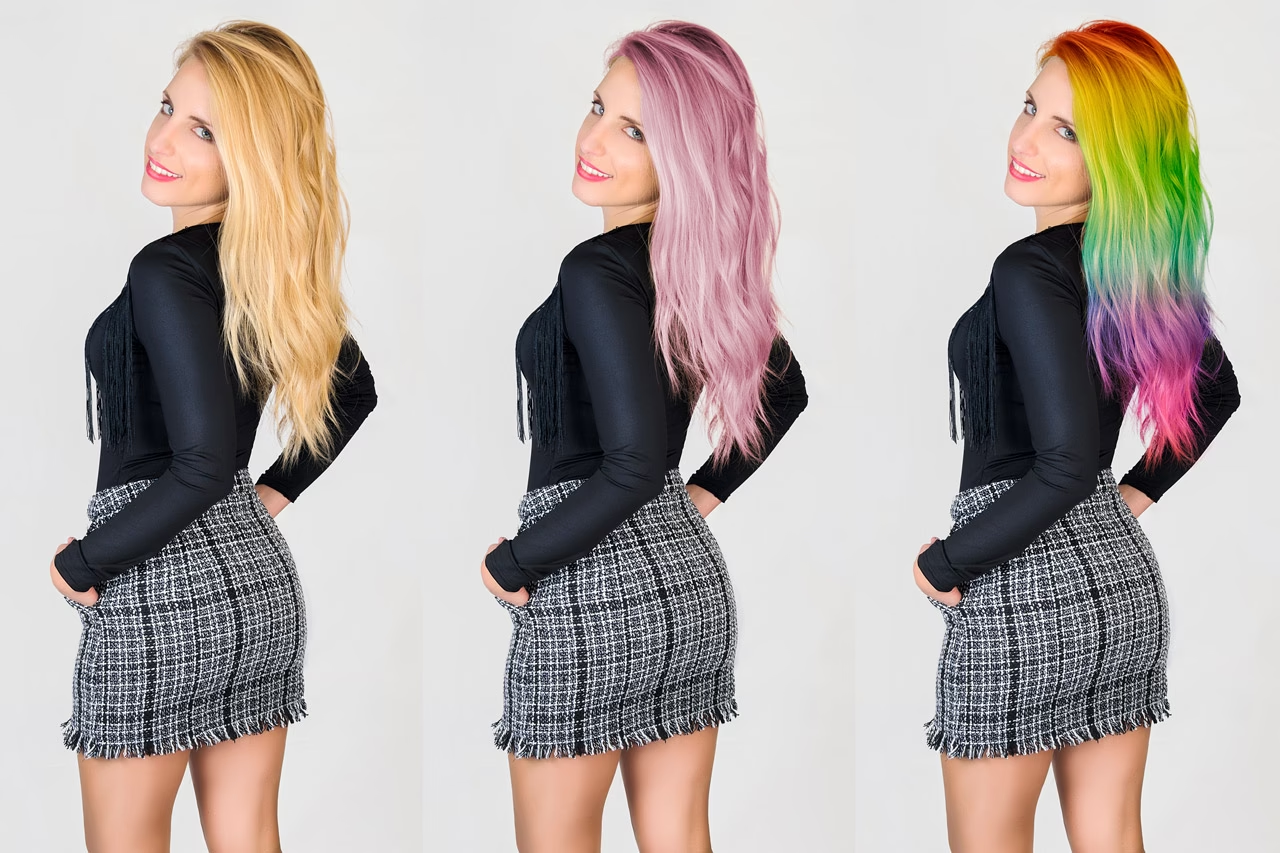
Cada método tiene sus fortalezas y debilidades. Elegir el correcto dependerá de tu objetivo y nivel de control deseado.
| Método/Herramienta | Ventajas | Desventajas | Ideal para... |
|---|---|---|---|
| Herramienta Sobreexponer (Dodge Tool) | Directa, intuitiva, rápida para ajustes localizados. | Destructiva (a menos que se use en capa duplicada), menos control tonal. | Aclarar mechas específicas, añadir reflejos puntuales, retoques rápidos. |
| Capa de Ajuste: Curvas | Control tonal y de contraste extremadamente preciso, no destructivo, versátil. | Requiere práctica para dominar, puede afectar el contraste general si no se usa con máscara. | Aclarado global del cabello con control fino del contraste, corrección de tonos. |
| Capa de Ajuste: Tono/Saturación | Fácil de usar, no destructivo, permite seleccionar rangos de color específicos. | Puede desaturar el color del cabello si se abusa de la luminosidad. | Aclarado general del cabello, ajustes de luminosidad por color (ej. rubios, castaños). |
| Capa de Ajuste: Color Selectivo | Control muy preciso sobre la luminosidad de componentes de color específicos, no destructivo. | Puede ser complejo para principiantes, los ajustes afectan la composición de color. | Ajustes finos de luminosidad en cabellos con tintes específicos (ej. eliminar tonos rojizos, aclarar negros sin grisear). |
Preguntas Frecuentes (FAQ)
¿Por qué mi cabello se ve "quemado" o irreal después de aclararlo?
Esto suele ocurrir por una exposición excesiva. La Herramienta Sobreexponer, si se usa con una exposición muy alta, puede eliminar los detalles y la textura del cabello. Para evitarlo, trabaja con exposiciones bajas (5-20%) y haz múltiples pasadas suaves. También, asegúrate de no afectar las iluminaciones demasiado si el cabello ya tiene brillo, o de usar una máscara de capa para proteger áreas que no quieres modificar.
¿Cómo puedo aclarar solo algunas mechas de cabello de forma precisa?
La Herramienta Sobreexponer es excelente para esto. Usa un tamaño de pincel pequeño y un "Rango" en "Iluminaciones" o "Medios Tonos" con una "Exposición" baja. Pinta cuidadosamente sobre las mechas individuales. Para mayor precisión, puedes hacer una selección inicial de las mechas con la herramienta Lazo o Pluma antes de usar la herramienta Sobreexponer, o aplicar una máscara de capa muy detallada a una capa de ajuste de Curvas o Tono/Saturación.
¿El proceso de aclarado afectará el color de fondo o la piel?
Sí, si no utilizas máscaras de capa o selecciones precisas. La clave para que el aclarado afecte solo al cabello es aislarlo. Siempre utiliza una máscara de capa con tus capas de ajuste (Curvas, Tono/Saturación, etc.) y pinta con un pincel blanco solo sobre el área del cabello. Si usas la Herramienta Sobreexponer, duplica la capa y sé muy cuidadoso al pintar solo sobre el cabello.
¿Puedo revertir los cambios si no me gusta el resultado?
¡Absolutamente! Por eso es crucial trabajar de forma no destructiva. Si utilizas capas de ajuste, puedes simplemente ocultarlas, eliminarlas o ajustar sus propiedades en cualquier momento. Si trabajaste con la Herramienta Sobreexponer en una capa duplicada, puedes borrar esa capa o reducir su opacidad. El historial de Photoshop también te permite retroceder pasos, pero las capas de ajuste son la forma más segura y flexible de trabajar.
¿Qué pasa si el cabello es muy oscuro y no se aclara lo suficiente?
Para cabellos extremadamente oscuros, una sola pasada o un solo método pueden no ser suficientes. Intenta lo siguiente:
- Múltiples Pasadas: Con la Herramienta Sobreexponer, haz varias pasadas con una exposición baja en lugar de una sola con exposición alta.
- Combinar Métodos: Usa una capa de ajuste de Curvas para un aclarado general, y luego refina con la Herramienta Sobreexponer en una capa duplicada para añadir destellos.
- Cambiar Rango: Si estás usando Sobreexponer, asegúrate de probar con el rango "Sombras" y "Medios Tonos".
- Ajustes de Color: A veces, el cabello oscuro tiene matices de color que lo hacen parecer más oscuro. Una capa de ajuste de "Color Selectivo" o "Mezclador de Canales" puede ayudarte a manipular esos colores para que permitan un mayor aclarado.
Recuerda que el objetivo es un aclarado natural, no convertir el cabello negro en rubio platino con un solo clic, lo cual a menudo requiere técnicas más complejas de cambio de color.
Aclarar el color de tu cabello en Photoshop es una habilidad que se perfecciona con la práctica. Experimenta con las diferentes herramientas y ajustes, presta atención a los detalles y siempre busca un resultado que complemente la iluminación y el estilo general de tu fotografía. Con paciencia y las técnicas adecuadas, lograrás transformar el cabello de tus imágenes de manera espectacular y creíble.
Si quieres conocer otros artículos parecidos a Aclara el Color de tu Cabello en Photoshop: Guía Completa puedes visitar la categoría Cabello.