
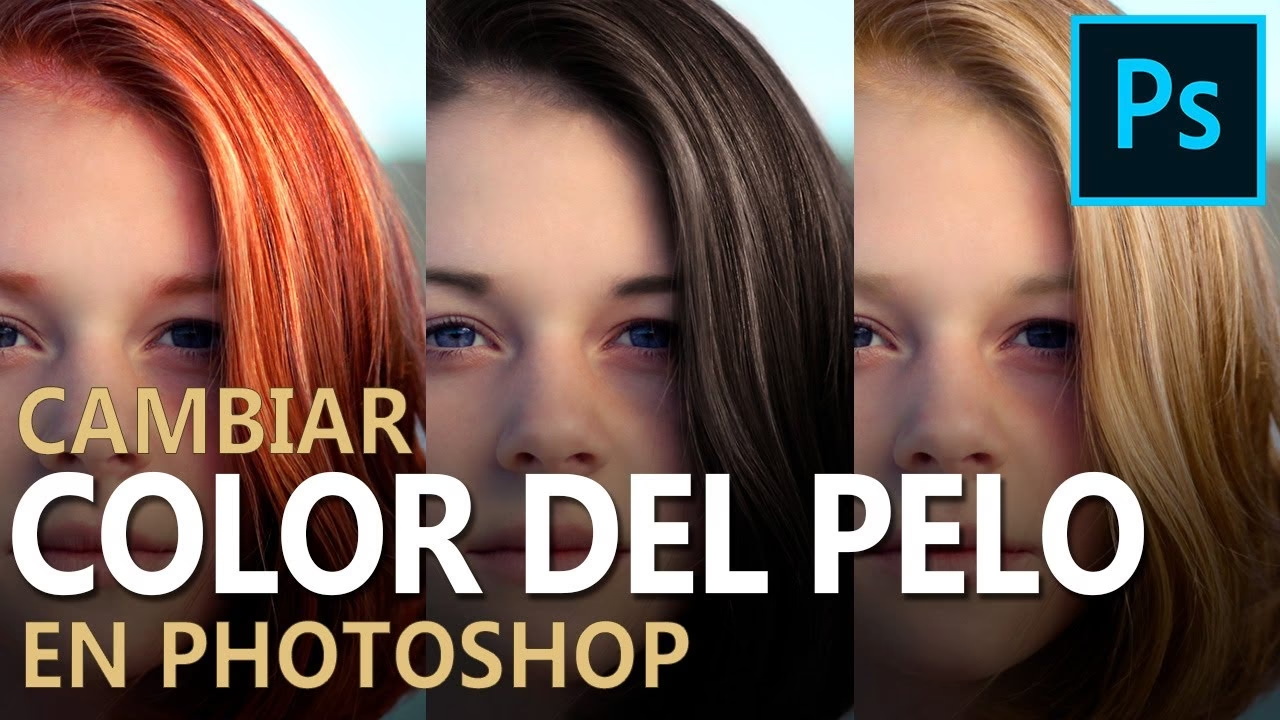
10/02/2018
En el vasto universo de la edición fotográfica, Adobe Photoshop se erige como una herramienta indispensable para dar rienda suelta a la creatividad y perfeccionar cada detalle de una imagen. Entre las innumerables posibilidades que ofrece, una de las más fascinantes y con mayor impacto visual es la capacidad de modificar el color de los ojos. Esta técnica, aparentemente compleja, puede transformar por completo la expresión de un retrato, añadiendo un toque de misterio, dramatismo o simplemente ajustando el tono para que combine mejor con el resto de la composición. Ya sea que busques un cambio sutil o una transformación radical, dominar este proceso te permitirá personalizar tus imágenes de maneras sorprendentes.
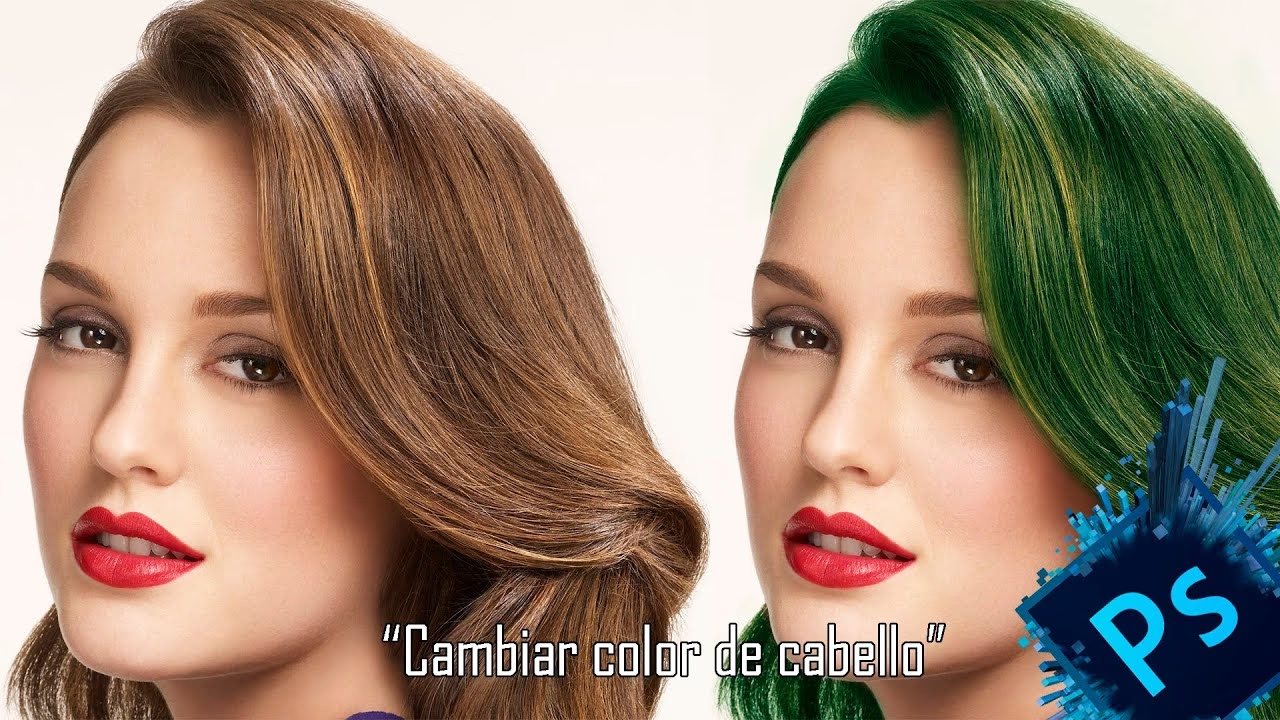
- El Poder de una Mirada: ¿Por Qué Cambiar el Color de Ojos?
- Herramientas Esenciales de Photoshop para Retoque de Ojos
- Guía Paso a Paso: Cambiando el Color de Ojos
- Añadiendo Detalles: Brillo y Contraste
- Consejos Avanzados para un Resultado Natural
- Errores Comunes a Evitar
- Tabla Comparativa: Ajustes de Color y sus Efectos
- Preguntas Frecuentes sobre el Retoque de Ojos en Photoshop
El Poder de una Mirada: ¿Por Qué Cambiar el Color de Ojos?
Los ojos son, sin duda, la ventana del alma en cualquier retrato. Su color, brillo y expresión pueden contar una historia, transmitir una emoción o simplemente captar la atención del espectador. Cambiar el color de los ojos en Photoshop no es solo una cuestión estética; es una herramienta narrativa. Puedes realzar la intensidad de una mirada, suavizarla, o incluso crear un efecto completamente diferente al original. Imagina un retrato con ojos de un azul penetrante transformándose en un verde esmeralda, o de un marrón cálido a un gris misterioso. Las posibilidades son infinitas y el impacto en la percepción del espectro emocional de la imagen es inmediato y profundo. Además, esta habilidad es increíblemente útil para fotógrafos de moda, retocadores profesionales o simplemente entusiastas que desean experimentar con sus propios retratos o los de sus amigos.
Herramientas Esenciales de Photoshop para Retoque de Ojos
Para lograr un cambio de color de ojos efectivo y natural en Photoshop, es fundamental conocer y utilizar las herramientas adecuadas. La precisión es clave, ya que el área de los ojos es pequeña y delicada. Las principales herramientas y conceptos que necesitarás dominar son:
- La Herramienta Pluma (Pen Tool): Esta es, sin duda, la herramienta más recomendada para seleccionar el área del iris. A diferencia de otras herramientas de selección, la Pluma permite crear trazados vectoriales increíblemente precisos y suaves, lo cual es crucial para obtener bordes limpios y realistas alrededor de la pupila y el iris. Con la Pluma, puedes dibujar puntos de ancla y ajustar las curvas para seguir perfectamente la forma circular del ojo.
- Capas de Ajuste (Adjustment Layers): En Photoshop, trabajar de forma no destructiva es una práctica esencial. Las capas de ajuste te permiten aplicar modificaciones de color, tono o contraste sin alterar permanentemente los píxeles de la imagen original. Esto significa que puedes experimentar con diferentes colores y ajustes, y revertir o modificar tus cambios en cualquier momento sin perder la información original. Para el cambio de color de ojos, la capa de ajuste de 'Tono/Saturación' es la protagonista.
- Máscaras de Capa (Layer Masks): Las máscaras de capa están intrínsecamente ligadas a las capas de ajuste y son fundamentales para aplicar los efectos solo a las áreas deseadas (en este caso, los ojos). Una máscara de capa te permite ocultar o mostrar partes de una capa pintando con blanco (muestra) o negro (oculta). Esto es perfecto para refinar la selección inicial y asegurar que el cambio de color solo afecte el iris.
Guía Paso a Paso: Cambiando el Color de Ojos
Ahora que conocemos las herramientas, veamos el proceso detallado para cambiar el color de los ojos en Adobe Photoshop:
- Abre tu Imagen en Photoshop: Inicia Photoshop y abre la fotografía que deseas editar (Archivo > Abrir). Es recomendable trabajar con una copia de tu imagen original para evitar cualquier modificación irreversible.
- Acerca la Vista: Para trabajar con precisión, utiliza la herramienta Zoom (Z) o Ctrl/Cmd + para acercarte a los ojos del sujeto. Un acercamiento del 200% o 300% suele ser ideal.
- Selecciona el Área del Iris con la Herramienta Pluma:
- Activa la Herramienta Pluma (P).
- Asegúrate de que en la barra de opciones de la herramienta, la opción 'Trazado' (Path) esté seleccionada, no 'Forma' (Shape).
- Comienza a crear un trazado alrededor del iris de uno de los ojos. Haz clic para crear puntos de ancla y arrastra para crear curvas suaves que sigan la forma del iris. Es crucial ser lo más preciso posible, evitando incluir la pupila o la parte blanca del ojo (esclerótica).
- Una vez que hayas cerrado el trazado (volviendo al punto de inicio), haz clic derecho sobre el trazado y selecciona 'Hacer Selección...' (Make Selection...).
- En el cuadro de diálogo 'Hacer Selección', establece un 'Radio de Desvanecimiento' (Feather Radius) de 0.5 a 1.5 píxeles. Esto suavizará los bordes de la selección y ayudará a que el cambio de color se vea más natural, evitando bordes duros y artificiales. Haz clic en 'OK'.
- Crea una Capa de Ajuste de Tono/Saturación:
- Con la selección activa (verás las 'hormigas marchantes'), ve al menú 'Capa' > 'Nueva Capa de Ajuste' > 'Tono/Saturación...' (Layer > New Adjustment Layer > Hue/Saturation...).
- También puedes hacer clic en el icono de 'Crear nueva capa de relleno o ajuste' (un círculo medio blanco, medio negro) en la parte inferior del panel Capas y seleccionar 'Tono/Saturación'.
- Photoshop creará automáticamente una nueva capa de ajuste de Tono/Saturación con una máscara de capa que contiene tu selección. Esto significa que cualquier ajuste que hagas en esta capa solo afectará el área seleccionada del ojo.
- Ajusta el Color:
- En el panel 'Propiedades' de la capa de Tono/Saturación que acaba de aparecer, marca la casilla 'Colorear' (Colorize). Esto aplicará un tono de color uniforme a la selección.
- Ahora, utiliza el control deslizante de 'Tono' (Hue) para recorrer el espectro de colores hasta encontrar el tono deseado (azul, verde, violeta, etc.).
- Ajusta el control deslizante de 'Saturación' (Saturation) para controlar la intensidad del color. Un valor más alto hará el color más vibrante, mientras que uno más bajo lo hará más apagado.
- El control deslizante de 'Luminosidad' (Lightness) puede usarse para aclarar u oscurecer el color, pero úsalo con precaución, ya que puede afectar la naturalidad.
- Refina la Máscara de Capa:
- Si el color se ha desbordado o no cubre completamente el iris, selecciona la máscara de capa (el cuadro blanco/negro) en el panel Capas.
- Usa la herramienta Pincel (B) con un color frontal negro para ocultar el color en áreas no deseadas (pupila, esclerótica) o con un color blanco para revelar el color en áreas que deberían tenerlo. Ajusta la opacidad y dureza del pincel según sea necesario.
- Aplica al Otro Ojo: Repite los pasos 3 a 6 para el segundo ojo. Puedes duplicar la capa de ajuste (Ctrl/Cmd + J) y luego invertir la máscara de capa (Ctrl/Cmd + I) si el ojo está en una posición simétrica, o simplemente crear una nueva selección y capa de ajuste.
Añadiendo Detalles: Brillo y Contraste
Cambiar el color base es solo el primer paso. Para que el resultado sea verdaderamente convincente, a menudo es necesario ajustar el brillo y el contraste de los ojos. Esto añade profundidad y realismo, haciendo que el nuevo color se integre perfectamente con la iluminación de la imagen original. Puedes añadir una nueva capa de ajuste de 'Curvas' (Curves) o 'Niveles' (Levels) encima de la capa de Tono/Saturación. Para asegurarte de que estos ajustes solo afecten el ojo, crea una máscara de recorte (Clipping Mask) haciendo clic derecho sobre la capa de Curvas/Niveles y seleccionando 'Crear Máscara de Recorte' (Create Clipping Mask), o manteniendo Alt/Option y haciendo clic entre las dos capas en el panel de capas. Con Curvas o Niveles, puedes aumentar ligeramente el brillo en las áreas claras del iris y añadir un poco de contraste para realzar la textura y el patrón natural del ojo, dándole más vida y chispa.
Consejos Avanzados para un Resultado Natural
- Experimenta con Modos de Fusión: Además del modo 'Normal', prueba diferentes modos de fusión para tu capa de Tono/Saturación. El modo 'Color' (Color) es excelente para preservar la luminosidad y los detalles originales del ojo mientras solo cambia el tono. 'Luz Suave' (Soft Light) o 'Superponer' (Overlay) pueden dar un efecto más dramático con más contraste.
- Opacidad de la Capa: Después de cambiar el color, reduce ligeramente la opacidad de la capa de ajuste (en el panel Capas). Esto puede ayudar a que el nuevo color se mezcle de manera más sutil con el color original, resultando en un aspecto menos artificial. Un valor entre 80% y 95% a menudo funciona bien.
- Detalles del Iris: Los ojos no son de un color sólido. Observa de cerca las variaciones de tono y los patrones en un iris real. Puedes usar un pincel de baja opacidad y flujo en la máscara de capa para revelar sutilmente algunas de estas variaciones del color original, o incluso añadir pequeñas variaciones de color con un pincel suave en una nueva capa en modo 'Color'.
- Revisa el 'Antes y Después': Activa y desactiva la visibilidad de tu capa de ajuste (haciendo clic en el icono del ojo en el panel Capas) para comparar el resultado con la imagen original. Esto te ayudará a determinar si el cambio es natural o si necesitas más ajustes.
- Añade un Toque de Brillo (Catchlights): Si la imagen original no tiene buenos 'catchlights' (los pequeños reflejos de luz en los ojos), puedes crearlos en una nueva capa con un pincel blanco suave y un modo de fusión como 'Superponer' o 'Luz Suave' para añadir vida a la mirada.
Errores Comunes a Evitar
Aunque el proceso es relativamente sencillo, hay trampas comunes que pueden delatar un retoque artificial:
- Bordes Duros: No usar desvanecimiento (feather) o refinar la máscara de capa puede dejar bordes afilados y poco naturales alrededor del iris.
- Colores Sobresaturados o Artificiales: Excederse con la saturación o elegir un tono que no se ajusta a la iluminación de la foto puede hacer que los ojos parezcan falsos o de dibujos animados.
- Afectar la Pupila o la Esclerótica: Una selección imprecisa que incluye la pupila o la parte blanca del ojo arruinará el efecto. El cambio de color debe limitarse estrictamente al iris.
- No Ajustar el Brillo/Contraste: Un color nuevo sin los ajustes adecuados de brillo y contraste puede hacer que el ojo se vea plano o 'muerto'.
- No Usar Capas de Ajuste: Editar directamente sobre la capa de la imagen original es una mala práctica, ya que es destructiva y limita tu capacidad de corrección y experimentación.
Tabla Comparativa: Ajustes de Color y sus Efectos
Comprender cómo cada ajuste impacta el resultado final te dará mayor control sobre tus ediciones:
| Ajuste de Tono/Saturación | Efecto Principal | Cuándo Usarlo |
|---|---|---|
| Tono (Hue) | Cambia el color base (ej. de azul a verde) | Para transformar completamente el color de los ojos. |
| Saturación (Saturation) | Intensidad y pureza del color | Para hacer el color más vibrante o más apagado y sutil. |
| Luminosidad (Lightness) | Brillo u oscuridad del color | Para ajustar la claridad general del iris (usar con moderación). |
| Casilla 'Colorear' (Colorize) | Aplica un tono uniforme a toda la selección | Esencial para cambios de color drásticos o desde un gris neutro. |
| Modo de Fusión 'Color' | Aplica solo el tono y la saturación, preservando la luminosidad original | Ideal para cambios de color naturales que conservan los detalles del iris. |
| Modo de Fusión 'Luz Suave' | Añade color y un ligero aumento de contraste y luminosidad | Para un efecto más dramático y luminoso que resalta el color. |
Preguntas Frecuentes sobre el Retoque de Ojos en Photoshop
- ¿Es reversible este cambio de color de ojos en Photoshop?
- Sí, completamente. Al utilizar capas de ajuste y máscaras de capa, estás trabajando de forma no destructiva. Puedes desactivar la visibilidad de la capa de ajuste en cualquier momento, eliminarla, o modificar sus parámetros y su máscara sin afectar la imagen original. Esto te da total libertad para experimentar.
- ¿Puedo cambiar solo un ojo de color?
- Absolutamente. Los pasos descritos te permiten seleccionar y ajustar cada ojo de forma independiente. Simplemente crea una selección y una capa de ajuste separada para cada ojo si deseas que tengan colores diferentes o aplicar ajustes únicos a cada uno. La flexibilidad de las máscaras de capa lo hace posible.
- ¿Qué pasa si el ojo no está bien iluminado en la foto original?
- Si el ojo está muy oscuro o tiene poca luz, el cambio de color puede no verse tan impactante o natural. En estos casos, después de aplicar el color base, puedes usar capas de ajuste de 'Curvas' o 'Niveles' (recortadas a la capa de color) para aumentar el brillo y el contraste específicamente en el iris, realzando la nueva tonalidad y dándole más vida.
- ¿Es necesario tener experiencia avanzada en Photoshop para esto?
- No necesariamente. Aunque la herramienta Pluma requiere un poco de práctica para dominar su precisión, los pasos para cambiar el color con Tono/Saturación son bastante intuitivos. Con un poco de paciencia y siguiendo la guía, incluso los usuarios con conocimientos básicos de Photoshop pueden lograr resultados sorprendentes.
- ¿Puedo usar otras herramientas de selección además de la Pluma?
- Sí, puedes usar otras herramientas como la Selección Rápida o la Herramienta Lazo, pero la Herramienta Pluma es la más recomendada por su precisión. Otras herramientas pueden dejar bordes dentados o imprecisos, lo que haría que el cambio de color se vea artificial. Si usas otra herramienta, asegúrate de refinar la selección cuidadosamente y aplicar un buen desvanecimiento.
El cambio de color de ojos en Photoshop es una habilidad poderosa que abre un mundo de posibilidades creativas para tus retratos. Con las herramientas adecuadas y un poco de práctica, puedes transformar una mirada ordinaria en algo extraordinario, añadiendo un toque personal y artístico a cada imagen. Recuerda siempre trabajar de forma no destructiva y prestar atención a los detalles para lograr un resultado que sea tanto impactante como natural. ¡Anímate a experimentar y a dar rienda suelta a tu imaginación!
Si quieres conocer otros artículos parecidos a Transforma la Mirada: Ojos en Photoshop puedes visitar la categoría Cabello.