
27/02/2025
En el vasto universo de la edición de imágenes, Photoshop se erige como la herramienta por excelencia para dar vida a la creatividad. Una de las operaciones más fundamentales y, a menudo, la más desafiante para los principiantes, es la capacidad de extraer o 'sacar' una parte específica de una imagen. Ya sea que necesites aislar un objeto, una persona, o simplemente recortar una sección para un diseño, dominar las técnicas de selección y extracción es crucial. Este artículo te guiará paso a paso por las diversas herramientas y metodologías que Photoshop ofrece para lograr recortes limpios y precisos, transformándote de un editor novato a un maestro de la composición.
- ¿Por Qué es Crucial Saber Recortar y Extraer en Photoshop?
- Herramientas Fundamentales para la Selección
- Pasos Detallados para Extraer una Parte de la Imagen
- Tabla Comparativa de Herramientas de Selección
- Consejos Avanzados para Recortes Perfectos
- Preguntas Frecuentes (FAQ)
- ¿Cuál es la mejor herramienta para recortar cabello o pelo en Photoshop?
- ¿Cómo puedo asegurarme de que mi selección sea perfecta?
- ¿Qué hago si mi selección no es precisa y tiene bordes dentados?
- ¿Cómo guardo solo la parte seleccionada como una nueva imagen?
- ¿Puedo deshacer una selección si me equivoco?
- ¿Qué es el 'Calar' en Photoshop y cuándo debo usarlo?
- Conclusión
¿Por Qué es Crucial Saber Recortar y Extraer en Photoshop?
La habilidad de extraer elementos de una imagen no es solo una cuestión de estética, sino de funcionalidad. Permite la creación de collages, la eliminación de fondos no deseados, la corrección de errores, la preparación de elementos para diseño web o impreso, y un sinfín de posibilidades creativas. Un recorte mal hecho puede arruinar una composición entera, dejando bordes dentados o halos antiestéticos. Por el contrario, una extracción limpia y bien integrada puede elevar la calidad de tu trabajo a un nivel profesional. Photoshop ofrece una caja de herramientas robusta, cada una diseñada para un tipo específico de selección, y entender cuándo y cómo usar cada una es la clave del éxito.
Herramientas Fundamentales para la Selección
Antes de poder 'sacar' una parte de una imagen, primero debes seleccionarla. Photoshop ofrece una variedad de herramientas de selección, cada una con sus propias fortalezas y debilidades. Conocerlas te permitirá elegir la más adecuada para cada situación.
1. Herramientas de Marco (Rectangular, Elíptico, Fila Única, Columna Única)
Ideales para selecciones geométricas y sencillas. Son perfectas para recortar fotos a tamaños estándar o para seleccionar áreas con formas básicas. La Herramienta Marco Rectangular es útil para seleccionar cuadrados o rectángulos, mientras que la Elíptica es para círculos u óvalos. Las opciones de Fila Única y Columna Única son menos comunes, pero útiles para seleccionar píxeles de un solo píxel de ancho o alto.
- Uso: Haz clic y arrastra para dibujar la forma deseada. Mantén
Shiftpara crear un cuadrado o círculo perfecto. - Ventajas: Rápidas y fáciles de usar para formas simples.
- Desventajas: Limitadas a formas geométricas, ineficaces para objetos irregulares.
2. Herramientas de Lazo (Lazo, Lazo Poligonal, Lazo Magnético)
Estas herramientas ofrecen más flexibilidad que las de marco, permitiendo selecciones a mano alzada.
- Lazo: Para selecciones completamente a mano alzada. Requiere un pulso firme.
- Lazo Poligonal: Crea selecciones con bordes rectos. Es excelente para objetos con muchas líneas rectas, como edificios o muebles. Haz clic para añadir puntos y doble clic para cerrar la selección.
- Lazo Magnético: Intenta 'pegarse' a los bordes de los objetos detectando diferencias de color y contraste. Es útil para objetos bien definidos contra un fondo contrastante.
La herramienta Lazo Magnético puede ser una buena opción inicial para objetos con bordes claros, pero a menudo requiere ajustes manuales.
3. Herramienta Selección Rápida
Una de las herramientas más intuitivas y potentes para selecciones rápidas. Funciona como un pincel que 'pinta' la selección, expandiéndose automáticamente para incluir áreas similares en color y textura. Es excelente para objetos con bordes complejos pero bien definidos contra el fondo.
- Uso: Selecciona la herramienta y haz clic y arrastra sobre el objeto que quieres seleccionar. Photoshop intentará adivinar los bordes. Usa
Alt(Windows) oOption(Mac) para restar áreas de la selección. - Ventajas: Rápida y eficiente para muchas situaciones, especialmente fondos uniformes o texturas distintas.
- Desventajas: Puede tener dificultades con bordes de bajo contraste o detalles finos como el cabello.
4. Herramienta Varita Mágica
La Varita Mágica selecciona píxeles basados en la similitud de color. Es ideal para seleccionar grandes áreas de color uniforme, como un cielo azul, un fondo blanco o una pared de un solo tono.
- Uso: Haz clic en un área de color en la imagen. La herramienta seleccionará todos los píxeles adyacentes dentro de un rango de tolerancia especificado.
- Tolerancia: Un valor bajo selecciona solo colores muy similares; un valor alto selecciona un rango más amplio de colores.
- Ventajas: Muy rápida para fondos planos o áreas de color sólido.
- Desventajas: Completamente ineficaz para imágenes complejas con variaciones de color o texturas.
5. Herramienta Pluma
La Herramienta Pluma es la reina de la precisión. No crea una selección directamente, sino un 'trazado' (path) vectorial que luego se puede convertir en una selección. Es la elección preferida para recortes de alta calidad y para objetos con bordes curvos y definidos, ya que permite un control absoluto sobre cada segmento del borde.
- Uso: Haz clic para crear puntos de ancla rectos, o haz clic y arrastra para crear puntos de ancla con manejadores para curvas.
- Ventajas: Máxima precisión, bordes suaves y escalables, ideal para impresión y diseño profesional.
- Desventajas: Requiere práctica y es más lenta que otras herramientas para aprender y usar.
6. Seleccionar y Aplicar Máscara (Antiguo Refine Edge)
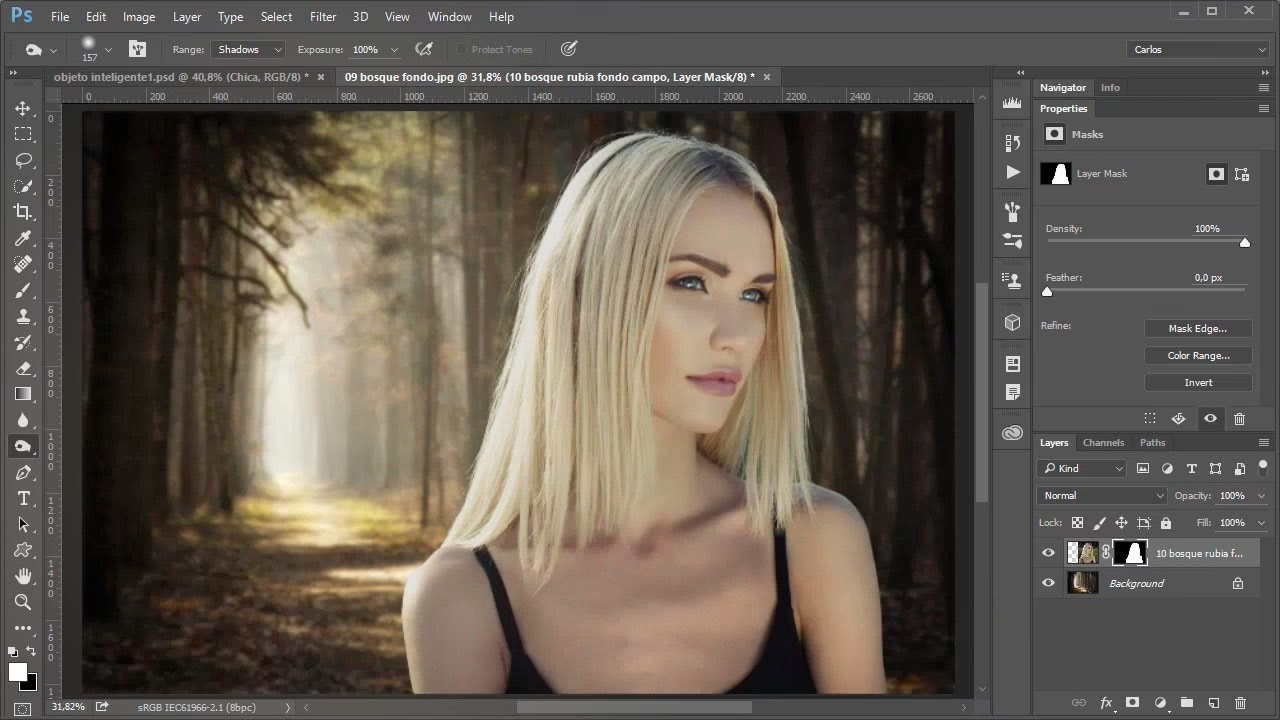
Esta es una de las funciones más poderosas de Photoshop para refinar selecciones, especialmente aquellas con bordes complejos como el cabello, piel, o follaje. Se activa después de haber hecho una selección inicial con cualquier otra herramienta.
- Uso: Una vez hecha una selección, ve a 'Seleccionar' > 'Seleccionar y Aplicar Máscara' o haz clic en el botón 'Seleccionar y Aplicar Máscara' en la barra de opciones de la herramienta de selección activa.
- Características: Permite visualizar la selección sobre diferentes fondos, ajustar el borde (suavizar, calar, contrastar), y lo más importante, usar el 'Pincel para Perfeccionar Borde' para capturar detalles finos como hebras de cabello.
- Salida: Puedes generar la selección como una nueva capa con máscara de capa, una nueva capa, un nuevo documento, etc.
- Ventajas: Indispensable para selecciones orgánicas y muy detalladas.
- Desventajas: Puede ser un poco abrumador para principiantes por la cantidad de opciones.
Pasos Detallados para Extraer una Parte de la Imagen
Ahora que conocemos las herramientas, veamos el flujo de trabajo general para extraer un elemento de tu imagen.
Paso 1: Abrir la Imagen en Photoshop
Ve a 'Archivo' > 'Abrir' y selecciona la imagen que deseas editar.
Paso 2: Realizar la Selección Inicial
Elige la herramienta de selección más adecuada para tu objeto. Si el objeto tiene bordes rectos, Lazo Poligonal o Pluma. Si es un objeto orgánico con buen contraste, Selección Rápida o Lazo Magnético pueden ser un buen punto de partida. Para áreas de color sólido, Varita Mágica. Recuerda que no tiene que ser perfecta al principio.
Paso 3: Refinar la Selección (Si es Necesario)
Este es el paso más crítico para obtener un recorte limpio. Si tu selección tiene bordes complejos (como cabello o texturas irregulares), usa 'Seleccionar y Aplicar Máscara'. Ajusta los parámetros como 'Radio' (para detectar bordes suaves), 'Desplazar Borde' (para expandir o contraer la selección), 'Suavizar' y 'Calar' para lograr una transición natural. Utiliza el 'Pincel para Perfeccionar Borde' para pintar sobre las áreas difíciles y permitir que Photoshop refine el contorno.
Para selecciones más sencillas, puedes usar las opciones de 'Selección' > 'Modificar' para expandir, contraer, suavizar o calar el borde de la selección. También puedes usar el modo 'Máscara Rápida' (tecla Q) para pintar áreas de la selección con un pincel, lo que ofrece un control manual excepcional.
Paso 4: Extraer la Parte Seleccionada
Una vez que estés satisfecho con tu selección, tienes varias formas de 'sacarla' de la imagen:
- Copiar y Pegar en una Nueva Capa:
- Ve a 'Edición' > 'Copiar' (o
Ctrl+C/Cmd+C). - Luego, 'Edición' > 'Pegar' (o
Ctrl+V/Cmd+V). - Esto creará una nueva capa con solo la parte seleccionada, con el fondo transparente.
- Ve a 'Edición' > 'Copiar' (o
- Duplicar Capa Vía Capa (Atajo Rápido):
- Con la selección activa, presiona
Ctrl+J(Windows) oCmd+J(Mac). - Esta es la forma más rápida de crear una nueva capa con la selección.
- Con la selección activa, presiona
- Usar una Máscara de Capa:
- Con la selección activa, haz clic en el icono 'Añadir máscara de capa' en la parte inferior del panel Capas (un rectángulo con un círculo dentro).
- Esto no elimina píxeles, sino que oculta el resto de la imagen, permitiéndote editar la visibilidad de la selección en cualquier momento. Las máscaras son no destructivas y altamente recomendables. La parte seleccionada quedará visible y el resto oculta.
- Recortar la Imagen Completa al Área Seleccionada:
- Si lo que quieres es eliminar todo lo que está fuera de la selección y quedarte solo con ese fragmento como la nueva imagen completa.
- Con la selección activa, ve a 'Imagen' > 'Recortar'.
- Esto eliminará permanentemente los píxeles fuera de la selección. Úsalo con precaución o sobre una copia de tu imagen.
Paso 5: Guardar el Resultado
Si has extraído la parte en una nueva capa con fondo transparente (opciones 1, 2 o 3), querrás guardarla en un formato que soporte transparencia, como PNG o PSD.
- PNG: Ideal para usar la imagen en la web o en otros documentos donde se necesite transparencia.
- PSD: Guarda el archivo con todas sus capas, permitiendo futuras ediciones.
- JPG: No soporta transparencia, el fondo transparente se convertirá en blanco o negro. Solo úsalo si has añadido un fondo sólido a tu recorte.
Ve a 'Archivo' > 'Guardar como...' y elige el formato adecuado.
Tabla Comparativa de Herramientas de Selección
Para ayudarte a elegir la herramienta correcta, aquí tienes una tabla comparativa:
| Herramienta | Mejor para | Pros | Contras |
|---|---|---|---|
| Marco | Formas geométricas (rectángulos, círculos) | Rapidez, simplicidad | Muy limitada a formas básicas |
| Lazo | Selecciones a mano alzada | Flexibilidad básica | Poca precisión, requiere buen pulso |
| Lazo Poligonal | Objetos con bordes rectos | Precisión en líneas rectas | Ineficaz para curvas o formas orgánicas |
| Lazo Magnético | Objetos bien definidos con alto contraste | Intuitivo, semi-automático | Falla con bajo contraste o bordes complejos |
| Selección Rápida | Objetos con texturas o colores distintos al fondo | Rápida, inteligente, efectiva para muchos casos | Puede tener problemas con detalles finos |
| Varita Mágica | Áreas de color uniforme | Extremadamente rápida para fondos sólidos | Inútil para degradados o fondos complejos |
| Herramienta Pluma | Máxima precisión, curvas suaves, recortes profesionales | Control absoluto, bordes perfectos, escalable | Requiere tiempo y práctica para dominarla |
| Seleccionar y Aplicar Máscara | Refinar bordes complejos (cabello, piel, humo) | Capacidad de perfeccionar detalles finos | No es una herramienta de selección inicial |
Consejos Avanzados para Recortes Perfectos
- Trabaja en Capas: Siempre duplica tu capa de fondo antes de empezar a trabajar. Esto preserva la imagen original y te permite experimentar sin miedo.
- Zoom: Acércate lo más posible (hasta 300-400%) para ver los píxeles individuales y ajustar tu selección con precisión.
- Atajos de Teclado:
Ctrl/Cmd + D: Deseleccionar.Ctrl/Cmd + Shift + I: Invertir selección (selecciona el fondo en lugar del objeto, o viceversa).Ctrl/Cmd + J: Duplicar capa vía selección.Q: Activar/desactivar Máscara Rápida.Z: Herramienta Zoom.H: Herramienta Mano (para moverse por la imagen con zoom).
- Modos de Visualización en Seleccionar y Aplicar Máscara: Experimenta con los diferentes modos de visualización (Sobre Negro, Sobre Blanco, Cebolla, etc.) para ver tu selección de la mejor manera. 'Sobre Negro' y 'Sobre Blanco' son excelentes para ver los halos de color.
- Selecciones Basadas en Canales: Para objetos con detalles muy finos y complejos, como cabellos claros sobre un fondo oscuro o viceversa, usar los canales de color (Ventana > Canales) puede ser la técnica más efectiva. Identifica el canal con mayor contraste entre el objeto y el fondo, duplícalo y ajusta los niveles para crear una Máscara de Capa perfecta. Luego, carga este canal como selección.
- Guardar Selecciones: Si has pasado mucho tiempo haciendo una selección compleja, puedes guardarla para usarla en el futuro. Ve a 'Selección' > 'Guardar Selección'.
Preguntas Frecuentes (FAQ)
Aquí respondemos a algunas de las dudas más comunes sobre la extracción de elementos en Photoshop.
¿Cuál es la mejor herramienta para recortar cabello o pelo en Photoshop?
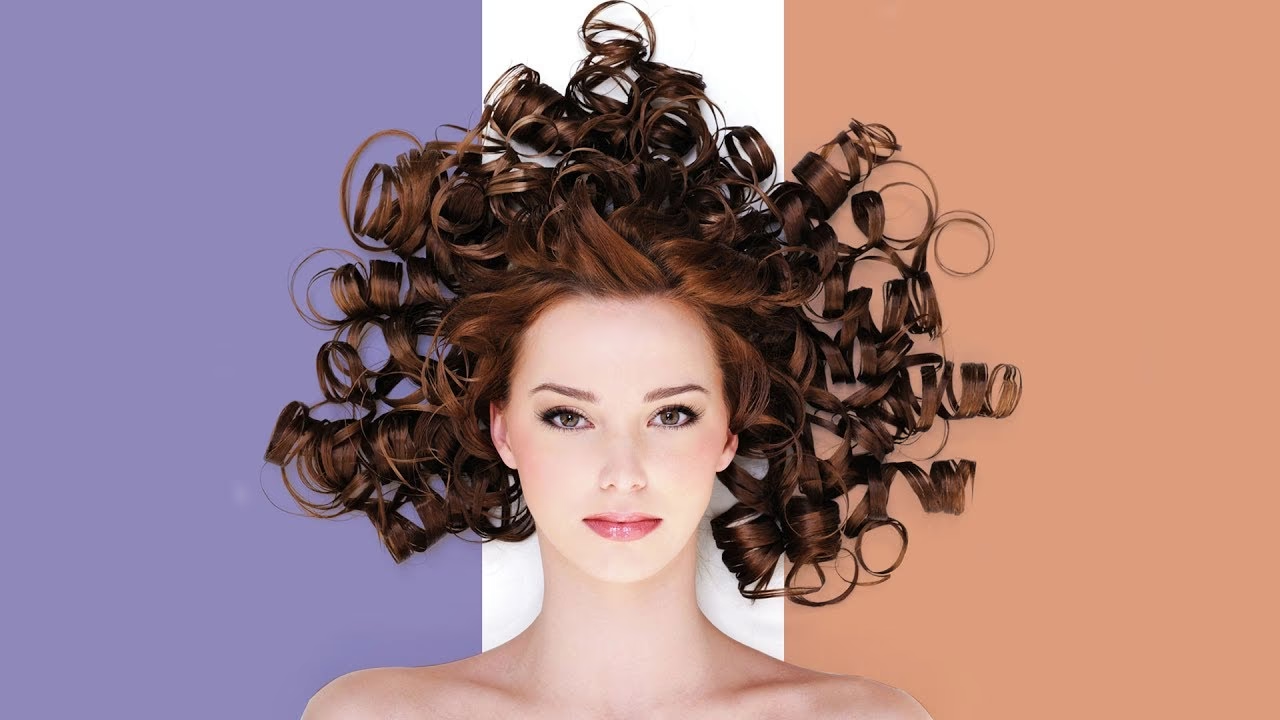
Para el cabello, la combinación de Selección Rápida o Lazo Magnético para una selección inicial, seguida de la ventana 'Seleccionar y Aplicar Máscara' y su 'Pincel para Perfeccionar Borde', es la técnica más efectiva. Para casos extremadamente difíciles, el uso de canales de color puede ser superior, aunque más complejo.
¿Cómo puedo asegurarme de que mi selección sea perfecta?
La perfección es un ideal al que se aspira. Para acercarte lo máximo posible, usa la Herramienta Pluma para bordes definidos, y 'Seleccionar y Aplicar Máscara' para bordes orgánicos. Siempre haz zoom para inspeccionar los bordes de tu selección y refínalos manualmente si es necesario con la Máscara de Capa y un pincel. La paciña y la precisión son clave.
¿Qué hago si mi selección no es precisa y tiene bordes dentados?
Si tienes bordes dentados, probablemente la selección inicial no fue lo suficientemente precisa o no se aplicó el suavizado. Vuelve a 'Seleccionar y Aplicar Máscara' y experimenta con los valores de 'Suavizar' y 'Contraste'. También puedes usar 'Desplazar Borde' para contraer ligeramente la selección y eliminar píxeles no deseados. Si estás usando una Máscara de Capa, puedes pintar sobre los bordes con un pincel suave (negro para ocultar, blanco para revelar) para suavizarlos.
¿Cómo guardo solo la parte seleccionada como una nueva imagen?
Una vez que hayas extraído la parte deseada a una nueva capa con fondo transparente (usando Ctrl+J o 'Copiar'/'Pegar'), puedes ocultar todas las demás capas (haciendo clic en el ojo junto a ellas en el panel Capas) y luego ir a 'Archivo' > 'Guardar como...'. Elige el formato PNG para mantener la transparencia o JPG si planeas añadir un fondo de color sólido posteriormente.
¿Puedo deshacer una selección si me equivoco?
Sí, puedes deshacer la última acción de selección yendo a 'Edición' > 'Deshacer' (Ctrl+Z / Cmd+Z). Para deshacer varias acciones, usa el panel 'Historia' (Ventana > Historia) para volver a un estado anterior de tu trabajo. Si has creado una Máscara de Capa, puedes editarla en cualquier momento sin perder los píxeles originales de la imagen.
¿Qué es el 'Calar' en Photoshop y cuándo debo usarlo?
El 'Calar' (Feather) suaviza el borde de una selección, creando una transición gradual entre los píxeles seleccionados y los no seleccionados. Es útil para integrar objetos recortados de forma más natural en un nuevo fondo, o para crear efectos de desenfoque en los bordes. Se puede aplicar al hacer una selección (en las opciones de la herramienta) o después, en 'Seleccionar' > 'Modificar' > 'Calar', o en la ventana 'Seleccionar y Aplicar Máscara'. Un valor de calado de 0,5 a 2 píxeles suele ser suficiente para la mayoría de los recortes sutiles.
Conclusión
Dominar la extracción y el recorte en Photoshop es una habilidad fundamental que desbloqueará un mundo de posibilidades creativas. Desde las herramientas de selección más básicas hasta las técnicas avanzadas como Seleccionar y Aplicar Máscara y el uso de canales, Photoshop te brinda el control total sobre tus imágenes. La práctica constante y la experimentación con diferentes herramientas y configuraciones te permitirán alcanzar la precisión y la calidad profesional en tus ediciones. Recuerda, no hay una única 'mejor' herramienta; la clave está en entender sus fortalezas y combinarlas de forma inteligente para cada desafío específico que se te presente.
Si quieres conocer otros artículos parecidos a Dominando el Recorte y Extracción en Photoshop puedes visitar la categoría Cabello.