
02/08/2014
El brillo, el destello y la luz son elementos capaces de transformar por completo una imagen, añadiendo magia, dinamismo y un toque de fantasía. En el vasto universo de Photoshop, la capacidad de crear estos efectos lumínicos es una habilidad invaluable para fotógrafos, diseñadores gráficos y artistas digitales. Desde un sutil resplandor que evoca un ambiente cálido, hasta explosiones de estrellas que simulan un universo en miniatura, Photoshop ofrece un sinfín de herramientas y técnicas para dar vida a tus visiones más luminosas. Este artículo te sumergirá en el fascinante mundo de los efectos de brillo, enseñándote diversas metodologías para que tus creaciones realmente destellen.
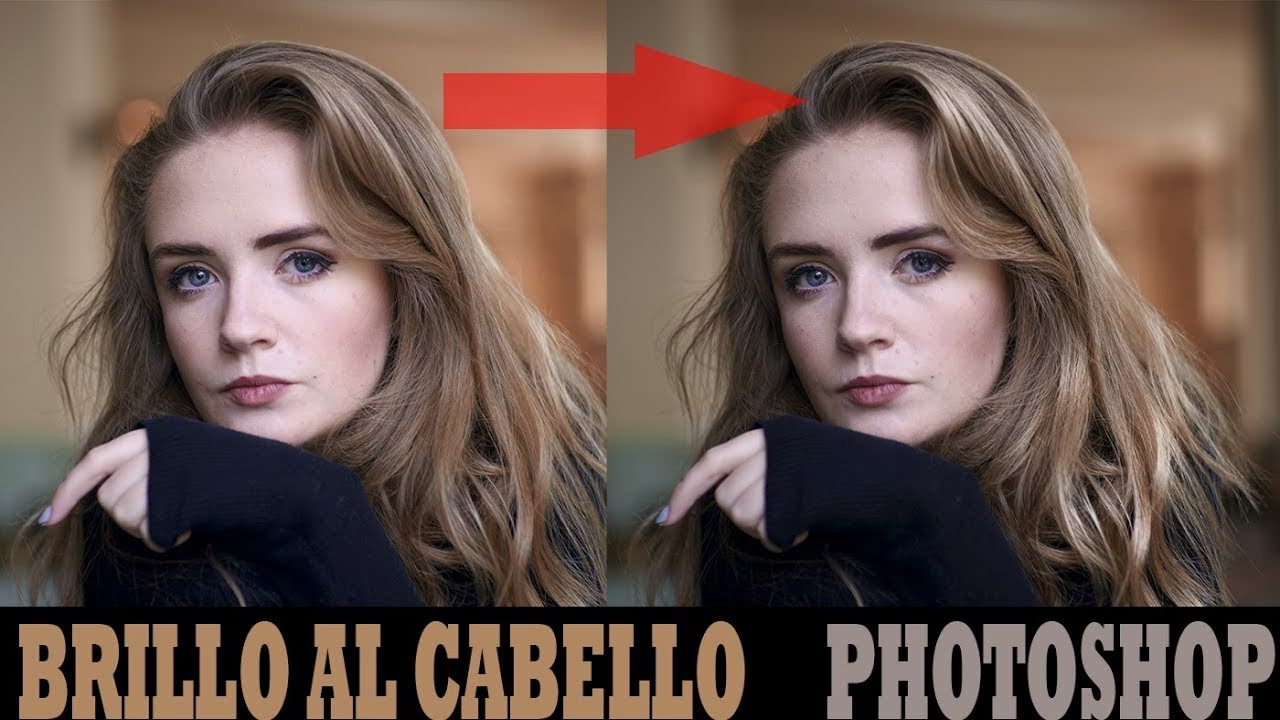
Aprenderás a utilizar funciones clave, desde las más automáticas hasta las más manuales y personalizables, permitiéndote tener un control total sobre la intensidad, el color y la forma de tus brillos. Prepárate para iluminar tus proyectos y descubrir el potencial ilimitado que el manejo de la luz y el brillo puede aportar a tu arte digital.
- Descubriendo Herramientas y Recursos para Brillos en Photoshop
- Método 1: Creando Brillos con Pinceles Personalizados
- Método 2: El Poder del Filtro Destello (Lens Flare)
- Método 3: Brillos con Estilos de Capa (Resplandor Exterior/Interior)
- Método 4: Creando Rayos de Luz o Streaks Luminosos
- Tabla Comparativa de Métodos de Brillo
- Consejos Adicionales para Brillos Realistas y Efectivos
- Preguntas Frecuentes sobre Efectos de Brillo en Photoshop
- ¿Puedo aplicar brillos a cualquier tipo de imagen?
- ¿Cómo hago para que el brillo se vea natural y no artificial?
- ¿Qué otros efectos de luz puedo crear además de brillos?
- ¿Necesito conocimientos avanzados de Photoshop para crear estos efectos?
- ¿Existen plugins o acciones preestablecidas para brillos?
- ¿Cómo puedo hacer que mis brillos tengan diferentes colores?
Descubriendo Herramientas y Recursos para Brillos en Photoshop
Antes de sumergirnos en las técnicas específicas, es fundamental saber cómo acceder a la vasta biblioteca de recursos y tutoriales que Photoshop pone a nuestra disposición. Una de las formas más directas de encontrar inspiración y guías es a través del panel Descubrir.
Para acceder al panel Descubrir en Photoshop, simplemente haz clic en el icono de búsqueda, que se asemeja a una lupa y está situado en la parte superior derecha de la interfaz de Photoshop. Como alternativa, puedes utilizar el método abreviado de teclado Cmd/Ctrl + F (Comando + F en Mac, Control + F en Windows) o seleccionar Ayuda > Ayuda de Photoshop en la barra de menús superior. Este panel te permite buscar herramientas, funciones, tutoriales y acciones preestablecidas que pueden ser de gran ayuda para crear efectos de brillo. Aquí puedes escribir 'brillo', 'destello', 'luz' o 'sparkle' para encontrar recursos que te sirvan de punto de partida o para complementar las técnicas manuales que exploraremos a continuación.
Método 1: Creando Brillos con Pinceles Personalizados
Uno de los métodos más versátiles y creativos para añadir brillos es mediante el uso de pinceles personalizados. Esta técnica te da un control total sobre la forma, el tamaño y la distribución de cada destello. Es ideal para crear efectos de polvo de hadas, estrellas o partículas luminosas.
Paso a Paso para un Pincel de Brillo:
- Crear un nuevo documento: Abre un nuevo documento en Photoshop (Archivo > Nuevo) con un fondo negro para visualizar mejor el brillo.
- Diseñar el patrón de brillo: Selecciona la herramienta Pincel (B) y elige un pincel redondo duro. Con color blanco, haz unos puntos pequeños y dispersos. Luego, haz un punto más grande en el centro para simular el núcleo de un destello. Puedes experimentar con diferentes tamaños y formas para obtener el efecto deseado.
- Definir el pincel: Ve a Edición > Definir valor de pincel. Dale un nombre descriptivo a tu nuevo pincel (ej., 'Pincel de Brillo').
- Configurar los ajustes del pincel: Abre el panel de Ajustes de Pincel (Ventana > Ajustes de Pincel o F5). Aquí es donde la magia sucede:
- Dinámica de forma: Ajusta el 'Tamaño mínimo' y la 'Variación de tamaño' para que los puntos varíen en tamaño.
- Dispersión: Aumenta la 'Dispersión' para que los puntos se distribuyan aleatoriamente. Asegúrate de marcar 'Ambos Ejes' para una dispersión uniforme.
- Dinámica de color (opcional): Si quieres que tus brillos tengan variaciones de color, puedes ajustar la 'Variación de Primer plano/Fondo' o la 'Variación de Tono'.
- Transferencia (o Otros Dinámicos): Ajusta la 'Variación de Opacidad' para que algunos brillos sean más tenues que otros, creando un efecto más natural.
- Aplicar el brillo: Crea una nueva capa vacía (Ctrl/Cmd + Shift + N). Con tu pincel de brillo seleccionado y el color frontal en blanco, pinta sobre tu imagen. Experimenta con diferentes tamaños de pincel y opacidades de capa.
- Añadir Resplandor: Para que los brillos realmente 'luzcan', haz doble clic en la capa de tus brillos para abrir los Estilos de Capa. Aplica un 'Resplandor Exterior' y/o un 'Resplandor Interior'. Ajusta el color del resplandor (blanco, amarillo, azul claro, etc.), la opacidad, la extensión y el tamaño hasta conseguir el efecto deseado. Un Modo de Fusión de 'Trama' o 'Sobreexponer Color' para el resplandor suele funcionar muy bien.
Método 2: El Poder del Filtro Destello (Lens Flare)
El filtro Destello es una herramienta clásica de Photoshop que simula el efecto óptico que ocurre cuando la luz incide directamente en la lente de una cámara. Es ideal para crear puntos de luz intensa o brillos tipo 'sol'.
Cómo usar el Filtro Destello:
- Crear una nueva capa: Para mantener tu trabajo no destructivo, crea una nueva capa vacía (Ctrl/Cmd + Shift + N). Rellénala con negro (Edición > Rellenar > Contenido: Negro).
- Aplicar el filtro: Ve a Filtro > Interpretar > Destello. Se abrirá una ventana donde podrás previsualizar y ajustar el destello.
- Seleccionar el tipo de destello: Photoshop ofrece varios tipos de lentes (Prime, Zoom, 35mm, 105mm), cada uno con un patrón de destello diferente. Elige el que mejor se adapte a tu necesidad.
- Ajustar el brillo: Controla la intensidad del destello con el regulador 'Brillo'.
- Posicionar el destello: Haz clic y arrastra dentro de la miniatura de previsualización para mover el punto central del destello.
- Cambiar el Modo de Fusión: Una vez aplicado el filtro, cambia el Modo de Fusión de la capa del destello a 'Trama' (Screen) o 'Aclarar' (Lighten). Esto hará que el fondo negro desaparezca, dejando solo el efecto de luz.
- Ajustes adicionales: Puedes duplicar la capa (Ctrl/Cmd + J) para aumentar la intensidad, aplicar un 'Desenfoque Gaussiano' (Filtro > Desenfoque > Desenfoque Gaussiano) para suavizarlo, o usar una máscara de capa para controlar dónde aparece el destello.
Método 3: Brillos con Estilos de Capa (Resplandor Exterior/Interior)
Los estilos de capa son una forma sencilla y efectiva de añadir brillos a texto, formas o selecciones. Son ideales para crear efectos de neón, luces brillantes o para dar un aura a un objeto.
Aplicando Resplandor con Estilos de Capa:
- Seleccionar la capa: Haz clic en la capa a la que deseas aplicar el brillo (texto, forma, objeto).
- Abrir Estilos de Capa: Haz doble clic en la capa en el panel Capas, o ve a Capa > Estilo de capa.
- Resplandor Exterior: Marca la opción 'Resplandor Exterior'.
- Configurar el Resplandor Exterior:
- Modo de fusión: Elige 'Trama' para un efecto de luz.
- Opacidad: Ajusta la intensidad del resplandor.
- Ruido: Añade un poco de ruido si quieres un efecto granulado.
- Color: Selecciona el color de tu brillo. Para un brillo blanco puro, elige blanco.
- Técnica: 'Más suave' es generalmente mejor para brillos.
- Extender: Controla la dureza del borde del resplandor.
- Tamaño: Define la propagación del resplandor desde el objeto.
- Resplandor Interior (Opcional): Si quieres que el brillo emane desde dentro del objeto, marca 'Resplandor Interior' y ajusta sus parámetros de manera similar.
- Aplicar y ajustar: Haz clic en OK. Puedes volver a editar estos estilos en cualquier momento haciendo doble clic en el icono 'fx' de la capa.
Método 4: Creando Rayos de Luz o Streaks Luminosos
Los rayos de luz o los streaks (rastros) luminosos pueden añadir un gran dinamismo a tus imágenes, simulando movimiento o emanación de energía. Esta técnica combina pinceles, desenfoques y modos de fusión.
Pasos para Rayos de Luz:
- Nueva capa y forma base: Crea una nueva capa. Con la herramienta Pincel (B) y un color blanco, haz una línea recta o una forma alargada que simule la trayectoria de la luz. Puedes usar la tecla Shift para líneas perfectamente rectas.
- Desenfoque Gaussiano: Ve a Filtro > Desenfoque > Desenfoque Gaussiano. Ajusta el radio hasta que la línea se vea como una estela suave y difusa de luz.
- Modo de Fusión: Cambia el Modo de Fusión de la capa a 'Trama' (Screen) o 'Aclarar' (Lighten) para que el negro de los bordes se desvanezca y solo quede el brillo.
- Duplicar y Transformar: Duplica la capa (Ctrl/Cmd + J) varias veces. Para cada copia, ve a Edición > Transformar > Escalar, Rotar o Distorsionar para crear variaciones de tamaño y ángulo. Esto ayuda a construir un efecto de luz más complejo y orgánico.
- Añadir color (opcional): Si quieres que tu luz tenga color, puedes crear una nueva capa de ajuste de 'Tono/Saturación' y recortarla a tu capa de brillo (Alt + clic entre capas). Marca 'Colorear' y ajusta el tono y la saturación. Otra opción es un 'Solapado de Color' en los estilos de capa, con un modo de fusión adecuado.
- Máscara de Capa: Utiliza una máscara de capa para ocultar partes del rayo de luz que no deberían ser visibles, o para que parezca que la luz emerge de un objeto.
Tabla Comparativa de Métodos de Brillo
| Método | Ventajas | Desventajas | Ideal para | Nivel de Control |
|---|---|---|---|---|
| Pinceles Personalizados | Máxima versatilidad, control total, efectos únicos. | Requiere más tiempo de configuración inicial. | Polvo de hadas, estrellas, partículas luminosas, brillos orgánicos. | Alto |
| Filtro Destello (Lens Flare) | Rápido y fácil de aplicar, simula efectos ópticos reales. | Menos personalizable, puede verse artificial si se abusa. | Puntos de luz intensa, reflejos de lente, brillos solares. | Medio |
| Estilos de Capa (Resplandor) | No destructivo, fácil de modificar, ideal para texto y formas. | Limitado a bordes o formas definidas, menos orgánico. | Efectos de neón, auras de objetos, brillos sutiles. | Medio |
| Rayos de Luz/Streaks | Dinamismo, sensación de movimiento, efectos de energía. | Requiere buen ojo para la composición, puede ser tedioso. | Rastros de luz, rayos de energía, luces en movimiento. | Alto |
Consejos Adicionales para Brillos Realistas y Efectivos
- Modos de Fusión: Los Modos de Fusión son cruciales para que tus brillos se integren bien con la imagen. 'Trama' (Screen), 'Aclarar' (Lighten), 'Sobreexponer Color' (Color Dodge) y 'Añadir' (Linear Dodge) son los más comunes para efectos de luz. Experimenta con ellos para ver cuál funciona mejor.
- Máscaras de Capa: Siempre utiliza máscaras de capa para controlar la visibilidad de tus brillos. Esto te permite ocultar partes del efecto donde no debería estar, o para que la luz parezca provenir de detrás de un objeto. Es una técnica no destructiva y esencial.
- Capas de Ajuste: Para controlar el color y la intensidad de tus brillos de forma no destructiva, utiliza capas de ajuste como 'Tono/Saturación', 'Curvas' o 'Niveles', recortándolas a la capa de brillo.
- Desenfoque: Un ligero 'Desenfoque Gaussiano' puede ayudar a suavizar los bordes de tus brillos y hacerlos más realistas, especialmente para efectos de luz difusa.
- Vibrancia y Saturación: A veces, los brillos se ven mejor con un poco de saturación o vibrancia, especialmente si quieres que el color de la luz sea más pronunciado.
- Capas Separadas: Siempre crea tus efectos de brillo en capas separadas. Esto te da la flexibilidad de modificarlos, moverlos, duplicarlos o eliminarlos sin afectar el resto de tu diseño.
Preguntas Frecuentes sobre Efectos de Brillo en Photoshop
¿Puedo aplicar brillos a cualquier tipo de imagen?
Sí, los efectos de brillo se pueden aplicar a prácticamente cualquier tipo de imagen, ya sean fotografías, ilustraciones, diseños gráficos o composiciones. La clave es adaptar la técnica y la intensidad del brillo al contexto de tu imagen para que se vea natural y complementario.
¿Cómo hago para que el brillo se vea natural y no artificial?
Para que un brillo se vea natural, considera la fuente de luz en tu imagen. ¿De dónde debería venir la luz? ¿Qué color debería tener? Utiliza Modos de Fusión adecuados (Trama, Aclarar), aplica desenfoques sutiles para suavizar los bordes, y usa máscaras de capa para integrar el brillo con los elementos existentes de la imagen. La sutileza a menudo es clave; no satures demasiado el efecto.
¿Qué otros efectos de luz puedo crear además de brillos?
Además de los brillos, puedes crear halos, resplandores de neón, efectos de aura, rayos de sol volumétricos (God Rays), luces de enfoque, destellos de cámara, y hasta simular ambientes de iluminación específicos como atardeceres o amaneceres, todo utilizando principios similares de capas, modos de fusión y filtros.
¿Necesito conocimientos avanzados de Photoshop para crear estos efectos?
No necesariamente. Aunque algunas técnicas pueden requerir un poco de práctica, los métodos descritos aquí son accesibles para usuarios de todos los niveles. Con un conocimiento básico de capas, pinceles y modos de fusión, puedes empezar a experimentar y lograr resultados impresionantes. La práctica constante es tu mejor aliada.
¿Existen plugins o acciones preestablecidas para brillos?
Sí, existen numerosos plugins de terceros y acciones de Photoshop que automatizan la creación de efectos de brillo y destello. Algunos son gratuitos y otros de pago. Si bien pueden ahorrar tiempo, entender las técnicas manuales te dará un mayor control creativo y la capacidad de personalizar los efectos a tu gusto, en lugar de depender únicamente de presets.
¿Cómo puedo hacer que mis brillos tengan diferentes colores?
Puedes cambiar el color de tus brillos de varias maneras: 1) Seleccionando un color diferente para el pincel o el resplandor en los estilos de capa. 2) Utilizando una capa de ajuste de 'Tono/Saturación' recortada a tu capa de brillo y marcando la opción 'Colorear'. 3) Aplicando un 'Solapado de Color' en los estilos de capa de la capa de brillo, experimentando con diferentes modos de fusión para ese solapado.
Dominar los efectos de brillo en Photoshop no solo embellecerá tus imágenes, sino que también abrirá un nuevo mundo de posibilidades creativas. Con las técnicas y consejos proporcionados en este artículo, tienes las herramientas necesarias para transformar la luz en una poderosa expresión artística. Experimenta, juega con los ajustes y no tengas miedo de probar cosas nuevas; la magia de Photoshop reside en la exploración y la imaginación.
Si quieres conocer otros artículos parecidos a Crea Efectos de Brillo Impresionantes en Photoshop puedes visitar la categoría Cabello.