
08/02/2020
Ibis Paint X se ha consolidado como una herramienta fundamental para artistas digitales de todos los niveles, desde principiantes hasta profesionales. Su interfaz intuitiva y su amplia gama de funcionalidades lo convierten en el lienzo perfecto para dar vida a cualquier idea creativa. Sin embargo, dominar ciertas técnicas, como la creación de trazos perfectamente rectos o la representación realista de la piel humana, puede presentar un desafío. Este artículo profundiza en las herramientas y métodos esenciales que te permitirán superar estos obstáculos, elevando la calidad de tus ilustraciones y expandiendo tus habilidades artísticas dentro de esta versátil aplicación.

Ya sea que busques la precisión geométrica para diseños arquitectónicos o la sutileza cromática para retratos cautivadores, Ibis Paint X ofrece las soluciones. Acompáñanos en este recorrido detallado para desentrañar los secretos de la línea y el color, transformando tus desafíos en oportunidades para crear arte digital de impacto.
La Maestría de los Trazos Rectos en Ibis Paint X
Crear líneas rectas perfectas a mano alzada puede ser una tarea frustrante, incluso para los dibujantes más experimentados. Afortunadamente, Ibis Paint X incorpora una serie de herramientas diseñadas específicamente para garantizar la precisión y la limpieza en cada trazo. Dominar estas funciones es crucial para ilustraciones que requieren exactitud, como el dibujo técnico, la arquitectura, el diseño de personajes con líneas nítidas o simplemente para dar un acabado profesional a cualquier obra.
Utilizando la Herramienta de Regla
La Regla es, sin duda, la joya de la corona para los trazos rectos en Ibis Paint X. Esta función te permite dibujar líneas perfectamente alineadas sin esfuerzo. Para acceder a ella, busca el icono de la regla en la parte superior de la pantalla, generalmente al lado de la configuración del pincel. Al seleccionarlo, se desplegará un menú con diferentes tipos de reglas, cada una con una función específica:
- Regla Recta: Esta es la opción principal para líneas rectas. Una vez activada, aparecerá una línea guía en tu lienzo. Puedes moverla, rotarla y ajustar su longitud con tus dedos. Cualquier trazo que realices con el pincel mientras la regla esté activa se adherirá a esta línea, garantizando una rectitud impecable. Es ideal para crear bordes definidos, estructuras o cualquier elemento que requiera una linealidad estricta.
- Regla de Simetría: Aunque no es para líneas rectas en sí, es fundamental para diseños simétricos que a menudo incluyen trazos rectos. Te permite dibujar un lado de un objeto y que se refleje automáticamente en el otro, creando figuras perfectamente equilibradas.
- Regla Circular y Elíptica: Perfectas para círculos y óvalos, lo cual es esencial cuando necesitas formas geométricas precisas que a menudo se conectan con líneas rectas.
- Regla de Patrón: Permite repetir un patrón a lo largo de una línea o forma, útil para texturas o fondos que requieren repetición lineal.
Consejo Pro: Para una mayor precisión con la Regla Recta, utiliza el zoom para acercarte al punto de inicio y fin deseado de tu línea. Esto te permitirá posicionar la regla con exactitud milimétrica.
El Poder del Estabilizador
Mientras que la regla garantiza la rectitud, el Estabilizador (o corrector de temblor) se encarga de suavizar tus trazos, eliminando las pequeñas vibraciones o temblores que pueden aparecer al dibujar a mano alzada. Aunque no hace que una línea sea recta por sí misma, es un complemento esencial para la regla y para cualquier dibujo en general. Se encuentra en la configuración del pincel (el icono de la brocha). Al aumentar el nivel de estabilización, notarás que tus líneas se vuelven más fluidas y menos erráticas.
- Nivel de Estabilización: Un valor más alto significa un trazo más suave, pero también puede introducir un ligero retardo entre el movimiento de tu dedo/lápiz y la aparición del trazo. Experimenta para encontrar el equilibrio que mejor se adapte a tu estilo.
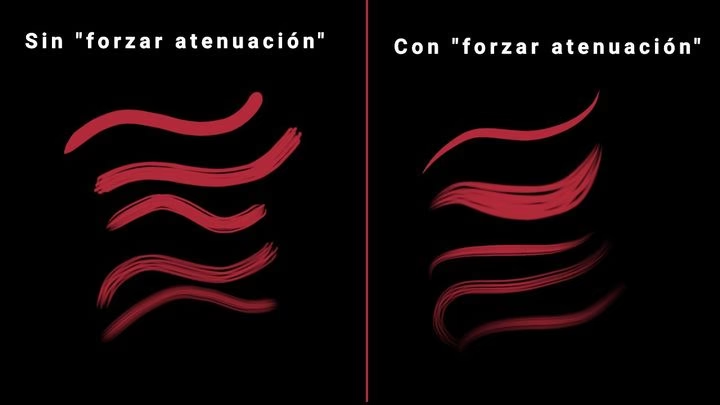
- Fuerza de Entrada/Salida: Ajusta cómo el trazo comienza y termina, permitiendo líneas más suaves y cónicas.
Herramientas de Forma Geométricas
Además de la regla, Ibis Paint X ofrece herramientas de forma predefinidas que te permiten dibujar cuadrados, círculos, triángulos y, por supuesto, líneas rectas con solo arrastrar el dedo. Estas se encuentran dentro de las opciones de la herramienta de Selección o la de Pincel, dependiendo de la versión y la configuración. Son ideales para bocetos rápidos o para añadir elementos geométricos perfectos sin la necesidad de ajustar una regla manualmente.
Consejos Adicionales para Trazos Precisos:
- Zoom Inteligente: Acércate siempre que necesites precisión. Dibujar detalles pequeños o alinear líneas es mucho más fácil con un buen nivel de zoom.
- Capas: Utiliza capas separadas para tus líneas de boceto, líneas limpias y color. Esto te da la libertad de modificar una sin afectar las otras. Por ejemplo, puedes dibujar tus líneas rectas en una capa y luego ajustarlas o eliminarlas sin tocar el resto de tu ilustración.
- Deshacer/Rehacer: No temas usar los botones de deshacer y rehacer. Son tus mejores amigos para experimentar y corregir errores al instante.
Pintando la Piel con Realismo en Ibis Paint X
Pintar la piel es uno de los aspectos más desafiantes y gratificantes del arte digital. La piel no es un color uniforme; es una compleja interacción de tonos, sombras, reflejos y texturas que varían según la iluminación, la anatomía y la etnia del personaje. Ibis Paint X ofrece las herramientas necesarias para lograr resultados sorprendentes si sabes cómo utilizarlas.
La Paleta de Colores para Tonos de Piel
El primer paso es entender que no existe un “color piel” único. La piel está compuesta por una mezcla de rojos, amarillos, azules y verdes, influenciados por la sangre, la grasa, la melanina y el entorno. Para empezar, selecciona un tono base que represente el color principal de la piel bajo una iluminación neutra. A partir de ahí, construirás la complejidad:
- Tonos Base: Comienza con un color medio. Para pieles claras, un melocotón suave; para pieles medias, un beige cálido; para pieles oscuras, un marrón rojizo.
- Sombras: Para las sombras, no uses simplemente un color más oscuro del tono base. Añade un poco de rojo, azul o púrpura al tono base y oscurécelo. Las sombras en la piel suelen ser más frías y saturadas. Utiliza el modo de mezcla 'Multiplicar' para las capas de sombra, ya que esto oscurecerá el color de abajo de manera natural, manteniendo la tonalidad.
- Luces (Highlights): Para las luces, selecciona un color más claro y ligeramente más saturado que el tono base, tirando hacia el amarillo o el naranja para pieles cálidas, o hacia el rosa para pieles frías. Evita el blanco puro, a menos que sea un reflejo especular muy fuerte. El modo de mezcla 'Pantalla' o 'Añadir' es excelente para las luces, ya que aclara y da brillo.
- Subtonos: Observa los sutiles matices. Las mejillas pueden tener un rubor rosado, las rodillas y codos pueden ser un poco más oscuros y rojizos, y las venas pueden asomarse con un tinte azulado o verdoso.
Consejo: Utiliza referencias fotográficas. Analiza cómo la luz interactúa con la piel en diferentes condiciones y tipos de piel. La observación es tu mejor maestro.
Capas y Modos de Mezcla para la Piel
Trabajar con capas es fundamental para pintar la piel. Te permite construir el color gradualmente y corregir errores sin afectar otras áreas. La clave es usar múltiples capas para diferentes elementos:
- Capa Base: Una capa para el color principal de la piel.
- Capas de Sombra: Varias capas para las sombras, desde las más claras hasta las más profundas. Experimenta con el modo 'Multiplicar' y ajusta la opacidad para controlar la intensidad.
- Capas de Luz: Capas para las luces principales y los reflejos. Los modos 'Pantalla', 'Añadir' o 'Superponer' funcionan bien aquí.
- Capas de Detalles: Para rubor, pecas, venas o imperfecciones sutiles.
Los modos de mezcla (`Blend Modes`) son tus aliados más poderosos. Permiten que los colores de una capa interactúen con los colores de las capas inferiores de maneras únicas:
- Multiplicar (Multiply): Ideal para sombras. Oscurece los colores subyacentes.
- Pantalla (Screen) / Añadir (Add): Excelentes para luces y brillos. Aclaran los colores.
- Superponer (Overlay) / Luz Suave (Soft Light): Intensifican los colores y aumentan el contraste, útiles para dar profundidad o un brillo sutil.
Herramientas de Mezcla y Pinceles
Una vez que tienes tus colores en capas, la mezcla es lo que da a la piel su apariencia suave y realista. Ibis Paint X ofrece varias herramientas para esto:
- Aerógrafo (Airbrush): Este pincel es indispensable para aplicar colores de forma suave y gradual, creando transiciones sin marcas duras. Es perfecto para las sombras y luces difusas en la piel. Varía el tamaño y la opacidad para diferentes efectos.
- Desenfoque (Blur Tool): La herramienta de desenfoque, a menudo representada por una gota de agua, suaviza los bordes y mezcla los colores de forma muy efectiva. Úsala con moderación para evitar que tu piel parezca borrosa o sin definición.
- Acuarela (Watercolor Brushes): Algunos pinceles de acuarela en Ibis Paint X son excelentes para crear transiciones de color suaves y orgánicas, imitando la forma en que los pigmentos se mezclan en la piel.
- Borrador Suave (Soft Eraser): No solo para borrar, un borrador con bordes suaves y baja opacidad puede usarse para suavizar transiciones o para eliminar sutilmente exceso de color.
Detalles y Texturas en la Piel
Para que la piel se vea verdaderamente viva, añade detalles sutiles:
- Pecas y Lunares: Pequeños puntos de color ligeramente más oscuro o más claro.
- Rubor: Un toque de rosa o rojo en las mejillas, nariz y orejas.
- Poro y Textura: Con un pincel pequeño y una opacidad baja, puedes sugerir la textura de los poros en áreas específicas, como la nariz o la frente, pero sin exagerar. Menos es más en este caso.
- Labios y Ojos: No olvides que la piel se extiende hasta los labios y los párpados, que tienen sus propias tonalidades y brillos.
Recuerda: La clave es la sutileza. La piel realista no se logra con un solo color, sino con la interacción de muchos tonos y la aplicación cuidadosa de luces y sombras.
Tabla Comparativa: Herramientas Clave en Ibis Paint X
Para resumir y visualizar mejor las diferencias y usos de las herramientas esenciales, aquí tienes una tabla comparativa:
| Herramienta | Función Principal | Uso para Trazos Rectos | Uso para Pintar Piel | Consideraciones Clave |
|---|---|---|---|---|
| Regla | Guía para trazos precisos. | Esencial para líneas rectas, círculos, elipses perfectas. | Indirectamente útil para delinear formas corporales o pliegues definidos. | Varios tipos (Recta, Circular, Simetría). |
| Estabilizador | Suaviza y corrige temblores del trazo. | Mejora la fluidez de las líneas rectas, reduce la irregularidad. | Ayuda a aplicar colores suavemente y a mezclar sin bordes duros. | Ajusta el nivel según tu pulso y el efecto deseado. |
| Pincel (General) | Aplicación de color y forma. | Define el grosor y la textura de la línea. | Selección de pinceles específicos (Aerógrafo, Acuarela) para diferentes efectos de piel. | Opacidad, tamaño y tipo de pincel son cruciales. |
| Aerógrafo | Aplicación suave y difusa de color. | No directamente para líneas rectas, pero útil para sombras o fondos degradados. | Fundamental para mezclar colores de piel, crear sombras y luces suaves. | Controla la opacidad para capas sutiles. |
| Desenfoque (Blur) | Suaviza y mezcla bordes. | Puede suavizar líneas excesivamente nítidas, aunque raramente para trazos rectos. | Esencial para crear transiciones suaves entre tonos de piel y sombras. | Usar con moderación para evitar pérdida de detalle. |
| Modos de Mezcla (Blend Modes) | Modifican cómo las capas interactúan. | No directamente para trazos rectos, pero sí para efectos de capa sobre líneas. | Críticos para la aplicación de sombras (Multiplicar) y luces (Pantalla, Añadir) realistas. | Experimenta para entender su impacto visual. |
Preguntas Frecuentes sobre Ibis Paint X
¿Puedo hacer un círculo perfecto en Ibis Paint X sin dibujar a mano alzada?
Sí, absolutamente. Para un círculo perfecto, puedes usar la Regla Circular. Actívala desde el menú de reglas (el icono de la regla en la parte superior). Una vez en el lienzo, puedes ajustar su tamaño y posición. Cualquier trazo que hagas con el pincel mientras la regla circular está activa se adherirá a la forma del círculo, permitiéndote dibujar circunferencias perfectas con facilidad. También puedes encontrar herramientas de forma predefinidas (como círculo o elipse) en la sección de herramientas de dibujo, que te permiten arrastrar para crear la forma deseada.
¿Cuál es la mejor manera de practicar la pintura de piel realista en Ibis Paint X?
La práctica constante es clave. Aquí te dejo algunos consejos:
- Estudia Referencias: Busca fotos de personas con diferentes tonos de piel y bajo distintas condiciones de iluminación. Observa cómo la luz incide en los contornos, dónde aparecen las sombras y cómo los colores cambian sutilmente.
- Prueba de Colores: Crea una paleta de colores de piel y experimenta con ellos. No te limites a un solo tono base; intenta con variaciones más cálidas o frías.
- Capas y Opacidad: Practica construyendo la piel capa por capa, empezando por el color base, luego sombras con 'Multiplicar' y luces con 'Pantalla'. Juega con la opacidad de cada capa para controlar la intensidad.
- Mezcla: Dedica tiempo a usar el aerógrafo y la herramienta de desenfoque para suavizar las transiciones. La piel rara vez tiene bordes duros.
- Copiar y Aprender: Intenta copiar una foto de referencia, prestando atención a cada color y cada sombra. No te preocupes por la originalidad al principio, el objetivo es aprender.
¿Qué resolución debo usar para mis dibujos en Ibis Paint X?
La resolución es crucial para la calidad final de tu obra, especialmente si planeas imprimirla o mostrarla en pantallas de alta resolución. Para la mayoría de los trabajos digitales, una resolución de al menos 300 DPI (puntos por pulgada) es un buen punto de partida. En cuanto al tamaño del lienzo, si trabajas para redes sociales, un tamaño de 2000x2000 píxeles o 3000x3000 píxeles a 300 DPI suele ser suficiente. Para impresiones grandes o trabajos profesionales, considera tamaños mayores, como 4000x6000 píxeles o incluso más. Ten en cuenta que lienzos muy grandes con alta resolución pueden ralentizar la aplicación en dispositivos menos potentes.
¿Es Ibis Paint X adecuado para principiantes en el arte digital?
¡Absolutamente! Ibis Paint X es una excelente opción para principiantes por varias razones:
- Interfaz Intuitiva: Sus herramientas están bien organizadas y son fáciles de entender, incluso si nunca antes has usado una aplicación de dibujo digital.
- Gratuito (con anuncios): La versión gratuita ofrece la mayoría de las funciones esenciales, permitiéndote aprender y experimentar sin inversión inicial.
- Gran Comunidad y Recursos: Hay una vasta comunidad de usuarios y una gran cantidad de tutoriales en línea (incluidos los propios de la aplicación) que te pueden guiar en tu aprendizaje.
- Versatilidad: Permite explorar una amplia gama de estilos y técnicas, desde el dibujo lineal hasta la pintura detallada, lo que lo hace ideal para descubrir tu propio estilo.
A medida que adquieras más experiencia, podrás aprovechar al máximo sus funciones avanzadas, pero es perfectamente accesible para empezar desde cero.
Conclusión
Dominar Ibis Paint X, ya sea para trazos rectos precisos o para la sutilidad de la piel humana, es un viaje de práctica y experimentación. Hemos explorado cómo la herramienta Regla es indispensable para la perfección lineal, complementada por el Estabilizador para una fluidez impecable. Paralelamente, hemos desglosado el arte de pintar la piel, enfatizando la importancia de las Capas, los modos de Mezcla y el uso estratégico del Aerógrafo para transiciones suaves y realistas.
Recuerda que cada trazo y cada color que aplicas contribuyen a la narrativa visual de tu obra. La clave del éxito reside en la observación, la paciencia y el deseo de experimentar con las diversas herramientas que Ibis Paint X pone a tu disposición. No temas cometer errores; cada uno es una oportunidad de aprendizaje. Con dedicación, transformarás tus ideas en ilustraciones digitales vibrantes y profesionales. ¡Así que abre Ibis Paint X y empieza a crear!
Si quieres conocer otros artículos parecidos a Dominando Ibis Paint: Líneas Rectas y Piel Realista puedes visitar la categoría Cabello.