
02/05/2023
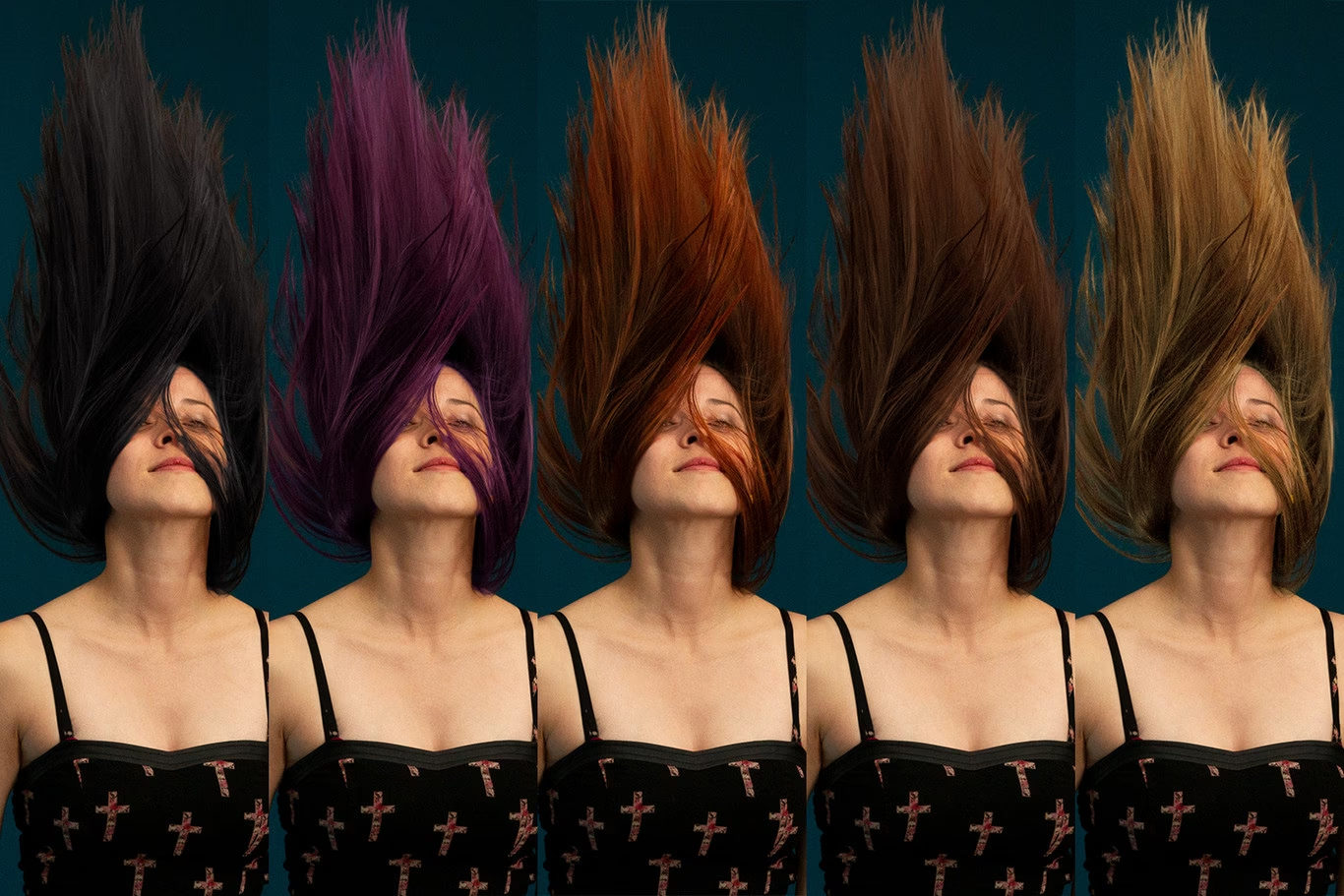
El cabello es un elemento fundamental en cualquier retrato o fotografía de moda, y la capacidad de modificar su color o tono en Photoshop abre un mundo de posibilidades creativas. Ya sea para corregir una iluminación no deseada, ajustar el contraste o simplemente experimentar con un nuevo look, oscurecer el cabello es una técnica común y muy útil. Aunque pueda parecer complicado al principio, con las herramientas y el enfoque adecuados, podrás lograr resultados sorprendentes y completamente naturales.
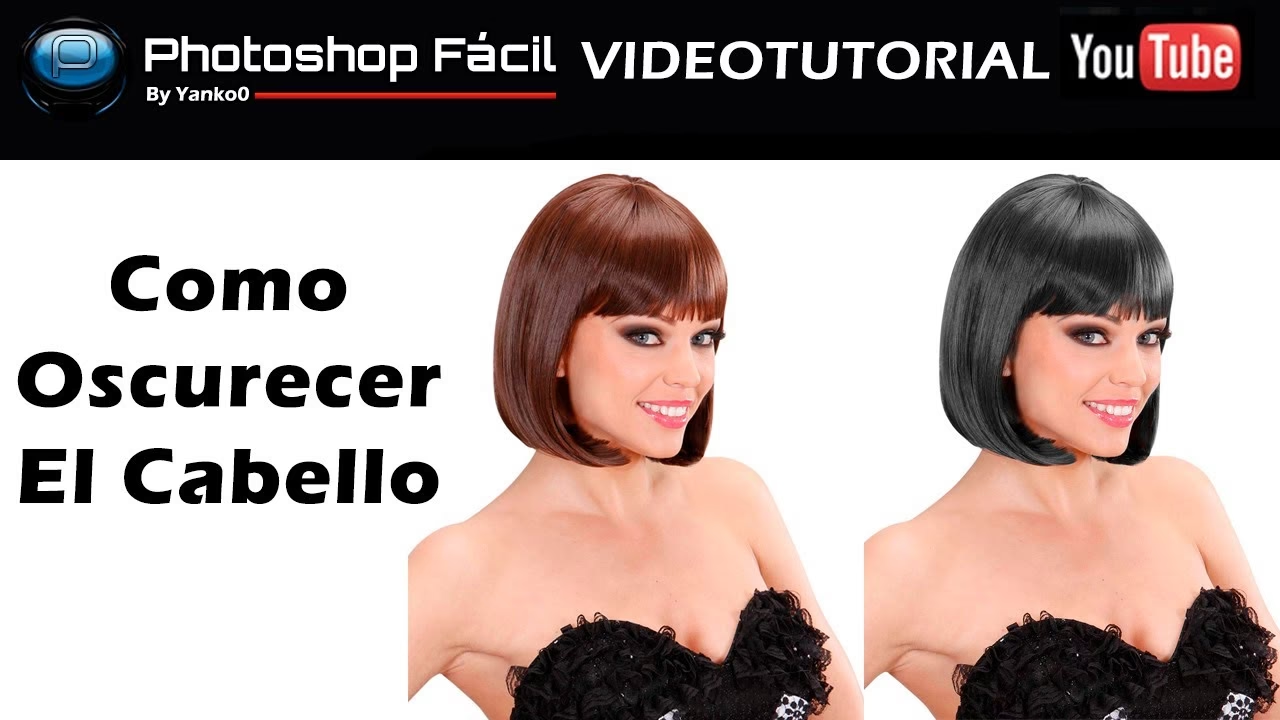
Este artículo te guiará a través de las diferentes metodologías y herramientas que Photoshop ofrece para oscurecer el cabello, desde las más básicas hasta las más avanzadas, asegurando que puedas elegir el método que mejor se adapte a tus necesidades y nivel de habilidad. Prepárate para dominar el arte de la edición capilar y llevar tus imágenes al siguiente nivel.
- Dominando la Herramienta Oscurecer (Burn Tool)
- Métodos de Oscurecimiento No Destructivos: Capas de Ajuste
- Selección Precisa del Cabello: Un Paso Crítico
- Tabla Comparativa de Métodos de Oscurecimiento
- Consejos para un Oscurecimiento Natural y Realista
- Preguntas Frecuentes (FAQ)
- ¿Por qué mi cabello oscurecido se ve plano o sin detalle?
- ¿Puedo oscurecer el cabello de forma selectiva, por ejemplo, solo las raíces?
- ¿Qué hago si oscurecí demasiado el cabello?
- ¿Es mejor oscurecer el cabello antes o después de otros retoques de piel?
- ¿Cómo puedo hacer que el cabello oscurecido se vea más brillante o con más reflejos?
Dominando la Herramienta Oscurecer (Burn Tool)
La herramienta Oscurecer, conocida en inglés como 'Burn Tool', es una de las opciones más directas y sencillas para oscurecer áreas específicas de una imagen, incluido el cabello. Su funcionamiento simula la técnica tradicional de oscurecimiento en el laboratorio fotográfico, donde se exponían ciertas áreas a más luz para oscurecerlas.
Para acceder a esta herramienta, sigue estos pasos:
- En la barra de herramientas lateral de Photoshop, busca el icono que puede parecer una mano con el pulgar e índice unidos (herramienta Oscurecer), una lupa (Aclarar) o una esponja (Esponja).
- Haz clic y mantén pulsado el icono para desplegar las opciones.
- Selecciona la herramienta Oscurecer (el icono de la mano).
Una vez seleccionada, notarás que las opciones de la herramienta cambian en la barra superior. Aquí es donde puedes controlar cómo y cuánto oscurece la herramienta:
- Rango (Range): Esta opción es crucial. Te permite especificar qué tonos de la imagen quieres afectar principalmente. Las opciones son:
- Sombras (Shadows): Afecta principalmente las áreas más oscuras del cabello. Es ideal para añadir profundidad sin alterar los reflejos.
- Medios Tonos (Midtones): Se enfoca en los tonos intermedios. Es el rango más común para oscurecer el cabello de manera equilibrada.
- Iluminaciones (Highlights): Afecta las áreas más claras y brillantes. Útil si quieres reducir el brillo excesivo o los reflejos en el cabello.
- Exposición (Exposure): Controla la intensidad del efecto. Un valor más alto aplicará un oscurecimiento más fuerte con cada pasada. Es recomendable empezar con valores bajos (10-20%) y construir el efecto gradualmente para un resultado más natural.
- Proteger tonos (Protect Tones): Si esta casilla está marcada, la herramienta intentará evitar la pérdida de detalle en las sombras o las iluminaciones extremas, ayudando a mantener la calidad de la imagen.
Para usar la herramienta, simplemente pinta sobre el cabello que deseas oscurecer. Recuerda ajustar el tamaño y la dureza del pincel según el área. Un pincel con bordes suaves (dureza baja) generalmente produce transiciones más naturales.
Ventajas y Desventajas de la Herramienta Oscurecer
Aunque la herramienta Oscurecer es sencilla, tiene sus particularidades:
- Ventajas: Es rápida, intuitiva y permite un control localizado.
- Desventajas: Es una edición destructiva, lo que significa que altera directamente los píxeles de la capa. Si cometes un error o quieres revertir el efecto, puede ser complicado sin el historial de acciones o una copia de seguridad. Para una edición no destructiva, las capas de ajuste son superiores.
Métodos de Oscurecimiento No Destructivos: Capas de Ajuste
Para un control más preciso y la capacidad de realizar ajustes en cualquier momento sin dañar la imagen original, las capas de ajuste son la opción preferida de los profesionales. Permiten aplicar efectos de oscurecimiento sobre el cabello utilizando máscaras de capa para aislar la zona.
1. Capa de Ajuste de Curvas (Curves)
La capa de Curvas es una de las herramientas más poderosas para ajustar el tono y el contraste. Puedes oscurecer el cabello de forma muy controlada:
- Ve a Capa > Nueva capa de ajuste > Curvas (o haz clic en el icono de Curvas en el panel Capas de ajuste).
- En el panel de Propiedades de Curvas, haz clic en el centro de la línea diagonal y arrástrala ligeramente hacia abajo. Esto oscurecerá toda la imagen.
- Ahora, para aplicar el efecto solo al cabello, selecciona la máscara de capa (el cuadro blanco al lado del icono de Curvas en el panel Capas).
- Con la máscara de capa seleccionada, presiona Ctrl/Cmd + I para invertir la máscara a negro. Esto ocultará el efecto de oscurecimiento en toda la imagen.
- Selecciona un pincel con color frontal blanco y una dureza suave. Pinta cuidadosamente sobre el cabello para revelar el efecto de oscurecimiento. Puedes ajustar la opacidad del pincel para mayor control.
2. Capa de Ajuste de Niveles (Levels)
Similar a Curvas, Niveles te permite ajustar el rango tonal de la imagen. Es excelente para oscurecer las sombras o los medios tonos del cabello:
- Ve a Capa > Nueva capa de ajuste > Niveles (o haz clic en el icono de Niveles en el panel Capas de ajuste).
- En el panel de Propiedades, arrastra el deslizador negro de 'Niveles de entrada' hacia la derecha para oscurecer las sombras, o el deslizador gris (medios tonos) para oscurecer los tonos intermedios.
- Invierte la máscara de capa a negro (Ctrl/Cmd + I) y pinta con un pincel blanco sobre el cabello.
3. Capa de Ajuste Tono/Saturación (Hue/Saturation)
Aunque principalmente se usa para cambiar colores, Tono/Saturación también tiene un deslizador de 'Luminosidad' que puede usarse para oscurecer el cabello sin alterar el color directamente:
- Ve a Capa > Nueva capa de ajuste > Tono/Saturación.
- En el panel de Propiedades, arrastra el deslizador de 'Luminosidad' hacia la izquierda para oscurecer.
- Invierte la máscara de capa y pinta sobre el cabello. Este método es útil si el cabello ya tiene el color deseado pero necesita ser oscurecido uniformemente.
4. Capa de Ajuste de Color Selectivo (Selective Color)
Esta herramienta es más avanzada y permite oscurecer colores específicos. Si el cabello tiene un tono dominante (por ejemplo, marrón o rubio), puedes oscurecer solo ese color:
- Ve a Capa > Nueva capa de ajuste > Color selectivo.
- En el panel de Propiedades, selecciona el color predominante del cabello en el menú desplegable (por ejemplo, 'Rojos', 'Amarillos', 'Neutros').
- Arrastra el deslizador de 'Negro' hacia la derecha para añadir más negro a ese rango de color, oscureciéndolo.
- Invierte la máscara de capa y pinta sobre el cabello.
Selección Precisa del Cabello: Un Paso Crítico
Independientemente del método de oscurecimiento que elijas, una selección precisa del cabello es fundamental para un resultado realista. Aquí hay algunas herramientas de selección clave:
- Herramienta Selección Rápida (Quick Selection Tool): Ideal para selecciones rápidas en áreas de alto contraste.
- Herramienta Pluma (Pen Tool): Ofrece la mayor precisión, permitiendo crear trazados vectoriales que luego se pueden convertir en selecciones. Es excelente para bordes nítidos.
- Seleccionar y Aplicar Máscara (Select and Mask): Una herramienta poderosa para refinar selecciones de cabello, permitiendo ajustar bordes, suavizar y desplazar. Para usarla:
- Haz una selección inicial (con Selección Rápida o cualquier otra herramienta).
- Haz clic en 'Seleccionar y Aplicar Máscara' en la barra de opciones superior.
- Dentro del espacio de trabajo de 'Seleccionar y Aplicar Máscara', utiliza el pincel 'Perfeccionar Borde' para pintar sobre los bordes del cabello y dejar que Photoshop haga la magia.
Una vez que tengas una selección precisa del cabello, puedes convertirla en una máscara de capa para cualquiera de las capas de ajuste mencionadas, asegurando que el efecto de oscurecimiento solo afecte al cabello.
Tabla Comparativa de Métodos de Oscurecimiento
| Método | Ventajas | Desventajas | Nivel de Control | No Destructivo |
|---|---|---|---|---|
| Herramienta Oscurecer | Rápido, directo, intuitivo. | Destructivo, puede perder detalle fácilmente. | Básico (Exposición, Rango). | No |
| Capa de Curvas | Muy potente, control tonal preciso, versátil. | Requiere más comprensión de los tonos. | Avanzado (puntos de control). | Sí |
| Capa de Niveles | Buen control sobre sombras/medios tonos. | Menos granular que Curvas. | Intermedio (deslizadores). | Sí |
| Capa Tono/Saturación | Útil para oscurecer uniformemente sin cambiar el color. | Menos control sobre el contraste. | Básico (un solo deslizador). | Sí |
| Capa Color Selectivo | Control sobre colores específicos. | Más complejo, requiere conocimiento de colorimetría. | Avanzado (canales de color). | Sí |
Consejos para un Oscurecimiento Natural y Realista
Lograr que el cabello oscurecido luzca natural es el objetivo principal. Aquí tienes algunos consejos clave:
- Trabaja en capas separadas: Siempre utiliza capas de ajuste y máscaras de capa. Esto te da la flexibilidad de revertir o modificar tus ajustes sin afectar la imagen original.
- Opacidad y flujo del pincel: Cuando pintes sobre las máscaras de capa o uses la herramienta Oscurecer, reduce la opacidad y el flujo del pincel. Construye el efecto gradualmente con múltiples pasadas suaves. Esto evita bordes duros y un aspecto artificial.
- Modos de fusión: Experimenta con los modos de fusión de las capas de ajuste. 'Multiplicar' o 'Color Quemar' pueden ser excelentes para oscurecer, mientras que 'Luminosidad' puede oscurecer sin afectar el color. Juega con ellos para ver cuál se adapta mejor a tu imagen.
- Atención a los detalles: Presta especial atención a los mechones de cabello sueltos y los bordes. Una selección y máscara precisas son vitales.
- Varía el tono: El cabello no tiene un color uniforme. Considera usar diferentes intensidades de oscurecimiento en las sombras y las iluminaciones del cabello para mantener su dimensionalidad.
- Observa la iluminación original: Asegúrate de que el oscurecimiento sea coherente con la iluminación de la escena. Un cabello muy oscuro en una escena brillante puede parecer fuera de lugar.
- Ajustes de contraste: A veces, oscurecer el cabello puede hacer que pierda contraste. Puedes añadir una sutil capa de Curvas o Niveles adicional para recuperar ese contraste si es necesario.
- Ruido y grano: Si has oscurecido mucho el cabello, puede que se vea un poco limpio en comparación con el resto de la imagen si esta tiene grano. Considera añadir un poco de ruido (Filtro > Ruido > Añadir Ruido) a la capa de ajuste o a una nueva capa con modo de fusión 'Superponer' para integrar mejor el cambio.
Preguntas Frecuentes (FAQ)
¿Por qué mi cabello oscurecido se ve plano o sin detalle?
Esto suele ocurrir si aplicas un oscurecimiento demasiado fuerte o si no utilizas el rango correcto de la herramienta Oscurecer (por ejemplo, afectando demasiado las sombras). Para evitarlo, trabaja con baja exposición/opacidad, usa máscaras de capa para controlar dónde se aplica el efecto y considera aplicar un ligero aumento de contraste o claridad solo al cabello después de oscurecerlo.
¿Puedo oscurecer el cabello de forma selectiva, por ejemplo, solo las raíces?
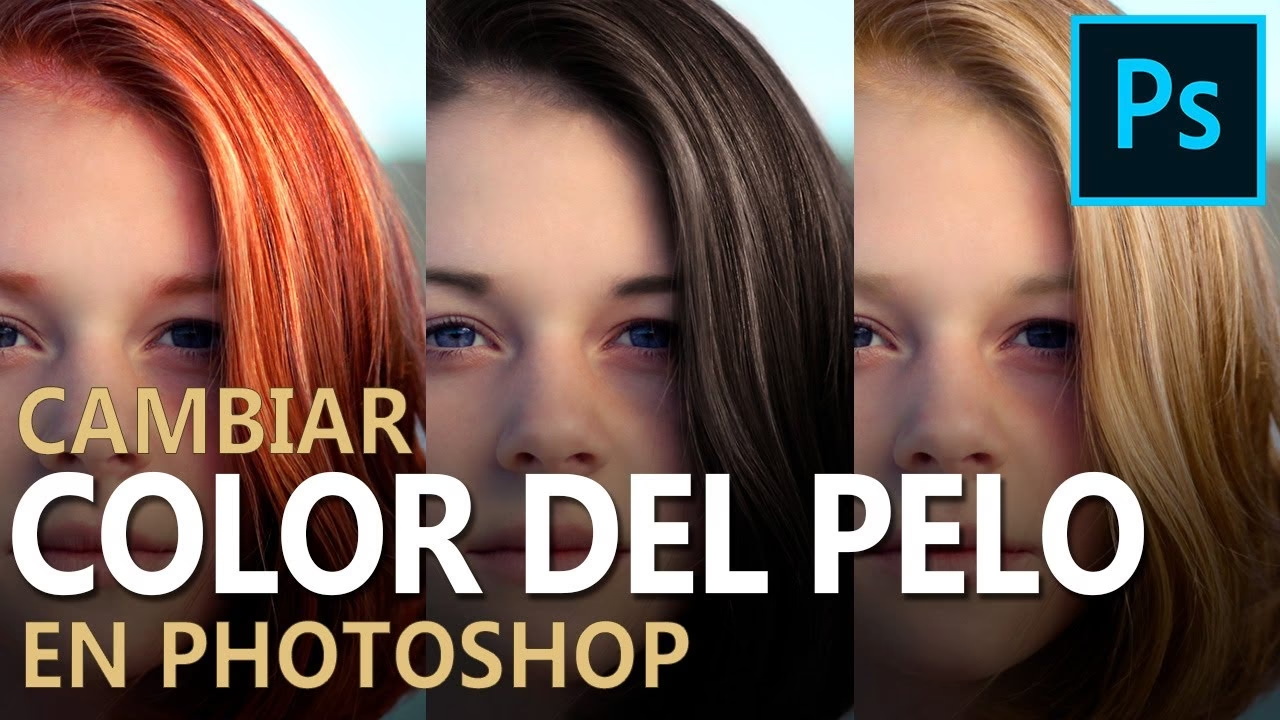
¡Absolutamente! Con las capas de ajuste y las máscaras de capa, tienes un control total. Simplemente pinta con el pincel blanco sobre la máscara de capa solo en las áreas (como las raíces) donde deseas que el efecto de oscurecimiento sea visible.
¿Qué hago si oscurecí demasiado el cabello?
Si usaste un método no destructivo (capas de ajuste), simplemente puedes reducir la opacidad de la capa de ajuste, ajustar los deslizadores de la curva/niveles, o pintar con un pincel negro (con baja opacidad) sobre la máscara de capa para reducir el efecto en áreas específicas. Si usaste la herramienta Oscurecer directamente sobre la capa de la imagen, tendrás que usar el historial o revertir a una versión anterior, por eso se recomienda el flujo de trabajo no destructivo.
¿Es mejor oscurecer el cabello antes o después de otros retoques de piel?
Generalmente, es mejor realizar ajustes tonales y de color importantes (como oscurecer el cabello) después de haber hecho la mayor parte del retoque de piel. Esto asegura que el cabello se integre bien con el tono de piel final y la iluminación general de la imagen.
¿Cómo puedo hacer que el cabello oscurecido se vea más brillante o con más reflejos?
Después de oscurecer, puedes usar la herramienta Aclarar (Dodge Tool) con un rango de 'Iluminaciones' y baja exposición, o una capa de ajuste de Curvas con una máscara invertida (pintando en blanco) y la curva levantada, para añadir sutiles puntos de luz o reflejos en el cabello. Esto le devolverá la dimensión y el brillo.
Oscurecer el cabello en Photoshop es una habilidad valiosa que te permitirá tener un control creativo sin precedentes sobre tus imágenes. Al dominar la herramienta Oscurecer y, sobre todo, al incorporar el flujo de trabajo no destructivo con capas de ajuste y máscaras, podrás lograr resultados profesionales y realistas. Recuerda practicar, experimentar con las diferentes herramientas y, lo más importante, siempre trabajar con la precisión en mente para obtener los mejores acabados.
Si quieres conocer otros artículos parecidos a Oscurecer Cabello en Photoshop Paso a Paso puedes visitar la categoría Cabello.