
28/01/2019
El cabello es, sin duda, uno de los elementos más expresivos y distintivos en el diseño de personajes, solo superado quizás por la mirada. A través de su color, textura y volumen, podemos transmitir personalidad, estado de ánimo y hasta la historia de un individuo. Si eres un artista digital y buscas dominar la técnica de coloreado de cabello en MediBang Paint, has llegado al lugar correcto. Esta guía completa te revelará un método sencillo pero efectivo para lograr resultados espectaculares, aplicando técnicas profesionales que transformarán tus ilustraciones.
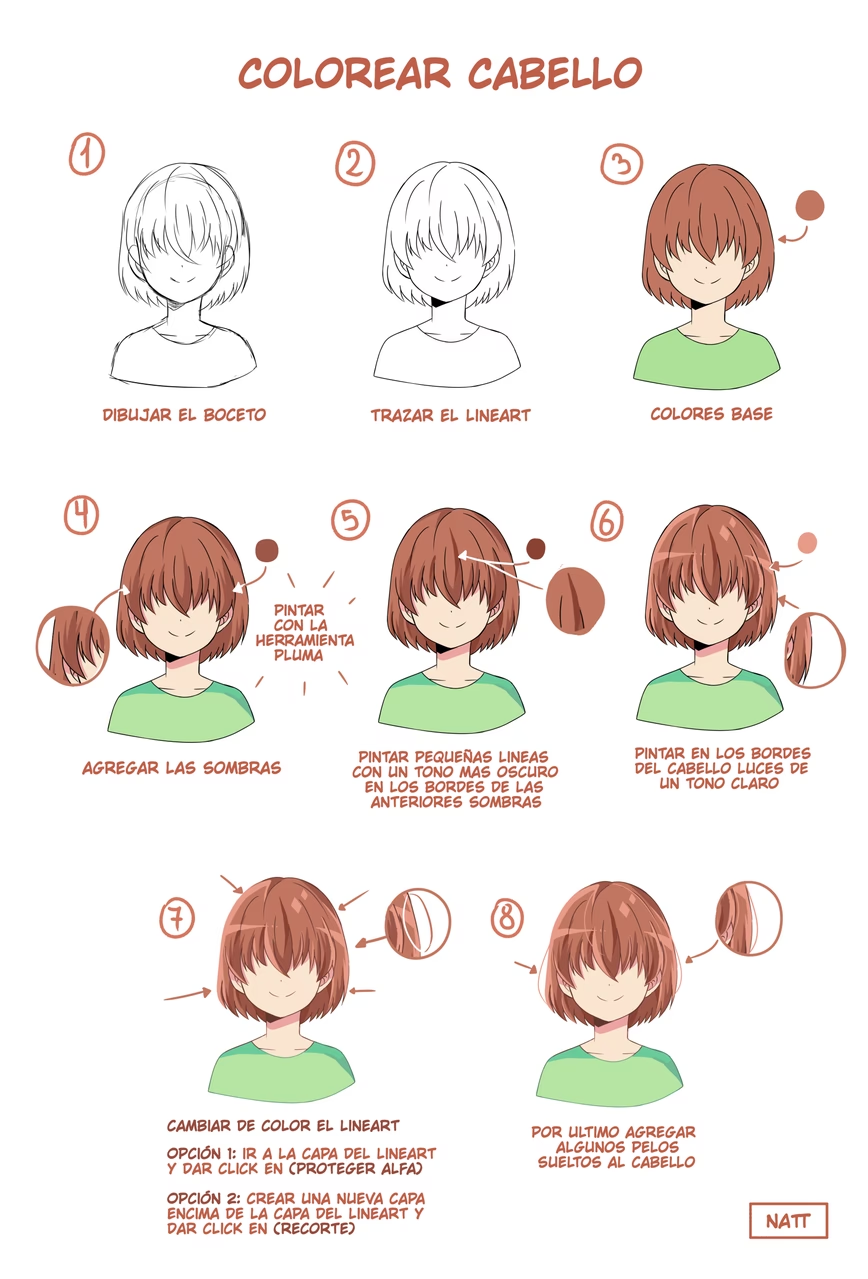
Aunque las capturas de pantalla de la información original provengan de la versión de PC (Windows), este método es universalmente aplicable en MediBang Paint para PC (Mac), iPad, Android e iPhone, garantizando que cualquier usuario pueda seguir los pasos sin importar su dispositivo. Prepárate para darle a tus creaciones el toque vibrante y lleno de vida que merecen.
- Preparación Inicial: La Base de un Cabello Vibrante
- Dominando las Capas de Recorte: La Clave para un Coloreado Preciso
- Creando Profundidad con el Modo de Fusión "Multiplicar"
- Aportando Luz y Ambiente con el Modo "Pantalla" (Screen)
- Iluminación Final con el Modo "Añadir y Emitir Luz" (Add and Emit Light)
- Detalles y Toques Finales: Perfeccionando el Contorno
- Herramientas de Color Esenciales en MediBang Paint
- Manejo de Pinceles: Un Arsenal Creativo a Tu Disposición
- Tabla Comparativa: Modos de Fusión Clave para el Cabello
- Preguntas Frecuentes sobre el Coloreado de Cabello en MediBang Paint
- ¿Qué es una capa de recorte y por qué es útil para el cabello?
- ¿Cuáles son los modos de fusión más importantes para dar volumen y luz al cabello?
- ¿Cómo puedo lograr un efecto de cabello transparente cerca del rostro?
- ¿Es necesario usar los pinceles específicos mencionados (aerógrafo, acuarela)?
- ¿Cómo ajusto la intensidad de las sombras o las luces si son demasiado fuertes?
- ¿Qué diferencia hay entre el cuentagotas en modo "Lienzo" y "Capa"?
- Conclusión: La Práctica Hace al Maestro
Preparación Inicial: La Base de un Cabello Vibrante
Antes de sumergirnos en el fascinante mundo del color, es fundamental establecer una base sólida. Una buena preparación no solo facilita el proceso de coloreado, sino que también asegura un acabado limpio y profesional. Aquí te detallamos los pasos iniciales:
Esbozo y Líneas Principales
Comienza con tu boceto. Una vez que tengas la forma general y la estructura de tu personaje, es hora de definir las líneas principales. Para este ejercicio, se recomienda usar la herramienta de lápiz con una opacidad de capa alrededor del 90%. Esto le da a tus líneas un aspecto suave y natural, ideal para un coloreado posterior que no se sienta demasiado rígido.
Capa de Color Base (Undercoat)
Una vez que tus líneas principales estén listas, crea una nueva capa debajo de la capa de líneas y aplica un color base uniforme para el cabello. Este será el lienzo sobre el cual construirás todas las sombras, luces y detalles. Asegúrate de que esta capa esté completamente rellenada dentro de los contornos del cabello.
Dominando las Capas de Recorte: La Clave para un Coloreado Preciso
La técnica de usar capas de recorte (clipping layers) es un pilar fundamental en el coloreado digital, especialmente cuando se trata de elementos con contornos definidos como el cabello. Permite que cualquier color o efecto que apliques en una capa superior solo sea visible dentro de los límites de la capa base a la que está "recortada". Esto significa que puedes pintar con total libertad sin preocuparte por salirte de las líneas del cabello, ahorrándote tiempo y frustración.
Para empezar, crea una nueva capa y asegúrate de activarla como capa de recorte sobre la capa base del cabello. Esto se hace generalmente tocando un icono específico (a menudo un cuadrado con una flecha hacia abajo) en el panel de capas de MediBang Paint.
Efectos de Transparencia y Degradados Iniciales
Una vez que tengas tu capa de recorte lista, puedes empezar a añadir los primeros toques de color que darán vida al cabello:
- Transparencia alrededor del rostro: Crea una nueva capa de recorte y, utilizando el pincel de aerógrafo, aplica el mismo color de la piel del personaje en las zonas del cabello que se encuentran cerca del rostro. Este truco simple crea una “sensación de transparencia” y profundidad, haciendo que el cabello parezca más integrado y menos como una peluca.
- Degradados base y tonalidades: Crea otra nueva capa de recorte. Con el aerógrafo, aplica un degradado suave, uniendo un color marrón claro con el color base del cabello. Aquí, la clave es bajar la opacidad de la capa y ajustar el tono (hue) hasta que el degradado se vea natural y armonioso. Experimenta con diferentes tonos para encontrar el que mejor se adapte a tu paleta de colores general.
Creando Profundidad con el Modo de Fusión "Multiplicar"
El modo de fusión "Multiplicar" es una herramienta indispensable para añadir sombras y volumen. Su función es oscurecer las áreas donde los colores se superponen, mezclando el color de la capa superior con el de la capa inferior para crear un efecto de sombreado natural. Es perfecto para dar la ilusión de mechones de cabello y definir la forma.
Crea una nueva capa de recorte y cambia su modo de fusión a "Multiplicar". A partir de este punto, el pincel de acuarela (rectángulo) se convierte en tu mejor aliado, ya que sus propiedades de mezcla son ideales para este propósito.
- Aplicando colores de sombra: Si buscas un cabello castaño rojizo, por ejemplo, utiliza tonos rojos y matices de rojo que tiendan hacia el púrpura. Aplícalos en las áreas donde naturalmente caerían las sombras: debajo de la frente, en las curvas del cabello y donde los mechones se superponen.
- Ajuste de intensidad: Si el color de la sombra resulta demasiado intenso, simplemente baja la opacidad de la capa. Esto te permite un control preciso sobre la profundidad de las sombras. Repite este proceso, añadiendo capas de Multiplicar con diferentes tonos para construir la complejidad del cabello. Puedes incluso incorporar colores azulados o morados para sombras más frías, especialmente en cabellos oscuros o en entornos con iluminación fría.
Un consejo crucial es ser consciente de la forma de la cabeza al colorear. Las sombras deben seguir la curvatura natural del cráneo y la dirección del crecimiento del cabello para que el resultado sea creíble. La superposición de nuevas capas con el modo Multiplicar y el ajuste de su opacidad añadirán una profundidad impresionante a tu ilustración.
Aportando Luz y Ambiente con el Modo "Pantalla" (Screen)
Una vez que las sombras han definido la forma, es hora de introducir la luz. El modo de fusión "Pantalla" hace lo opuesto a "Multiplicar": aclara las áreas donde los colores se superponen, creando un efecto de brillo y luminosidad. Es ideal para reflejos suaves y para dar una sensación de ambiente.
Crea una nueva capa de recorte y cambia su modo de fusión a "Pantalla". Con el pincel de aerógrafo, aplica un color azul claro brillante en las zonas del cabello alrededor del cuello o donde la luz incidiría suavemente. Este toque de azul claro no solo añade profundidad, sino que también introduce una sensación de atmósfera y ambiente a tu ilustración, haciendo que el cabello se sienta más tridimensional y parte de su entorno.
Iluminación Final con el Modo "Añadir y Emitir Luz" (Add and Emit Light)
Para los toques de luz más intensos y los brillos destacados, el modo de fusión "Añadir y Emitir Luz" es insuperable. Este modo crea un efecto de resplandor que es perfecto para simular la luz directa o los reflejos más brillantes.
Crea una nueva capa de recorte y cambia su modo de fusión a "Añadir y Emitir Luz". Con un color amarillo vibrante, aplica pequeños toques o líneas finas en las áreas donde la luz golpearía directamente el cabello, como los puntos más altos de los mechones o los reflejos especulares. Esto le dará al cabello un brillo dinámico y una sensación de vida.
Detalles y Toques Finales: Perfeccionando el Contorno
Para un acabado pulcro y profesional, considera cambiar el color de las líneas principales del cabello. Un contorno marrón, por ejemplo, puede hacer que el cabello se vea más suave y natural que un contorno negro. Para lograr esto, puedes “asegurar la transparencia” de la capa de líneas principales y luego “rellenarla” con el color deseado. Este método te permite cambiar el color de tus líneas sin afectar el resto de la capa.
Recuerda que, aunque se mencionan el aerógrafo y el pincel de acuarela (rectángulo) como herramientas principales, MediBang Paint ofrece una vasta gama de pinceles. Te animamos a experimentar con diferentes tipos de pinceles para descubrir cuáles se adaptan mejor a tu estilo y te permiten crear texturas de cabello únicas. La práctica y la experimentación son clave para desarrollar tu propio estilo.
Herramientas de Color Esenciales en MediBang Paint
Dominar el coloreado no solo depende de las técnicas de capas, sino también del uso eficiente de las herramientas de color de MediBang Paint. Conocerlas te permitirá seleccionar los tonos perfectos para tu obra.
La Ventana de Color: Tu Paleta Digital
La ventana de color de MediBang Paint es tu centro de comando cromático. Está compuesta por un disco exterior de Tono (Hue) y un cuadrado interior de Saturación (Saturation). Dos círculos transparentes, conocidos como retículas, pueden arrastrarse para seleccionar colores. El retículo en el anillo exterior cambia el tono del color, mientras que el retículo en el cuadrado interior se arrastra para cambiar la saturación y el valor (brillo).
A la izquierda, verás los valores correspondientes en HSV (Tono, Saturación, Valor). Puedes hacer clic en estos valores para alternar a los valores RGB (Rojo, Verde, Azul) o YCbCr, según tu preferencia. El cuadrado resaltado en rojo representa el color primario (el que usarás para dibujar), y el cuadrado parcialmente cubierto detrás es el color secundario (a menudo el color de fondo o un color auxiliar). Puedes hacer clic en cualquiera de ellos para intercambiar su orden.
El Cuentagotas: Captura el Color Perfecto
La herramienta de cuentagotas es increíblemente útil para seleccionar un color directamente desde tu lienzo y establecerlo como tu color primario. Simplemente selecciona la herramienta de cuentagotas y haz clic en el color que deseas copiar. ¡Así de fácil!
El cuentagotas también tiene configuraciones de herramienta ubicadas en la barra de menú directamente encima del lienzo. Haz clic en el menú desplegable junto a "Referencia" para determinar cómo quieres que funcione:
- Configuración "Lienzo": Al seleccionar esta opción, podrás seleccionar cualquier color visible en el lienzo, tal como aparece en la pantalla, incluso si es una mezcla de varias capas.
- Configuración "Capa": Esta opción solo te permite seleccionar colores que están dibujados en la capa actualmente seleccionada. Ignorará cualquier cosa dibujada en otras capas mientras el cuentagotas esté en uso. Esto es útil si quieres asegurarte de capturar un color puro de una capa específica.
Manejo de Pinceles: Un Arsenal Creativo a Tu Disposición
Los pinceles son la extensión de tu mano en el arte digital. MediBang Paint ofrece una gran variedad y la posibilidad de personalizarlos. Entender cómo gestionarlos es crucial para tu flujo de trabajo.
Seleccionando y Cambiando Pinceles
La herramienta de pincel se encuentra fácilmente en la barra de herramientas. Si no la ves, puede que esté oculta; tócala para mostrarla. Para cambiar el tipo de pincel, toca el icono en la barra de comandos en la parte inferior de la pantalla para abrir la ventana "Pinceles". Allí verás una lista de pinceles disponibles. Selecciona el que desees y estará listo para usar.
Añadiendo Nuevos Pinceles
Puedes expandir tu colección de pinceles. En la ventana "Pinceles", toca el icono para desplegar la ventana "Añadir Pincel". Aquí puedes elegir entre una variedad de pinceles preestablecidos. Selecciona uno, ajusta sus configuraciones si lo deseas en la ventana "Ajustes de Pincel", y luego pulsa "Confirmar". El pincel se añadirá a tu lista.
Pinceles en la Nube: Un Tesoro al Alcance de Tu Mano
MediBang Paint también te permite acceder a una vasta biblioteca de pinceles en la nube. En la ventana "Añadir Pincel", pulsa "Nube" en la parte superior. Explora la lista, selecciona el que te guste y añádelo a tu colección local. Esto es una excelente manera de encontrar pinceles únicos que pueden inspirar nuevas técnicas de coloreado para el cabello.
Eliminando Pinceles No Deseados
Para mantener tu lista de pinceles organizada, puedes eliminar los que ya no uses. Simplemente toca el icono en la ventana "Pinceles" y selecciona el pincel que deseas eliminar.
Tabla Comparativa: Modos de Fusión Clave para el Cabello
Para resumir el impacto de los modos de fusión que hemos explorado, aquí tienes una tabla que te ayudará a recordar su propósito principal y su aplicación específica en el coloreado del cabello:
| Modo de Fusión | Efecto Principal | Uso en Cabello |
|---|---|---|
| Normal (Base) | Pinta el color directamente sin mezclas. | Capa base del cabello, capas iniciales de color. |
| Multiplicar | Oscurece y mezcla los colores, creando sombras profundas. | Sombras, dar volumen, definir mechones, profundidad. |
| Pantalla | Aclara y añade brillo, creando efectos de luz suave. | Luces suaves, brillo ambiental, añadir atmósfera. |
| Añadir y Emitir Luz | Añade luz intensa y un resplandor vibrante. | Puntos de luz intensa, reflejos especulares, brillos dinámicos. |
Preguntas Frecuentes sobre el Coloreado de Cabello en MediBang Paint
¿Qué es una capa de recorte y por qué es útil para el cabello?
Una capa de recorte es una capa cuya visibilidad está limitada por el contenido de la capa directamente debajo de ella. Es increíblemente útil para el cabello porque te permite pintar sombras, luces y detalles con total libertad en una nueva capa, sin preocuparte por salirte de los contornos de la capa base del cabello. Esto garantiza un trabajo limpio y preciso.
¿Cuáles son los modos de fusión más importantes para dar volumen y luz al cabello?
Los modos de fusión más importantes para el cabello son "Multiplicar" para las sombras y el volumen, y "Pantalla" o "Añadir y Emitir Luz" para las luces y los brillos. "Multiplicar" oscurece y mezcla los colores, mientras que "Pantalla" y "Añadir y Emitir Luz" aclaran y añaden resplandor, respectivamente, creando una sensación de profundidad y luminosidad.
¿Cómo puedo lograr un efecto de cabello transparente cerca del rostro?
Para lograr una sensación de transparencia, crea una nueva capa de recorte sobre la capa base del cabello y, utilizando el pincel de aerógrafo, aplica un poco del color de la piel del personaje en las zonas del cabello que tocan el rostro. Esto ayuda a integrar el cabello con la piel y da una apariencia más suave y natural.
¿Es necesario usar los pinceles específicos mencionados (aerógrafo, acuarela)?
Aunque el aerógrafo y el pincel de acuarela (rectángulo) son altamente recomendados por su versatilidad y los efectos que producen (suavidad para degradados y mezcla para sombras), no son los únicos. MediBang Paint ofrece muchos otros pinceles que puedes explorar. Lo más importante es experimentar y encontrar los pinceles que mejor se adapten a tu estilo y al efecto que deseas lograr.
¿Cómo ajusto la intensidad de las sombras o las luces si son demasiado fuertes?
Si las sombras o las luces que aplicas resultan demasiado intensas, simplemente baja la opacidad de la capa en la que las aplicaste. Esto te permite ajustar la fuerza del efecto de forma sutil y precisa, hasta que se integre perfectamente con el resto de la ilustración.
¿Qué diferencia hay entre el cuentagotas en modo "Lienzo" y "Capa"?
El cuentagotas en modo "Lienzo" selecciona el color visible en la pantalla, incluso si es el resultado de la mezcla de varias capas. En cambio, el modo "Capa" solo selecciona el color de la capa actualmente activa, ignorando lo que haya en otras capas. El modo "Lienzo" es útil para capturar colores como los ve el ojo, mientras que "Capa" es para extraer un color puro de una capa específica.
Conclusión: La Práctica Hace al Maestro
Colorear cabello en MediBang Paint es un proceso creativo que se vuelve gratificante con la práctica. Al dominar el uso de las capas de recorte, entender los modos de fusión como Multiplicar, Pantalla y Añadir y Emitir Luz, y saber cómo manejar tus herramientas de color y pinceles, estarás bien equipado para dar vida a los cabellos más complejos y hermosos. No te limites a seguir esta guía al pie de la letra; úsala como un trampolín para experimentar, innovar y desarrollar tu propio estilo único. Cada trazo que des es una oportunidad para aprender y mejorar. ¡Anímate a pintar y a dejar que la creatividad fluya!
Si quieres conocer otros artículos parecidos a Tiñe Cabello Impresionante en MediBang Paint puedes visitar la categoría Cabello.