
09/04/2013
La herramienta Pincel en Adobe Photoshop es mucho más que un simple trazo de color; es el corazón de la creación digital y el retoque fotográfico. Desde la simulación de técnicas pictóricas tradicionales hasta la aplicación de ajustes precisos en tus imágenes, el pincel ofrece una versatilidad sin igual. Comprender y dominar sus múltiples configuraciones y dinámicas es fundamental para cualquier artista digital, fotógrafo o diseñador que busque llevar sus proyectos al siguiente nivel. Este artículo te guiará a través de cada aspecto de esta poderosa herramienta, desde sus fundamentos hasta las técnicas más avanzadas, permitiéndote pintar, retocar y transformar tus imágenes con una precisión y creatividad asombrosas.
- La Herramienta Pincel: Tu Lienzo Digital al Alcance de la Mano
- Explorando la Biblioteca de Pinceles de Photoshop
- Dominando las Dinámicas del Pincel para un Control Absoluto
- Técnicas Avanzadas con la Herramienta Pincel
- Pincel vs. Lápiz: ¿Cuál Elegir?
- Consejos Pro para Maximizar el Uso del Pincel
- Preguntas Frecuentes sobre el Uso del Pincel en Photoshop
La Herramienta Pincel: Tu Lienzo Digital al Alcance de la Mano
Para comenzar tu viaje en el mundo del pincel, lo primero es seleccionar la Herramienta Pincel en la barra de herramientas de Photoshop. Puedes encontrarla fácilmente por su icono de pincel o utilizando el atajo de teclado 'B'. Una vez seleccionada, la barra de opciones en la parte superior de la pantalla se transformará para mostrar todas las configuraciones disponibles para el pincel, ofreciéndote un control granular sobre cada trazo.
Primeros Pasos: Configuración Básica del Pincel
Antes de sumergirte en las complejidades, familiarízate con los ajustes más fundamentales que definirán el comportamiento de tu pincel:
Tamaño (Size): Controla el grosor del trazo. Puedes ajustarlo manualmente en la barra de opciones o, de forma más eficiente, utilizando los corchetes izquierdos y derechos ([ y ]) de tu teclado para disminuir o aumentar el tamaño, respectivamente. Un buen control del tamaño es crucial para detalles finos o áreas grandes.
Dureza (Hardness): Determina la nitidez de los bordes del pincel. Un valor de 100% crea un borde duro y definido, ideal para líneas precisas o selecciones. Un valor de 0% produce un borde suave y difuminado, perfecto para degradados, sombras sutiles o retoques de piel. Puedes ajustarlo en la barra de opciones o, con la herramienta pincel seleccionada, presionar Shift + [ o Shift + ] para disminuir o aumentar la dureza.
Opacidad (Opacity): Controla la transparencia del color aplicado. Un 100% de opacidad aplica el color de forma completamente sólida, mientras que valores menores lo hacen más transparente, permitiendo que el contenido de las capas inferiores se vea a través. Es excelente para construir color gradualmente o para aplicar retoques sutiles.
Flujo (Flow): Similar a la opacidad, pero con una diferencia clave. El flujo controla la velocidad a la que se aplica el color mientras mantienes el botón del ratón presionado o el lápiz de la tableta en contacto. Con un flujo bajo, puedes acumular color poco a poco con múltiples pasadas sobre la misma área, incluso sin soltar el clic. Esto es ideal para mezclar colores o para un sombreado delicado, dando una sensación más orgánica y controlada que la opacidad. La opacidad afecta la transparencia final del trazo, mientras que el flujo afecta la 'acumulación' de esa transparencia en un solo trazo continuo.
Modos de Fusión (Blending Modes): Esta es una de las características más poderosas y creativas del pincel. Los Modos de Fusión cambian cómo el color que aplicas interactúa con los píxeles existentes debajo. Por ejemplo, el modo 'Multiplicar' oscurecerá los colores, 'Pantalla' los aclarará, y 'Superponer' aumentará el contraste. Experimentar con estos modos abre un sinfín de posibilidades para crear efectos de luz, sombra, textura y color que van mucho más allá de una simple aplicación de color. Es esencial entender cómo cada modo altera la apariencia final para lograr el efecto deseado.
Atajos de Teclado Esenciales: Para una edición eficiente, dominar estos atajos te ahorrará mucho tiempo:
B: Seleccionar la herramienta Pincel.[y]: Disminuir o aumentar el tamaño del pincel.Shift + [yShift + ]: Disminuir o aumentar la dureza del pincel.1al0(números en el teclado): Cambiar la opacidad (10% a 100%). Presionar dos números rápidamente (ej.25) establece la opacidad al 25%.Shift + 1alShift + 0: Cambiar el flujo (10% a 100%).Alt(Windows) oOption(Mac): Activa temporalmente la herramienta Cuentagotas para seleccionar un color directamente de tu imagen.
Explorando la Biblioteca de Pinceles de Photoshop
Photoshop viene con una vasta colección de pinceles preestablecidos, organizados en categorías para facilitar su uso. Desde pinceles generales con bordes duros y suaves, hasta pinceles de medios secos (como carboncillo o tiza), medios húmedos (acuarela, óleo) y efectos especiales (hojas, pasto, salpicaduras). Cada uno está diseñado para simular diferentes herramientas artísticas o para tareas específicas de retoque.
Creando y Guardando tus Pinceles Personalizados
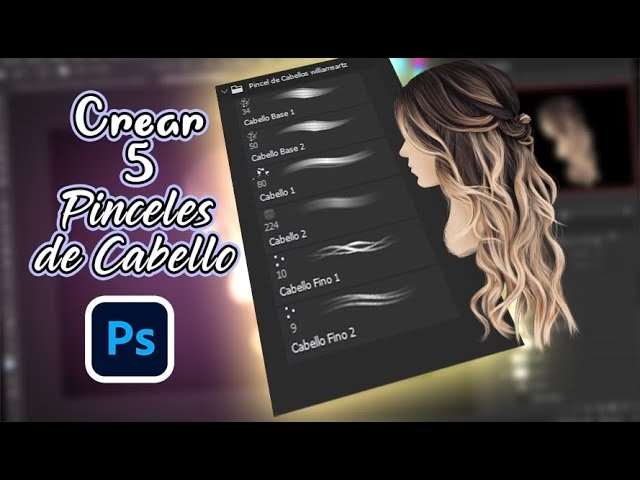
La verdadera magia de Photoshop reside en su capacidad de personalización. Puedes crear tus propios pinceles a partir de cualquier selección o forma en tu lienzo. Esto es increíblemente útil para logotipos, texturas repetitivas, o incluso para capturar un trazo artístico único.
Dibuja la forma que deseas convertir en pincel en una nueva capa (asegúrate de que el fondo sea transparente).
Ve a
Edición > Definir valor de pincel....Dale un nombre a tu nuevo pincel y haz clic en OK.
Tu pincel personalizado aparecerá al final de tu lista de pinceles y estará disponible para futuros proyectos. Además, puedes guardar conjuntos de pinceles personalizados y exportarlos para compartirlos con otros o para hacer una copia de seguridad.
Importando Pinceles de Terceros
La comunidad de Photoshop es enorme y vibrante, y miles de pinceles gratuitos y de pago están disponibles en línea. Estos suelen venir en formato .ABR (Archivo de Pinceles de Adobe). Para importarlos:
Haz clic en el icono de engranaje en el panel de Pinceles (Ventana > Pinceles).
Selecciona 'Importar Pinceles...'.
Navega hasta el archivo
.ABRy haz clic en 'Cargar'.
Los pinceles importados aparecerán como una nueva carpeta en tu panel de Pinceles.
Dominando las Dinámicas del Pincel para un Control Absoluto
El panel de ajustes de pincel (accesible mediante Ventana > Ajustes de Pincel o simplemente presionando F5) es donde reside el verdadero poder de personalización. Aquí puedes ajustar una miríada de opciones que alteran cómo el pincel aplica el color, cómo se dispersa, su textura y mucho más. Comprender estas Dinámicas de Forma y otras configuraciones transformará tu manera de pintar.
Forma de la Punta del Pincel
En la parte superior del panel de ajustes de pincel, puedes seleccionar la forma de la punta del pincel (redonda, cuadrada, etc.) y ajustar su tamaño, dureza y espaciado. El espaciado determina la distancia entre las 'marcas' individuales que componen un trazo continuo. Un espaciado alto crea un efecto punteado, mientras que un espaciado bajo (por defecto) hace que el trazo sea continuo y suave.
Dinámicas de Forma (Shape Dynamics)
Esta sección es crucial para añadir variabilidad y naturalidad a tus trazos, especialmente si usas una Tableta Gráfica. Puedes controlar:
Variación de Tamaño (Size Jitter): Varía el tamaño de cada marca de pincel dentro del trazo. Controla esta variación con opciones como 'Presión de la Pluma' (para tabletas), 'Inclinación de la Pluma' o 'Aleatorio'.
Variación de Ángulo (Angle Jitter): Varía el ángulo de la punta del pincel, útil para pinceles no redondos.
Variación de Redondez (Roundness Jitter): Varía la redondez de la punta del pincel, creando trazos más planos o más redondos.
Tamaño Mínimo: Establece un límite inferior para la variación de tamaño, asegurando que los trazos no se vuelvan demasiado pequeños.
Dispersión (Scattering)
Hace que las marcas del pincel se dispersen fuera del trazo principal. Puedes controlar la cantidad de dispersión, la cuenta (número de marcas dispersas) y la variación de la cuenta. Ideal para crear efectos de salpicadura, follaje o partículas.
Textura (Texture)
Permite aplicar una textura a tu pincel, haciendo que el trazo parezca que se aplica sobre una superficie rugosa o con un patrón. Puedes elegir entre las texturas preestablecidas de Photoshop o cargar las tuyas propias.
Pincel Dual (Dual Brush)
Combina dos pinceles a la vez, uno principal y uno secundario, para crear efectos complejos donde la forma y las dinámicas de ambos interactúan. Esto permite un control creativo masivo y la creación de pinceles muy únicos.
Dinámicas de Color (Color Dynamics)
Si quieres que tus trazos varíen de color, esta sección es para ti. Puedes hacer que el pincel varíe entre el color frontal y de fondo, o incluso variar la tonalidad, saturación y brillo de forma aleatoria o según la presión de la pluma.
Transferencia (Transfer) / Otros efectos
Anteriormente conocida como 'Otros Dinámicas', esta sección te permite controlar la opacidad y el flujo del pincel de forma dinámica, a menudo vinculada a la presión de la pluma. También encontrarás opciones como:
Ruido (Noise): Añade un efecto granulado al trazo.
Bordes Húmedos (Wet Edges): Simula el efecto de la acuarela, donde el color se acumula en los bordes del trazo.
Suavizar (Smoothing): Ayuda a crear trazos más suaves y menos temblorosos, útil para líneas limpias.
Proteger Textura (Protect Texture): Mantiene la textura de la punta del pincel constante a través de diferentes tamaños.
Técnicas Avanzadas con la Herramienta Pincel
Una vez que entiendas los fundamentos y las dinámicas, el pincel se convierte en una herramienta increíblemente poderosa para una variedad de aplicaciones.
Pintura No Destructiva con Capas y Máscaras
Siempre que sea posible, pinta en nuevas capas. Esto te permite ajustar, borrar o modificar tus trazos sin alterar la imagen original. Las Capas de Ajuste combinadas con máscaras de capa son una forma especialmente potente de aplicar ajustes con el pincel de forma no destructiva. Por ejemplo:
Crea una capa de ajuste (ej. Brillo/Contraste, Tono/Saturación).
La capa de ajuste viene con una máscara de capa blanca por defecto (revelando todo el ajuste).
Con la máscara de capa seleccionada, pinta con un pincel negro para ocultar el ajuste en ciertas áreas, o con un pincel blanco para revelarlo. Pinta con tonos de gris para aplicar el ajuste con diferentes niveles de transparencia.
Esta técnica es invaluable para el retoque selectivo, como aclarar ojos, oscurecer áreas o aplicar color selectivamente.
Utilizando el Pincel para Retoque Fotográfico
El pincel es indispensable en el retoque:
Dodge & Burn: Con capas de ajuste de Curvas o Niveles en modo de fusión 'Superponer' o 'Luz Suave', puedes pintar con blanco o negro en sus máscaras para aclarar (dodge) u oscurecer (burn) áreas específicas, realzando la forma y el volumen.
Limpieza de manchas: Aunque existen herramientas específicas, un pincel suave con baja opacidad/flujo en una capa nueva en modo 'Color' puede usarse para uniformar tonos de piel o eliminar pequeñas imperfecciones sin perder textura.
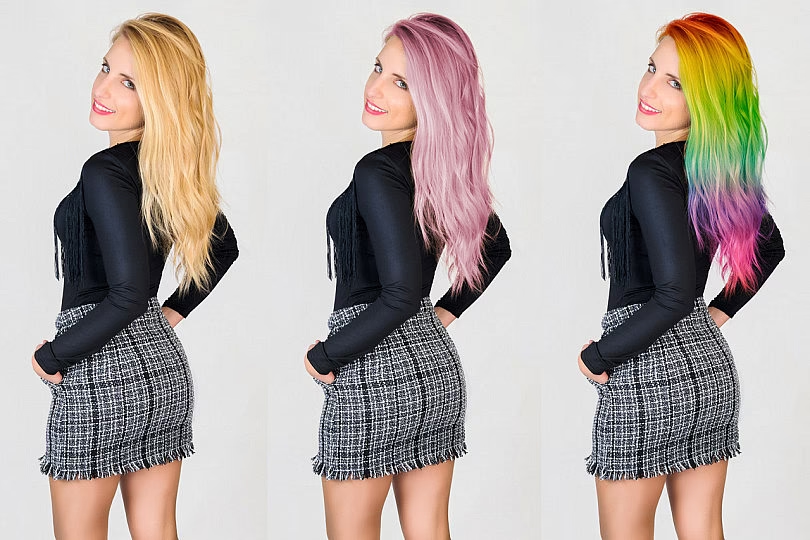
Aplicación de Maquillaje Digital: Utiliza pinceles suaves con modos de fusión como 'Color' o 'Superponer' en capas separadas para añadir o ajustar el color de labios, sombras de ojos, rubor, etc.
Creando Efectos Especiales y Artísticos
Pintura Digital: Con una tableta gráfica, el pincel se convierte en tu herramienta principal para crear ilustraciones desde cero, simulando óleos, acuarelas, pasteles y más.
Efectos de Luz y Sombra: Usando pinceles suaves con modos de fusión como 'Superponer', 'Luz Suave' o 'Luz Fuerte', puedes añadir o mejorar la iluminación y las sombras en tus composiciones.
Texturizado: Pinceles de textura personalizados pueden ser usados para añadir grano, rugosidad o patrones a cualquier superficie de tu imagen, dándole un aspecto más orgánico o desgastado.
Pincel vs. Lápiz: ¿Cuál Elegir?
Photoshop también cuenta con una herramienta Lápiz, que a menudo se confunde con el Pincel. Aunque ambas aplican color, su comportamiento es fundamentalmente diferente y están diseñadas para propósitos distintos.
| Característica | Herramienta Pincel | Herramienta Lápiz |
|---|---|---|
| Bordes | Permite bordes suaves (antialiasing), ideal para degradados y mezclas. | Crea bordes duros y pixelados (sin antialiasing), incluso con dureza al 0%. |
| Suavizado | Incorpora opciones de suavizado para trazos más fluidos. | No tiene opciones de suavizado inherentes; los trazos pueden parecer más 'dentados'. |
| Opacidad y Flujo | Totalmente controlables para aplicaciones transparentes y graduales. | Opacidad controlable; el flujo se comporta más como una aplicación sólida y binaria. |
| Usos Típicos | Pintura digital, retoque fotográfico, sombreado, mezcla de colores, efectos artísticos. | Arte pixel, líneas nítidas para cómics o viñetas, selecciones rápidas para rellenar áreas pequeñas. |
| Versatilidad | Muy alta, con amplias opciones de dinámicas y personalización. | Más limitada, enfocada en la precisión de píxeles individuales. |
En resumen, si buscas suavidad, mezcla y versatilidad artística, el Pincel es tu elección. Si necesitas una precisión absoluta a nivel de píxel y bordes nítidos, el Lápiz es más apropiado.
Consejos Pro para Maximizar el Uso del Pincel
Practica Regularmente: La habilidad con el pincel mejora con la práctica constante. Experimenta con diferentes ajustes y dinámicas.
Invierte en una Tableta Gráfica: Si tu objetivo es la pintura digital o el retoque avanzado, una Tableta Gráfica (como Wacom o XP-Pen) es una inversión que vale la pena. La sensibilidad a la presión permite un control de opacidad, tamaño y flujo mucho más natural y orgánico que un ratón.
Organiza tus Pinceles: A medida que acumules pinceles, organízalos en carpetas lógicas dentro del panel de Pinceles para un acceso rápido.
Experimenta con Modos de Fusión: No te limites al modo 'Normal'. Los modos de fusión abren un mundo de posibilidades creativas para tus trazos.
Utiliza Máscaras de Capa: Siempre que sea posible, aplica tus trazos de pincel en máscaras de capa para una edición no destructiva y reversible.
Crea tus Propios Pinceles: No subestimes el poder de crear pinceles personalizados a partir de texturas, formas o incluso fotos. Esto te da un control creativo ilimitado.
Preguntas Frecuentes sobre el Uso del Pincel en Photoshop
¿Por qué mi pincel no pinta o parece no hacer nada?
Hay varias razones comunes: asegúrate de que estás en la capa correcta y que no está bloqueada. Verifica que el color frontal no sea el mismo que el de la capa. Revisa la opacidad y el flujo del pincel (pueden estar en 0%). Si estás en una máscara de capa, asegúrate de pintar con blanco (para revelar) o negro (para ocultar).
¿Cómo reinicio los pinceles a su configuración predeterminada?
En la barra de opciones del pincel, haz clic en el icono del engranaje (o en el menú desplegable de pinceles) y selecciona 'Restablecer Pinceles'. Esto devolverá la configuración de todos los pinceles a los valores predeterminados de Photoshop.
¿Puedo usar el pincel para borrar?
Sí, de varias maneras. Puedes usar la herramienta Borrador (E) que funciona de manera similar al pincel. O, si estás trabajando con máscaras de capa, pintar con negro en la máscara de capa 'borrará' el contenido de esa capa o ajuste sin eliminarlo permanentemente.
¿Cuál es la diferencia principal entre Opacidad y Flujo?
La Opacidad controla la transparencia máxima de cada trazo de pincel. El Flujo controla la velocidad a la que se acumula el color. Con un flujo bajo, puedes pasar el pincel varias veces sobre la misma área sin soltar el clic, y el color se acumulará gradualmente, como la pintura de un aerógrafo. Con una opacidad baja, cada trazo será transparente, pero la acumulación no se produce al repasar sin soltar el clic.
¿Cómo hago un pincel más suave o más duro?
Utiliza los atajos de teclado Shift + [ para disminuir la dureza (hacerlo más suave) y Shift + ] para aumentar la dureza (hacerlo más duro). También puedes ajustar la dureza en la barra de opciones del pincel o en el panel de ajustes de pincel (F5).
Dominar la herramienta Pincel en Photoshop es un viaje continuo de exploración y experimentación. Con su increíble versatilidad y las innumerables opciones de personalización, el pincel no es solo una herramienta, sino una extensión de tu visión creativa. Desde la aplicación de retoques sutiles hasta la creación de obras de arte digitales complejas, el pincel te proporciona el control y la flexibilidad necesarios para transformar cualquier imagen en una expresión única de tu imaginación. Tómate el tiempo para explorar sus dinámicas, practicar sus técnicas y verás cómo tus habilidades en Photoshop se elevan a un nivel completamente nuevo.
Si quieres conocer otros artículos parecidos a Pinta como un Pro: Domina el Pincel en Photoshop puedes visitar la categoría Cabello.