
12/09/2019
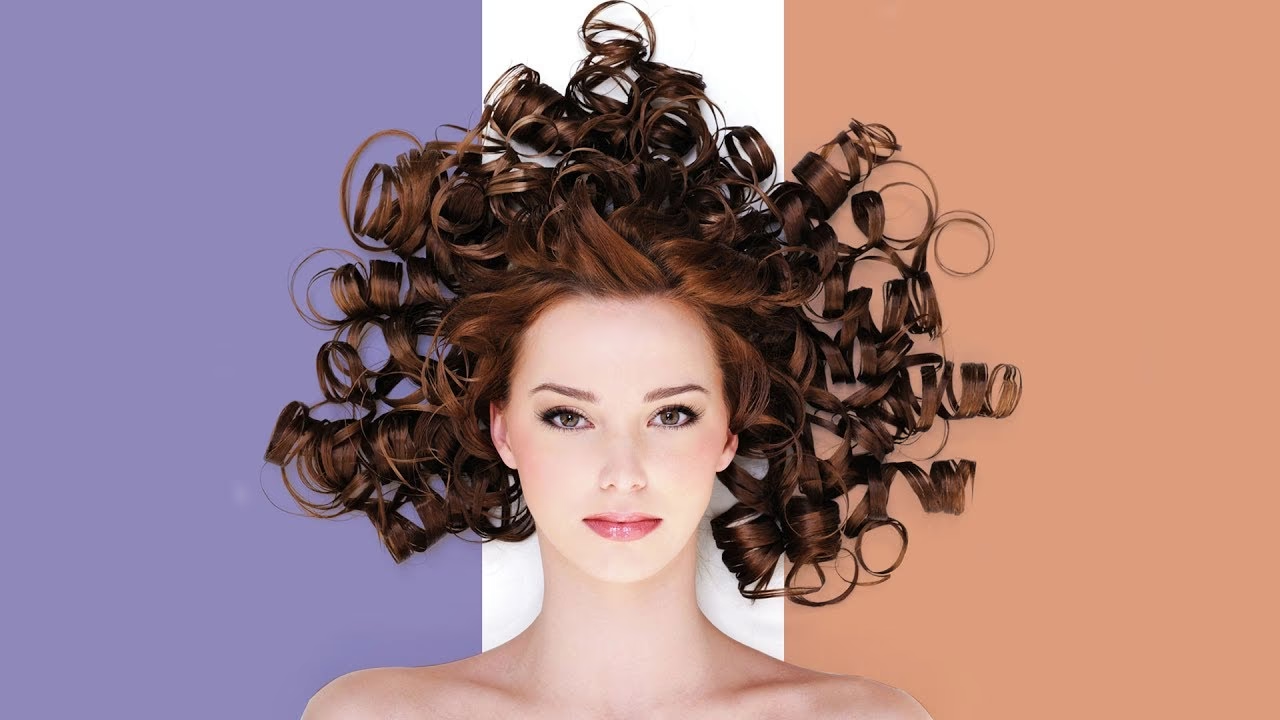
Las selecciones son la base de casi cualquier edición en Photoshop. Sin una selección precisa, es imposible aplicar ajustes, filtros o efectos a áreas específicas de una imagen sin afectar el resto. Sin embargo, para muchos, las selecciones pueden ser un verdadero quebradero de cabeza, especialmente cuando se trata de detalles finos como el cabello o los objetos complejos. Pero no te preocupes, dominar esta habilidad es más accesible de lo que piensas, y esta guía te llevará de la mano a través de todas las herramientas y técnicas que necesitas conocer para convertirte en un experto en selecciones.
Desde las herramientas más básicas hasta las funciones impulsadas por inteligencia artificial y los flujos de trabajo avanzados, exploraremos cómo elegir la herramienta adecuada para cada tarea y cómo refinar tus selecciones para obtener resultados impecables. Prepárate para transformar tu forma de editar y llevar tus proyectos al siguiente nivel.
- Las Herramientas de Selección Básicas: Tu Punto de Partida
- Herramientas y Técnicas Avanzadas para Selecciones de Precisión
- El Espacio de Trabajo 'Seleccionar y Aplicar Máscara' (Select and Mask)
- Refinamiento de Selecciones y Flujos de Trabajo
- Tabla Comparativa de Herramientas de Selección
- Preguntas Frecuentes sobre Selecciones en Photoshop
- ¿Por qué mi selección se ve pixelada o con 'escalones'?
- ¿Cuál es la mejor manera de seleccionar cabello o pelaje?
- ¿Puedo guardar una selección para usarla más tarde?
- ¿Cuál es la diferencia entre la Herramienta Selección Rápida y la Varita Mágica?
- Mi selección no es lo suficientemente precisa, ¿qué hago?
- Conclusión
Las Herramientas de Selección Básicas: Tu Punto de Partida
Photoshop ofrece un conjunto de herramientas fundamentales que son esenciales para las selecciones iniciales y para tareas sencillas. Conocer sus fortalezas y limitaciones te ayudará a elegir la más adecuada para cada situación.
Herramientas de Marco (Marquee Tools)
- Marco Rectangular (Rectangular Marquee Tool): Ideal para seleccionar formas cuadradas o rectangulares. Útil para recortar imágenes, seleccionar fondos uniformes o crear bordes.
- Marco Elíptico (Elliptical Marquee Tool): Perfecta para selecciones circulares u ovaladas. Piensa en seleccionar ojos, balones o la luna en una fotografía.
- Marco Fila Única y Columna Única (Single Row/Column Marquee Tool): Seleccionan una sola fila o columna de píxeles. Son útiles para detectar píxeles muertos o líneas no deseadas en imágenes de alta resolución.
Para usar estas herramientas, simplemente haz clic y arrastra. Mantén presionada la tecla Mayús (Shift) mientras arrastras para restringir la forma a un cuadrado o círculo perfecto. Si mantienes Alt (Opción en Mac) mientras arrastras, la selección se creará desde el centro.
Herramientas de Lazo (Lasso Tools)
- Lazo (Lasso Tool): Permite dibujar selecciones a mano alzada. Es útil para selecciones rápidas y orgánicas, pero su precisión depende en gran medida de la estabilidad de tu pulso.
- Lazo Poligonal (Polygonal Lasso Tool): Crea selecciones con bordes rectos haciendo clic en puntos sucesivos. Ideal para objetos con ángulos definidos o para selecciones geométricas. Puedes cerrar la selección haciendo clic en el punto inicial o presionando Enter.
- Lazo Magnético (Magnetic Lasso Tool): Este es un poco más inteligente. Se 'adhiere' automáticamente a los bordes de los objetos a medida que arrastras el cursor. Es útil para objetos con contraste claro con su fondo, aunque puede fallar en áreas de bajo contraste o con bordes difusos. Puedes ajustar su frecuencia de puntos y contraste de borde en la barra de opciones.
Herramienta Varita Mágica (Magic Wand Tool)
La Varita Mágica selecciona píxeles de color similar con un solo clic. Su comportamiento está determinado por el valor de 'Tolerancia': un valor bajo selecciona pocos colores similares, mientras que un valor alto selecciona un rango más amplio. La opción 'Contiguo' limita la selección a píxeles adyacentes; desmarcarla seleccionará todos los píxeles similares en la imagen, sin importar su ubicación. Es excelente para fondos uniformes o áreas de color sólido, pero ineficaz para imágenes complejas o degradados.
Herramienta Selección Rápida (Quick Selection Tool)
Una de las herramientas más intuitivas y utilizadas para selecciones iniciales. La Herramienta Selección Rápida funciona como un pincel que 'pinta' una selección. A medida que arrastras, Photoshop detecta automáticamente los bordes de los objetos y expande la selección. Puedes ajustar el tamaño del pincel y usar las opciones de 'Añadir a la selección' o 'Restar de la selección' para perfeccionar tu área. Es ideal para objetos con bordes relativamente definidos y contraste moderado.
Herramientas y Técnicas Avanzadas para Selecciones de Precisión
Cuando las herramientas básicas no son suficientes para el nivel de detalle o complejidad de tu imagen, Photoshop ofrece un arsenal de opciones más sofisticadas.
La Herramienta Pluma (Pen Tool)
Para la máxima precisión, especialmente en objetos con curvas suaves o bordes muy definidos, la Herramienta Pluma es insuperable. Crea trazados vectoriales que son completamente editables y que pueden convertirse en selecciones con una precisión milimétrica. Aunque tiene una curva de aprendizaje más pronunciada, dominarla es fundamental para trabajos profesionales de recorte y composición.
- Crear Trazados: Haz clic para añadir puntos de ancla. Arrastra los puntos de ancla para crear curvas Bézier.
- Editar Trazados: Usa las herramientas 'Selección de trazado' y 'Selección directa' para mover puntos de ancla y ajustar las asas de dirección.
- Convertir a Selección: Una vez que el trazado está completo, haz clic derecho sobre él (o ve a 'Trazado' en el panel de Trazados) y selecciona 'Hacer selección'. Puedes ajustar el radio de calado si deseas bordes suaves.
Seleccionar Sujeto (Select Subject)
Impulsada por Adobe Sensei (inteligencia artificial), 'Seleccionar Sujeto' es una función que intenta identificar automáticamente el sujeto principal de tu imagen y crear una selección. Es increíblemente rápida y a menudo proporciona un excelente punto de partida, especialmente en retratos o imágenes con un sujeto claro. Puedes acceder a ella desde la barra de opciones de cualquier herramienta de selección o desde el menú 'Selección > Sujeto'.
Rango de Color (Color Range)
Esta poderosa herramienta (Selección > Rango de Color) te permite crear selecciones basadas en rangos de color específicos o luminancia. Puedes usar el cuentagotas para seleccionar un color de la imagen y luego ajustar la 'Tolerancia' o 'Fuzziness' para incluir más o menos tonos de ese color. Es excelente para aislar objetos de un color particular o para crear selecciones basadas en luces o sombras (por ejemplo, para retoque de piel).
Enfocar Área (Focus Area)
Si trabajas con imágenes que tienen una profundidad de campo clara (es decir, un sujeto nítido y un fondo desenfocado), 'Enfocar Área' (Selección > Enfocar Área) puede ser una herramienta muy efectiva. Analiza el contraste y la nitidez para identificar el área enfocada y crear una selección basada en ella. Puedes refinar la selección con los controles deslizantes y los pinceles.
El Espacio de Trabajo 'Seleccionar y Aplicar Máscara' (Select and Mask)
Este es el corazón de las selecciones avanzadas y el lugar donde la magia sucede, especialmente para detalles complejos como el cabello, el pelaje o los objetos con bordes difusos. Puedes acceder a 'Seleccionar y Aplicar Máscara' (antes 'Perfeccionar Borde') desde la barra de opciones después de haber realizado una selección inicial, o yendo a 'Selección > Seleccionar y Aplicar Máscara'.
Herramientas y Controles Clave en 'Seleccionar y Aplicar Máscara':
- Pincel Perfeccionar Borde (Refine Edge Brush Tool): Esta es la herramienta estrella. Pinta sobre los bordes de tu selección, especialmente donde el cabello o el pelaje se encuentran con el fondo, y Photoshop hará un trabajo asombroso para separar los detalles finos.
- Pincel (Brush Tool): Para añadir o restar manualmente de la selección dentro del espacio de trabajo.
- Herramientas de Selección Rápida y Lazo: También disponibles para ajustes más grandes.
- Modos de Vista: Experimenta con diferentes modos de vista (Sobreponer, Blanco y Negro, Sobre Capas, etc.) para visualizar mejor tu selección. 'Sobreponer' (Overlay) es muy útil, mostrando la selección como un color translúcido.
- Ajustes Globales (Global Refinements):
- Suavizar (Smooth): Suaviza los bordes de la selección, eliminando irregularidades.
- Calado (Feather): Suaviza la transición entre la selección y el área no seleccionada. Un calado sutil puede hacer que las composiciones se vean más naturales.
- Contraste (Contrast): Aumenta la nitidez de los bordes.
- Desplazar Borde (Shift Edge): Expande o contrae la selección. Útil para eliminar halos o añadir un poco de margen.
- Descontaminar Colores (Decontaminate Colors): Si tu selección tiene un halo del color del fondo original, esta opción intenta eliminarlo reemplazando los píxeles de borde con colores del interior del objeto. Muy útil para composiciones.
- Ajustes de Salida (Output Settings): Define cómo se exportará tu selección. Las opciones más comunes son:
- Selección: Vuelve al documento con la selección activa.
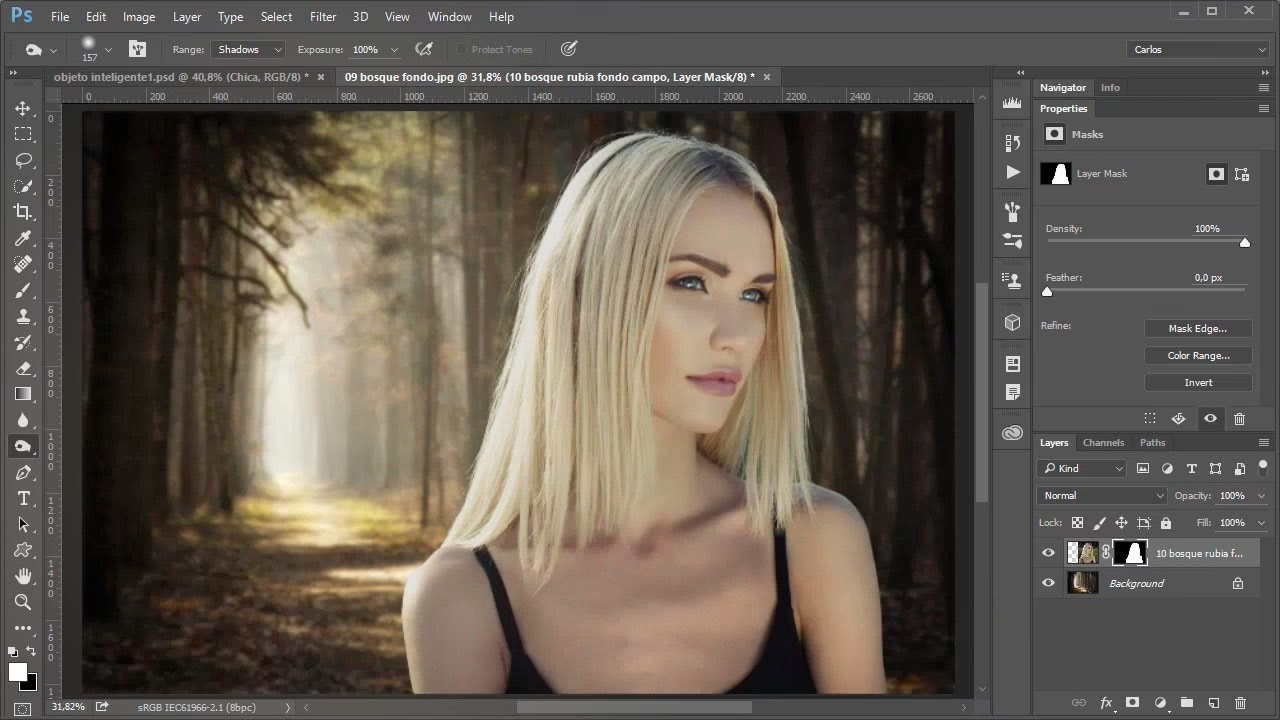
- Máscara de Capa: Crea una máscara de capa directamente a partir de la selección, lo cual es el método no destructivo preferido para aislar objetos.
- Nueva Capa con Máscara de Capa: Crea una nueva capa duplicada con la máscara aplicada.
Refinamiento de Selecciones y Flujos de Trabajo
Una vez que tienes una selección inicial, el trabajo no termina ahí. Photoshop ofrece múltiples formas de ajustar y guardar tus selecciones.
Operaciones con Selecciones
- Añadir a la Selección: Mantén presionada la tecla Mayús (Shift) mientras usas cualquier herramienta de selección para agregar áreas a una selección existente.
- Restar de la Selección: Mantén presionada la tecla Alt (Opción en Mac) para eliminar áreas de una selección.
- Intersecar con la Selección: Mantén presionadas las teclas Mayús + Alt (Shift + Option) para crear una nueva selección solo donde las dos selecciones se superponen.
Guardar y Cargar Selecciones (Canales Alfa)
Para selecciones complejas que podrías necesitar reutilizar, es crucial guardarlas. Photoshop las almacena como canales alfa en el panel 'Canales'.
- Guardar Selección: Ve a 'Selección > Guardar Selección'. Asigna un nombre descriptivo. Esto crea un nuevo canal alfa.
- Cargar Selección: Ve a 'Selección > Cargar Selección'. Elige el canal alfa que guardaste.
Los canales alfa son básicamente imágenes en blanco y negro, donde el blanco representa el área seleccionada, el negro el área no seleccionada y los tonos de gris las áreas parcialmente seleccionadas (calado).
Máscaras de Capa: La Clave de la Edición No Destructiva
Una máscara de capa es una de las herramientas más poderosas de Photoshop y está intrínsecamente ligada a las selecciones. En lugar de borrar píxeles (destructivo), una máscara de capa oculta o revela partes de una capa. Puedes crear una máscara de capa a partir de cualquier selección activa haciendo clic en el icono 'Añadir máscara de capa' en el panel Capas. Luego, puedes pintar en la máscara con blanco (revela) o negro (oculta) para refinar aún más tu aislamiento, sin afectar los píxeles originales de la imagen.
Tabla Comparativa de Herramientas de Selección
| Herramienta/Técnica | Precisión | Velocidad | Complejidad Ideal | Notas Clave |
|---|---|---|---|---|
| Marco Rectangular/Elíptico | Baja | Muy Alta | Formas geométricas, fondos uniformes | Para selecciones iniciales rápidas. |
| Lazo (Mano Alzada) | Baja/Media | Alta | Selecciones rápidas, irregulares | Requiere buen pulso. |
| Lazo Poligonal | Media | Media | Objetos con bordes rectos/angulosos | Preciso para líneas rectas. |
| Lazo Magnético | Media | Media | Objetos con alto contraste de borde | Puede fallar en bajo contraste. |
| Varita Mágica | Media | Alta | Áreas de color sólido, fondos uniformes | Sensible a la tolerancia y ruido. |
| Selección Rápida | Media/Alta | Alta | Objetos con bordes definidos | Excelente punto de partida, intuitiva. |
| Herramienta Pluma | Muy Alta | Baja (requiere tiempo) | Objetos complejos, curvas suaves, precisión absoluta | Crea trazados vectoriales, muy editable. |
| Seleccionar Sujeto | Alta (IA) | Muy Alta | Sujetos claros y bien definidos | Gran punto de partida, pero no siempre perfecta. |
| Rango de Color | Alta | Media | Selección por color o luminancia | Requiere ajuste fino de 'Fuzziness'. |
| Seleccionar y Aplicar Máscara | Muy Alta | Media (refinamiento) | Cabello, pelaje, bordes complejos, transparencia | El espacio de trabajo clave para el perfeccionamiento. |
Preguntas Frecuentes sobre Selecciones en Photoshop
¿Por qué mi selección se ve pixelada o con 'escalones'?
Esto suele ocurrir cuando no se aplica el 'Suavizado' (Anti-alias) o un 'Calado' (Feather) adecuado a la selección. El suavizado suaviza los bordes de la selección al mezclar los píxeles de borde, reduciendo el efecto de escalera. El calado difumina el borde de la selección, creando una transición suave. Asegúrate de que la opción 'Suavizar' esté marcada para las herramientas de selección que la ofrecen (como lazo, elíptica, varita mágica) y considera aplicar un calado de 0.5 a 1 píxel para la mayoría de las selecciones, especialmente si vas a mover o copiar el objeto.
¿Cuál es la mejor manera de seleccionar cabello o pelaje?
La mejor manera es utilizar el espacio de trabajo 'Seleccionar y Aplicar Máscara' (Select and Mask). Después de hacer una selección inicial (incluso una burda con la Herramienta Selección Rápida), entra en este modo y utiliza el Pincel Perfeccionar Borde para pintar sobre las áreas del cabello. Photoshop analizará el contraste y la transparencia para aislar los detalles más finos del cabello del fondo. Luego, utiliza 'Descontaminar Colores' si hay halos de color del fondo.
¿Puedo guardar una selección para usarla más tarde?
Sí, absolutamente. Una vez que tienes una selección activa, ve a 'Selección > Guardar Selección...' y asígnale un nombre. Esto creará un 'Canal Alfa' en el panel 'Canales'. Para cargarla de nuevo, ve a 'Selección > Cargar Selección...' y elige el canal que guardaste. Esto es increíblemente útil para proyectos complejos donde necesitas volver a una selección específica.
¿Cuál es la diferencia entre la Herramienta Selección Rápida y la Varita Mágica?
La Varita Mágica selecciona píxeles basados en la similitud de color y tono, a menudo con un solo clic. Es mejor para áreas de color uniforme. La Herramienta Selección Rápida, por otro lado, es más como un pincel inteligente que 'crece' la selección automáticamente detectando bordes y contraste a medida que la arrastras. Es más versátil y generalmente produce mejores resultados iniciales para objetos con cierta variación de color o textura, ya que no se limita a un solo rango de color.
Mi selección no es lo suficientemente precisa, ¿qué hago?
Si necesitas una precisión extrema, especialmente para recortes de objetos para composición, la Herramienta Pluma es tu mejor aliada. Aunque es más lenta, permite crear trazados vectoriales perfectos que puedes convertir en selecciones con un control total sobre los bordes. Para ajustes finos después de una selección inicial, siempre acude al espacio de trabajo 'Seleccionar y Aplicar Máscara', donde puedes usar el 'Pincel Perfeccionar Borde' y los ajustes globales.
Conclusión
Dominar las selecciones en Photoshop es un viaje continuo de aprendizaje y práctica. No existe una única herramienta 'perfecta' para todas las situaciones; el secreto radica en conocer las fortalezas de cada una y combinarlas estratégicamente. Comienza con las herramientas básicas para las tareas sencillas, y a medida que tus necesidades se vuelvan más complejas, explora el poder de la Herramienta Pluma y el indispensable espacio de trabajo Seleccionar y Aplicar Máscara. Recuerda la importancia de las Máscaras de Capa para una edición no destructiva y guarda tus selecciones complejas como Canales Alfa.
La clave para selecciones impecables es la paciencia y el ojo para el detalle. Experimenta, practica y no temas combinar diferentes técnicas. Con el tiempo, desarrollarás una intuición para elegir la herramienta correcta y perfeccionarás tus habilidades para lograr resultados profesionales en todas tus ediciones. ¡Ahora sal y empieza a seleccionar!
Si quieres conocer otros artículos parecidos a Dominando las Selecciones en Photoshop puedes visitar la categoría Cabello.