

24/06/2015
En el vasto universo del diseño gráfico digital, pocas herramientas ofrecen la versatilidad y el poder transformador de los pinceles en Adobe Illustrator. No son solo un medio para aplicar color, sino elementos fundamentales que permiten a los artistas y diseñadores añadir texturas, crear patrones complejos, simular trazos artísticos y dar vida a sus ilustraciones con un nivel de detalle y expresividad asombroso. Dominar el uso y la creación de pinceles no solo agiliza el flujo de trabajo, sino que abre un abanico ilimitado de posibilidades creativas, permitiéndote imprimir tu sello personal en cada proyecto. Este artículo te guiará a través del proceso de descarga, creación y optimización de pinceles, convirtiéndote en un maestro de esta herramienta esencial.
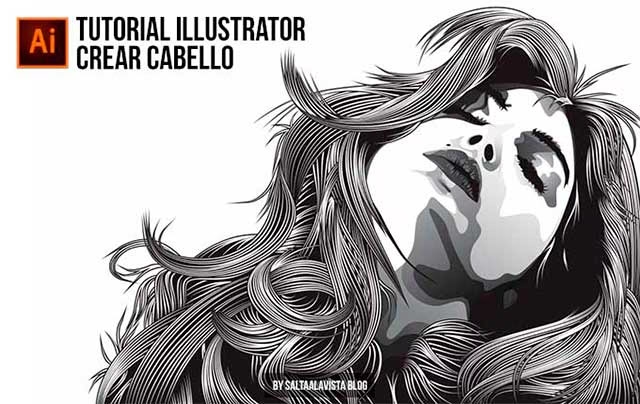
La Esencia de los Pinceles en Illustrator
Antes de sumergirnos en cómo obtener y crear pinceles, es crucial entender qué son y cómo funcionan en Illustrator. A diferencia de un programa de edición de imágenes basado en píxeles como Photoshop, Illustrator es un software de gráficos vectoriales. Esto significa que los pinceles que aplicamos a nuestros trazos no son imágenes estáticas, sino elementos dinámicos que se adaptan a la curva y longitud de cada trazado, manteniendo siempre su calidad y escalabilidad sin perder precisión. Esta naturaleza vectorial es lo que permite que tus diseños se vean impecables en cualquier tamaño, desde una pequeña tarjeta de visita hasta una valla publicitaria gigante.
Illustrator clasifica sus pinceles en varias categorías principales, cada una diseñada para un propósito específico:
- Pinceles Caligráficos: Simulan trazos de plumas y marcadores, variando el grosor según el ángulo y la presión.
- Pinceles de Arte: Estiran una forma o patrón a lo largo de un trazado. Son ideales para crear bordes decorativos o efectos artísticos.
- Pinceles de Dispersión: Distribuyen copias de un objeto a lo largo de un trazado, con opciones para aleatorizar el tamaño, la dispersión y la rotación.
- Pinceles de Motivo: Repiten un patrón de azulejos a lo largo de un trazado, útiles para crear bordes continuos o marcos.
- Pinceles de Cerdas: Simulan la aplicación de pintura con pinceles de cerdas naturales, ofreciendo un aspecto muy orgánico y realista.
Comprender estas categorías es el primer paso para elegir o crear el pincel adecuado para tu proyecto.
Descargando Pinceles: Amplía tu Biblioteca
Una de las formas más rápidas de expandir tus opciones creativas es descargar pinceles para Illustrator de fuentes externas. Internet es un tesoro de recursos, desde sitios web gratuitos hasta mercados premium.
Para descargar e instalar pinceles externos, sigue estos pasos:
- Encuentra la Fuente: Busca en línea "pinceles Illustrator gratis" o "Illustrator brushes download". Sitios como Adobe Stock, Creative Market, o Behance suelen ofrecer paquetes de pinceles de alta calidad.
- Descarga el Archivo: Los pinceles de Illustrator suelen venir en formato
.ai(Archivos de Illustrator que contienen pinceles predefinidos) o como bibliotecas de pinceles (.aio.aib). A menudo, estarán comprimidos en un archivo.zipo.rar. Descomprímelo una vez descargado. - Carga los Pinceles en Illustrator:
- Abre Adobe Illustrator.
- Ve a la ventana "Pinceles" (Ventana > Pinceles).
- En el menú de la esquina superior derecha del panel Pinceles, selecciona "Abrir biblioteca de pinceles" > "Otra biblioteca...".
- Navega hasta la ubicación donde guardaste el archivo
.aio.aibde los pinceles descargados y selecciónalo. - Se abrirá un nuevo panel con los pinceles cargados. Para añadirlos permanentemente a tu panel de pinceles principal, simplemente haz clic en los pinceles que desees usar y estos se añadirán automáticamente.
Es una práctica recomendada organizar tus pinceles descargados en carpetas lógicas en tu sistema, para que puedas encontrarlos y cargarlos fácilmente cuando los necesites.
Creando Pinceles Personalizados: Tu Toque Único
La verdadera magia de Illustrator reside en la capacidad de crear tus propios pinceles, lo que permite una personalización sin límites y la posibilidad de replicar cualquier estilo artístico que desees. El proceso general para crear un pincel es seleccionar el objeto que deseas convertir en pincel y luego arrastrarlo al panel Pinceles. Illustrator te preguntará qué tipo de pincel deseas crear.
Veamos cómo crear los tipos de pinceles más comunes:
Pinceles Caligráficos: La Belleza de la Escritura
Estos pinceles son perfectos para simular trazos de bolígrafos, marcadores o pinceles de caligrafía.
- Abre el panel Pinceles (Ventana > Pinceles).
- Haz clic en el botón "Nuevo Pincel" (+) en la parte inferior del panel.
- Selecciona "Pincel caligráfico" y haz clic en "OK".
- En el cuadro de diálogo "Opciones de Pincel Caligráfico", puedes ajustar:
- Ángulo: La rotación del eje del pincel.
- Redondez: La proporción entre los ejes menor y mayor.
- Tamaño: El grosor del trazo.
Puedes configurar estos valores como "Fijo", "Aleatorio" (para variación aleatoria) o "Presión" (si usas una tableta gráfica).
- Nombra tu pincel y haz clic en "OK".
¡Ya tienes un pincel caligráfico listo para usar!
Pinceles de Arte: Texturas y Efectos
Los pinceles de arte estiran una forma a lo largo de un trazado. Son ideales para bordes decorativos, cabello, o simular trazos de pintura.
- Crea la forma o el patrón que deseas que sea tu pincel. Puede ser cualquier trazado o grupo de objetos.
- Selecciona la forma.
- Arrastra la forma al panel Pinceles.
- En el cuadro de diálogo "Nuevo Pincel", selecciona "Pincel de arte" y haz clic en "OK".
- En las "Opciones de Pincel de Arte", puedes ajustar:
- Dirección: Cómo se estira el pincel a lo largo del trazado.
- Método de colorización: Cómo el pincel interactúa con los colores del trazo (Tonalidades, Tonalidades y matices, etc.).
- Tamaño: Escala del pincel.
- Voltear: Para reflejar el pincel.
- Haz clic en "OK".
Experimenta con diferentes formas para crear efectos únicos.
Pinceles de Dispersión: Magia Aleatoria
Los pinceles de dispersión distribuyen copias de un objeto a lo largo de un trazado, con opciones de aleatorización. Son perfectos para crear confeti, estrellas, hojas, etc.
- Crea el objeto que deseas dispersar (una estrella, un círculo, una hoja, etc.).
- Selecciona el objeto.
- Arrastra el objeto al panel Pinceles.
- En el cuadro de diálogo "Nuevo Pincel", selecciona "Pincel de dispersión" y haz clic en "OK".
- En las "Opciones de Pincel de Dispersión", las opciones clave son:
- Tamaño: Controla la escala de los objetos dispersos.
- Espaciado: La distancia entre las copias del objeto.
- Dispersión: Cuánto se desvían los objetos del trazado.
- Rotación: La rotación de los objetos dispersos.
Para cada una de estas opciones, puedes elegir entre "Fijo", "Aleatorio" o "Presión". La opción "Aleatorio" es la que realmente da vida a los pinceles de dispersión, creando un efecto natural y orgánico.
- Haz clic en "OK".
¡Este es uno de los pinceles más divertidos de experimentar!
Pinceles de Motivo: Patrones Infinitos
Los pinceles de motivo son ideales para crear bordes repetitivos o marcos decorativos. Requieren un poco más de preparación, ya que se basan en "azulejos" o segmentos que se repiten.
- Diseña los elementos de tu patrón:
- Azulejo Lateral: El segmento que se repite a lo largo de los lados del trazado.
- Azulejo de Esquina Exterior: El segmento para las esquinas exteriores.
- Azulejo de Esquina Interior: El segmento para las esquinas interiores.
- Azulejo de Inicio y Fin: Segmentos opcionales para el principio y el final del trazado.
Asegúrate de que tus azulejos puedan unirse sin problemas para crear un patrón continuo.
- Selecciona todos los azulejos que has creado.
- Arrastra los azulejos al panel Pinceles.
- En el cuadro de diálogo "Nuevo Pincel", selecciona "Pincel de motivo" y haz clic en "OK".
- En las "Opciones de Pincel de Motivo", asigna cada uno de tus azulejos a su respectiva casilla (Lateral, Esquina exterior, etc.). Puedes previsualizar cómo se verá el patrón.
- Ajusta la "Escala", "Espaciado" y "Método de colorización" según sea necesario.
- Haz clic en "OK".
Los pinceles de motivo son increíblemente potentes para crear marcos, bordes y decoraciones complejas con gran eficiencia.
Pinceles de Cerdas: Realismo y Dinamismo
Para simular trazos de pintura realistas con textura y densidad variables.
- Haz clic en el botón "Nuevo Pincel" (+) en la parte inferior del panel Pinceles.
- Selecciona "Pincel de cerdas" y haz clic en "OK".
- En el cuadro de diálogo "Opciones de Pincel de Cerdas", puedes ajustar parámetros como:
- Forma: La forma de la punta del pincel (redonda, plana, etc.).
- Tamaño: El diámetro del pincel.
- Longitud de cerdas: Cuán largas son las cerdas.
- Densidad de cerdas: La cantidad de cerdas.
- Espesor: El grosor de las cerdas.
- Rigidez: Cuán rígidas son las cerdas.
- Opacidad: La transparencia del trazo.
Estos parámetros permiten una simulación muy detallada de pinceles de pintura tradicionales.
- Nombra tu pincel y haz clic en "OK".
Son ideales para ilustraciones con un toque más orgánico y pictórico.
Edición y Gestión de Pinceles: Domina el Panel
Una vez que has creado o cargado pinceles, el panel Pinceles es tu centro de control.
- Aplicar un Pincel: Selecciona un trazado y luego haz clic en el pincel deseado en el panel.
- Editar un Pincel: Haz doble clic en un pincel en el panel para abrir sus opciones y ajustarlas. Los cambios se aplicarán a todos los trazados que usen ese pincel.
- Eliminar un Pincel: Selecciona el pincel y arrástralo al icono de la papelera en la parte inferior del panel.
- Guardar Bibliotecas Personalizadas: Si has creado muchos pinceles propios, puedes guardarlos como una biblioteca para usarlos en otros documentos. En el menú del panel Pinceles, selecciona "Guardar biblioteca de pinceles...". Esto creará un archivo
.aibque puedes cargar en cualquier proyecto de Illustrator.
Consejos Avanzados para el Uso de Pinceles
- Expande Apariencia: Si necesitas que los trazos de pincel se conviertan en formas editables (por ejemplo, para fusionarlos o cortar partes), selecciona el trazo y ve a Objeto > Expandir Apariencia. Esto convertirá el efecto del pincel en trazados editables.
- Pinceles con Degradados: Los pinceles de arte y de motivo pueden interactuar con los degradados del trazo de maneras interesantes, especialmente si el método de colorización está configurado correctamente.
- Capacidad de Respuesta a la Presión: Si trabajas con una tableta gráfica, asegúrate de configurar las opciones de tamaño, redondez, dispersión, etc., a "Presión" para un control dinámico del trazo.
- Variaciones de Color: Utiliza el método de colorización "Tonalidades" o "Tonalidades y matices" en tus pinceles de arte, dispersión o motivo para que adopten el color del trazo que les aplicas, permitiendo una mayor flexibilidad.
Tabla Comparativa de Tipos de Pinceles en Illustrator
| Tipo de Pincel | Descripción Breve | Usos Típicos | Características Clave |
|---|---|---|---|
| Caligráfico | Simula trazos de escritura a mano con variación de grosor. | Caligrafía, lettering, ilustraciones con estilo de trazo manual. | Ángulo, redondez, tamaño. Sensible a la presión. |
| Arte | Estira un objeto a lo largo de un trazado. | Bordes decorativos, cabello, follaje, simulación de pinceladas. | Dirección de estiramiento, escala, método de colorización. |
| Dispersión | Distribuye copias de un objeto aleatoriamente a lo largo de un trazado. | Confeti, estrellas, salpicaduras, elementos aleatorios repetitivos. | Tamaño, espaciado, dispersión, rotación (con opciones aleatorias). |
| Motivo | Repite un patrón de "azulejos" para crear bordes continuos. | Marcos, bordes, patrones complejos, diseño de telas. | Definición de azulejos (laterales, esquinas, inicio/fin), escala. |
| Cerdas | Simula la aplicación de pintura con pinceles de cerdas naturales. | Pintura digital, ilustraciones con textura pictórica, efectos orgánicos. | Forma, tamaño, longitud/densidad/espesor/rigidez de cerdas, opacidad. |
Preguntas Frecuentes sobre Pinceles en Illustrator
¿Puedo usar pinceles de Photoshop en Illustrator?
No directamente. Los pinceles de Photoshop (.abr) están basados en píxeles, mientras que los pinceles de Illustrator son vectoriales. Son formatos y tecnologías diferentes. Sin embargo, puedes exportar formas o patrones de Photoshop como imágenes y luego usarlos para crear pinceles de arte o dispersión en Illustrator, pero no mantendrán su naturaleza vectorial nativa a menos que los vectorices previamente.

¿Cómo guardo mis pinceles personalizados para usarlos en otros documentos?
Después de crear o modificar tus pinceles en el panel Pinceles, ve al menú de opciones del panel (el icono de tres líneas horizontales en la esquina superior derecha) y selecciona "Guardar biblioteca de pinceles...". Esto guardará un archivo .aib en la ubicación predeterminada de las bibliotecas de pinceles de Illustrator, o en la que elijas. Para cargarlos en otro documento, ve a "Abrir biblioteca de pinceles" > "Biblioteca de usuario" o "Otra biblioteca..." y selecciona tu archivo .aib.
¿Qué diferencia hay entre un pincel y un símbolo en Illustrator?
Aunque ambos pueden usarse para replicar objetos, su función es diferente. Un pincel aplica un efecto o patrón a un trazado, adaptándose a su forma y longitud. Un símbolo es una instancia reutilizable de un objeto que se almacena en el panel Símbolos y se puede colocar libremente en el lienzo. Los símbolos son ideales para elementos repetitivos que no necesariamente siguen un trazado (como árboles en un paisaje), y cuando editas el símbolo maestro, todas sus instancias se actualizan. Los pinceles se centran en la apariencia del trazo.
¿Cómo puedo resetear los pinceles predeterminados de Illustrator?
Para restaurar los pinceles predeterminados, puedes ir al menú del panel Pinceles y seleccionar "Restablecer bibliotecas de pinceles". Esto eliminará cualquier pincel personalizado que hayas añadido al panel de pinceles actual (pero no afectará a las bibliotecas guardadas) y cargará los pinceles por defecto.
¿Afecta el color del trazo al pincel?
Sí, para la mayoría de los tipos de pinceles, el color del trazo que aplicas a un objeto afectará el color del pincel. Sin embargo, esto depende del "Método de colorización" que hayas configurado en las opciones del pincel (especialmente en pinceles de arte, dispersión y motivo). Las opciones como "Tonalidades" o "Tonalidades y matices" permiten que el pincel adopte el color del trazo, mientras que "Ninguno" mantendrá los colores originales del objeto que usaste para crear el pincel.
Conclusión
Los pinceles en Adobe Illustrator son mucho más que simples herramientas de dibujo; son catalizadores de la creatividad y la expresión artística. Desde la descarga de bibliotecas existentes para ampliar rápidamente tus opciones, hasta la meticulosa creación de tus propios pinceles personalizados, cada tipo ofrece un camino único para enriquecer tus diseños. Dominar su uso no solo optimizará tu flujo de trabajo, sino que te permitirá explorar nuevas dimensiones de estilo y detalle en tus ilustraciones vectoriales, asegurando que cada trazo cuente una historia y cada diseño sea verdaderamente tuyo. ¡Anímate a experimentar y a dejar tu huella única en el mundo del diseño digital!
Si quieres conocer otros artículos parecidos a Guía Completa de Pinceles en Adobe Illustrator puedes visitar la categoría Cabello.