

13/11/2020
Adobe Photoshop es una herramienta de edición de imágenes con una inmensidad de funciones que permiten a los creativos dar rienda suelta a su imaginación. Si bien muchos piensan en filtros complejos o ajustes de color cuando escuchan la palabra "efectos", Photoshop ofrece una variedad de elementos visuales preestablecidos que pueden transformar radicalmente una imagen, añadiendo un toque profesional, artístico o temático con facilidad. Uno de los lugares clave para descubrir y aplicar estos elementos es el "Panel Gráficos", un verdadero tesoro oculto para quienes buscan mejorar sus proyectos visuales de manera eficiente.
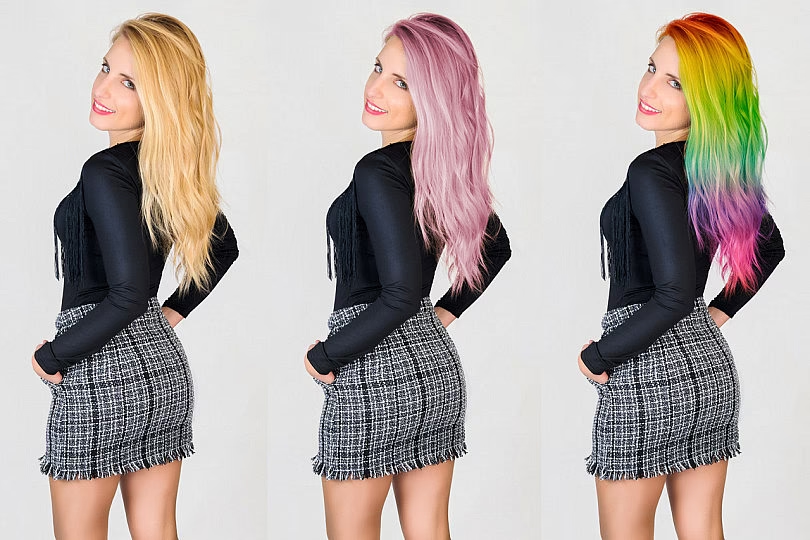
A menudo, la búsqueda de la mejora estética en nuestras imágenes nos lleva a indagar en las profundidades de programas como Photoshop. Queremos que nuestras fotografías no solo cuenten una historia, sino que también la muestren con un impacto visual innegable. Aquí es donde el Panel Gráficos se convierte en un aliado indispensable. Este panel centraliza una colección de recursos listos para usar que pueden ser la chispa que tu diseño necesita, desde un borde elegante hasta un patrón de fondo cautivador o un estilo de texto impactante. Es la puerta de entrada a una biblioteca de creatividad instantánea que te permitirá aplicar "efectos" visuales de manera directa y efectiva.
- Accediendo al Universo del Panel Gráficos en Photoshop
- Explorando las Secciones del Panel Gráficos: Un Vistazo Detallado a tus Herramientas de Mejora
- Cómo Aplicar y Experimentar con los Elementos del Panel Gráficos
- Tabla Comparativa: Elementos del Panel Gráficos y su Función
- Consejos para Maximizar el Uso del Panel Gráficos
- Preguntas Frecuentes sobre los 'Efectos' en el Panel Gráficos de Photoshop
- ¿El Panel Gráficos contiene todos los "efectos" disponibles en Photoshop?
- ¿Necesito tener una conexión a internet para usar el Panel Gráficos?
- ¿Puedo personalizar los elementos que encuentro en el Panel Gráficos?
- ¿Para qué tipo de proyectos es más útil el Panel Gráficos?
- ¿Por qué no veo el botón "Gráficos" en la parte inferior de mi interfaz de Photoshop?
- Conclusión: El Panel Gráficos, tu Aliado Creativo
Accediendo al Universo del Panel Gráficos en Photoshop
El Panel Gráficos está diseñado para ser un punto de acceso intuitivo a una amplia gama de elementos visuales que pueden enriquecer tus composiciones. Localizarlo es un proceso sencillo, accesible para usuarios de todos los niveles. Puedes llegar a él de dos maneras principales, asegurando que siempre tengas a mano estas herramientas esenciales para tus proyectos de diseño y edición.
La forma más directa de acceder a este valioso panel es buscando el botón "Gráficos" que se encuentra convenientemente ubicado en la parte inferior de la interfaz de Photoshop. Este botón está diseñado para proporcionar un acceso rápido y sin complicaciones, ideal para aquellos momentos en los que la inspiración golpea y necesitas aplicar un elemento visual al instante. Simplemente un clic y estarás dentro de la biblioteca de recursos disponibles.
Alternativamente, para aquellos que prefieren una navegación más estructurada o que trabajan con la "Vista Avanzado" de Photoshop, el panel es accesible a través del menú superior. Dirígete a "Ventana" y luego selecciona "Gráficos". Esta opción es particularmente útil si ya estás acostumbrado a organizar tu espacio de trabajo a través del menú Ventana, donde se encuentran todos los paneles y herramientas disponibles en el software. Ambas rutas te llevarán al mismo destino: el centro de comando para la aplicación de imágenes preestablecidas, decoraciones temáticas y estilos de texto.
Una vez que hayas accedido al Panel Gráficos, te encontrarás con una interfaz organizada que facilita la exploración y selección de los elementos deseados. Este diseño intuitivo es fundamental para agilizar tu flujo de trabajo y permitirte experimentar con diferentes "efectos" visuales sin perder tiempo buscando en menús complejos o carpetas de archivos.
Explorando las Secciones del Panel Gráficos: Un Vistazo Detallado a tus Herramientas de Mejora
El verdadero poder del Panel Gráficos reside en su estructura organizada, que divide los vastos recursos en secciones lógicas, cada una dedicada a un tipo específico de elemento visual. Esta clasificación te permite ir directamente a lo que necesitas, ya sea un marco para tu foto, un fondo para tu diseño, un gráfico adicional, una forma decorativa o un estilo de texto predefinido. Cada una de estas secciones representa una categoría de "efectos" o mejoras que puedes aplicar a tus imágenes, transformando su apariencia y comunicando tu mensaje de manera más efectiva.
Al seleccionar una de estas secciones, se despliega un menú que te permite refinar aún más tu búsqueda. Este menú desplegable es crucial, ya que te ayuda a elegir los marcos, fondos, gráficos, formas o estilos de texto correctos para tu proyecto. Por ejemplo, dentro de la sección de marcos, podrías encontrar subcategorías como "clásicos", "modernos", "festivos", etc., lo que te permite encontrar el estilo perfecto sin tener que navegar por una lista interminable de opciones.
Además, una característica muy útil de este panel es que cada sección muestra ejemplos en miniatura de los elementos disponibles. Estas miniaturas son representaciones visuales claras de cómo se verá el "efecto" o el elemento una vez aplicado a tu imagen, lo que te ahorra tiempo al no tener que probar cada opción individualmente. Esta funcionalidad es invaluable para un flujo de trabajo eficiente y para la toma de decisiones creativas informadas.
Marcos: El Toque Final para tus Composiciones
Los marcos son mucho más que simples bordes; son elementos cruciales que pueden definir el estilo y la atmósfera de una imagen. La sección de Marcos en el Panel Gráficos ofrece una diversidad de opciones para encapsular tus fotografías y diseños, dándoles un acabado profesional y estético. Desde marcos elegantes y minimalistas que sutilmente enmarcan tu sujeto, hasta bordes ornamentados y complejos que añaden un aire de sofisticación o antigüedad, las posibilidades son amplias.
Aplicar un marco puede dirigir la mirada del espectador hacia el centro de la imagen, crear una sensación de profundidad, o incluso contar parte de la historia. Por ejemplo, un marco de estilo vintage puede evocar nostalgia, mientras que un marco geométrico y limpio puede sugerir modernidad. Esta sección no solo te proporciona la forma, sino a menudo también texturas y colores predefinidos, lo que convierte a cada marco en un "efecto" visual completo listo para aplicar. Experimentar con diferentes marcos puede cambiar drásticamente el impacto emocional y visual de tu obra.
Fondos: Estableciendo la Escena
El fondo de una imagen es tan importante como el sujeto principal, ya que establece el tono, la atmósfera y el contexto. La sección de Fondos en el Panel Gráficos es una fuente inagotable de texturas, patrones, degradados y escenas preestablecidas que pueden servir como telón de fondo para tus composiciones. Ya sea que necesites un fondo suave y difuminado para resaltar un retrato, una textura vibrante para un diseño gráfico, o un patrón repetitivo para un proyecto web, aquí lo encontrarás.
Estos fondos son "efectos" que pueden transformar una imagen simple en una obra compleja y bien compuesta. Pueden añadir profundidad, color y ambiente sin la necesidad de crear un fondo desde cero. La variedad de categorías te permite seleccionar desde paisajes abstractos hasta superficies realistas, pasando por patrones geométricos o fondos temáticos. Utilizar un fondo adecuado puede realzar el mensaje de tu imagen, complementando los colores y la composición general, y haciendo que tu diseño se sienta completo y pulido.
Gráficos: Detalles que Hacen la Diferencia
La sección de Gráficos es un tesoro de ilustraciones, iconos, clipart y elementos decorativos que pueden ser incorporados en tus diseños para añadir interés visual y significado. Estos "gráficos" son como adornos visuales que puedes superponer a tus imágenes para complementar el tema, añadir un toque de humor, o incluso para propósitos informativos. Piensa en pequeñas ilustraciones de estrellas, flechas, burbujas de diálogo, o elementos decorativos que realzan un diseño festivo o promocional.
La belleza de estos gráficos reside en su versatilidad. Pueden ser escalados, rotados y posicionados para encajar perfectamente en tu composición. Son "efectos" que añaden una capa de narrativa o embellecimiento, permitiéndote personalizar tus proyectos sin tener que dibujar o diseñar cada elemento desde cero. Desde elementos abstractos que añaden dinamismo, hasta ilustraciones temáticas que refuerzan un mensaje, los gráficos son herramientas poderosas para la expresión visual.
Formas: Estructura y Estilo Visual
Las formas son los bloques de construcción fundamentales de cualquier diseño, y la sección de Formas en el Panel Gráficos te proporciona una biblioteca de figuras geométricas y orgánicas predefinidas. Más allá de los cuadrados, círculos y triángulos básicos, aquí puedes encontrar formas más complejas y decorativas que pueden ser utilizadas para crear patrones, delimitar áreas, o añadir un toque artístico a tus imágenes. Estas formas pueden ser rellenadas con colores, degradados o incluso texturas, y se pueden ajustar para adaptarse a cualquier necesidad de diseño.
El uso de formas como "efectos" visuales permite crear composiciones equilibradas, dinámicas o abstractas. Pueden servir como elementos de diseño puros, como fondos para texto, o como máscaras para otras imágenes. La flexibilidad para modificar su tamaño, color y opacidad las convierte en herramientas increíblemente útiles para añadir estructura y atractivo visual a tus proyectos, desde infografías hasta diseños publicitarios.
Texto: Estilos Tipográficos con Impacto
La tipografía es un componente vital en cualquier diseño, y la sección de Texto del Panel Gráficos va más allá de la simple elección de una fuente. Aquí encontrarás "estilos de texto" preestablecidos que aplican combinaciones de fuentes, tamaños, colores, efectos de capa (como sombras o biseles) y otras propiedades tipográficas para crear un impacto visual inmediato. Estos estilos están diseñados para ser aplicados con un solo clic, transformando tu texto de plano a dinámico y atractivo.
Estos "efectos" de texto son ideales para títulos, encabezados, citas o cualquier elemento textual que necesite destacarse. Puedes encontrar estilos que imitan el neón, el oro, el texto antiguo, o diseños modernos y minimalistas. Utilizar un estilo de texto predefinido no solo ahorra tiempo, sino que también garantiza una apariencia cohesiva y profesional, incluso para aquellos que no son expertos en diseño tipográfico. Es una forma rápida y efectiva de añadir personalidad y énfasis a tus mensajes escritos dentro de una imagen.
Cómo Aplicar y Experimentar con los Elementos del Panel Gráficos
La aplicación de los elementos del Panel Gráficos es increíblemente sencilla, lo que fomenta la experimentación y la creatividad. Una vez que has seleccionado la sección deseada (Marcos, Fondos, Gráficos, Formas o Texto) y has explorado las miniaturas y subcategorías, aplicar el "efecto" es tan fácil como arrastrar y soltar el elemento sobre tu lienzo de Photoshop, o simplemente hacer clic en él. Photoshop se encarga de integrarlo de manera inteligente en tu documento, generalmente como una nueva capa, lo que te permite mantener la flexibilidad para editarlo más tarde.
Una vez aplicado, cada elemento se comporta como una capa independiente, lo que significa que puedes modificarlo a tu gusto. Puedes cambiar su tamaño, rotarlo, ajustar su opacidad, cambiar sus colores (si es aplicable), o incluso aplicarles otros efectos y estilos de capa de Photoshop. Esta flexibilidad es fundamental, ya que te permite personalizar los elementos preestablecidos para que se adapten perfectamente a la estética y los requisitos específicos de tu proyecto. No tengas miedo de probar diferentes combinaciones y ajustes; la experimentación es clave para descubrir nuevas y emocionantes posibilidades creativas.
Tabla Comparativa: Elementos del Panel Gráficos y su Función
Para ofrecer una visión clara de los tipos de "efectos" y elementos disponibles en el Panel Gráficos y su propósito principal, la siguiente tabla resume las secciones clave y lo que cada una aporta a tus proyectos.
| Sección del Panel Gráficos | Tipo de Elemento Visual | Función Principal / Qué Aporta |
|---|---|---|
| Marcos | Bordes y encuadres preestablecidos | Añaden un acabado profesional y estético, dirigen la atención, establecen un estilo (vintage, moderno, etc.). |
| Fondos | Texturas, patrones, degradados, escenas | Establecen la atmósfera, el contexto y el tono de la imagen; añaden profundidad y color sin crear desde cero. |
| Gráficos | Ilustraciones, iconos, clipart, adornos | Complementan el tema, añaden interés visual, refuerzan el mensaje, embellecen el diseño. |
| Formas | Figuras geométricas y orgánicas predefinidas | Crean estructura, delimitan áreas, añaden elementos decorativos, sirven como bloques de construcción visual. |
| Texto | Estilos tipográficos con efectos de capa | Transforman texto plano en impactante, añaden personalidad, énfasis y profesionalismo a mensajes escritos. |
Consejos para Maximizar el Uso del Panel Gráficos
El Panel Gráficos es una herramienta poderosa, pero su verdadero potencial se desbloquea a través de la exploración y la experimentación consciente. Aquí te ofrezco algunos consejos para sacar el máximo provecho de esta característica de Photoshop:
- Explora a Fondo las Categorías: No te quedes solo con la primera impresión. Dentro de cada sección (Marcos, Fondos, etc.), hay menús desplegables con categorías y subcategorías. Dedica tiempo a navegar por ellas; podrías encontrar el "efecto" perfecto que ni siquiera sabías que existía.
- Combina Elementos: No hay reglas que digan que solo puedes usar un tipo de elemento a la vez. Prueba a combinar un fondo interesante con un marco elegante, o añade gráficos y texto estilizado sobre una forma. Las posibilidades son infinitas cuando empiezas a superponer y mezclar.
- Personaliza Después de Aplicar: Recuerda que una vez que un elemento del Panel Gráficos está en tu lienzo, es una capa editable. Cambia colores, ajusta la opacidad, aplica modos de fusión, o incluso añade tus propios estilos de capa. Los preestablecidos son un punto de partida, no un límite.
- Utiliza la Vista Previa en Miniatura: Aprovecha al máximo las miniaturas. Te dan una idea visual rápida de cómo se verá el "efecto" antes de aplicarlo, ahorrándote tiempo y esfuerzo.
- Guarda tus Favoritos: Si encuentras un marco, fondo o estilo de texto que te encanta y usas con frecuencia, considera cómo puedes integrarlo en tus propios flujos de trabajo o incluso crear tus propios ajustes preestablecidos basados en ellos para un acceso aún más rápido en el futuro.
- Piensa en el Contexto: Antes de aplicar un "efecto", piensa en el mensaje y el público de tu imagen. ¿El marco complementa la emoción de la foto? ¿El fondo realza al sujeto sin distraer? La elección correcta puede elevar significativamente la calidad de tu trabajo.
Preguntas Frecuentes sobre los 'Efectos' en el Panel Gráficos de Photoshop
¿El Panel Gráficos contiene todos los "efectos" disponibles en Photoshop?
No, el Panel Gráficos es una sección específica de Photoshop que se enfoca en proporcionar elementos gráficos preestablecidos como marcos, fondos, gráficos, formas y estilos de texto. Estos son "efectos" en el sentido de que modifican la apariencia de tu imagen de manera visual. Photoshop cuenta con una gama mucho más amplia de "efectos" y herramientas, incluyendo filtros (accesibles desde el menú "Filtro"), ajustes de imagen (en el menú "Imagen" o a través de capas de ajuste), y estilos de capa (disponibles en la ventana "Estilos de Capa" o haciendo doble clic en una capa). El Panel Gráficos es un excelente punto de partida para añadir elementos decorativos y estilos visuales rápidamente.
¿Necesito tener una conexión a internet para usar el Panel Gráficos?
Generalmente, los elementos básicos y más comunes dentro del Panel Gráficos están incluidos en la instalación estándar de Photoshop y no requieren una conexión a internet para su uso. Sin embargo, Adobe Creative Cloud a menudo ofrece recursos adicionales en línea que pueden ser descargados o sincronizados. Si el panel te muestra opciones para descargar más contenido, sí necesitarías una conexión para adquirir esos recursos adicionales, pero los que ya están instalados funcionarán sin conexión.
¿Puedo personalizar los elementos que encuentro en el Panel Gráficos?
¡Absolutamente! Una de las grandes ventajas de Photoshop es su flexibilidad. Una vez que aplicas un marco, un fondo, un gráfico, una forma o un estilo de texto desde el Panel Gráficos a tu lienzo, este se añade como una capa independiente. Esto significa que puedes modificarlo por completo: cambiar su tamaño, rotarlo, ajustar su color, modificar su opacidad, aplicar modos de fusión, e incluso añadirle tus propios estilos de capa (como sombras, resplandores o biseles) o filtros. Los elementos del Panel Gráficos son un excelente punto de partida que puedes adaptar a tus necesidades creativas.
¿Para qué tipo de proyectos es más útil el Panel Gráficos?
El Panel Gráficos es increíblemente versátil y útil para una amplia gama de proyectos. Es ideal para la creación rápida de tarjetas de felicitación, invitaciones, pósteres sencillos, publicaciones para redes sociales, collages de fotos, o para añadir un toque decorativo a cualquier imagen. También es muy valioso para diseñadores que buscan inspiración o necesitan elementos gráficos listos para usar para maquetas o prototipos rápidos. En resumen, es útil para cualquier proyecto donde desees añadir elementos visuales atractivos y "efectos" de estilo de manera eficiente.
¿Por qué no veo el botón "Gráficos" en la parte inferior de mi interfaz de Photoshop?
Si no encuentras el botón "Gráficos" en la parte inferior de tu interfaz, es posible que estés utilizando una versión o una configuración de espacio de trabajo diferente de Photoshop que oculta ese botón por defecto. En ese caso, la forma garantizada de acceder al panel es a través del menú superior: ve a "Ventana" y luego selecciona "Gráficos". Asegúrate de que estás en una vista que permite el acceso a todos los paneles, como la "Vista Avanzado" mencionada en la información original, si tienes problemas para encontrarlo.
Conclusión: El Panel Gráficos, tu Aliado Creativo
El Panel Gráficos en Photoshop es mucho más que una simple colección de elementos; es una puerta de entrada a la creatividad instantánea, permitiéndote aplicar "efectos" visuales y decorativos con una facilidad asombrosa. Desde marcos que realzan la belleza de tus fotografías hasta fondos que establecen la atmósfera, pasando por gráficos que añaden detalles, formas que estructuran y estilos de texto que impactan, este panel centraliza recursos invaluables para cualquier proyecto. Al dominar su acceso y explorar sus secciones, te equiparás con herramientas poderosas para transformar tus imágenes, ahorrando tiempo y elevando la calidad de tus diseños. No subestimes el poder de estos "efectos" preestablecidos; son la clave para dar a tus creaciones ese toque profesional y memorable que las hará destacar.
Si quieres conocer otros artículos parecidos a Descubre los 'Efectos' en el Panel Gráficos de Photoshop puedes visitar la categoría Cabello.