
07/03/2014
En la era digital, nuestra computadora portátil es una extensión de nosotros mismos, una herramienta indispensable para el trabajo, el estudio y el entretenimiento. Sin embargo, su uso constante las expone a diversos riesgos, siendo los derrames de líquidos y la acumulación de polvo dos de los más comunes y potencialmente devastadores. Ante estas situaciones, surge una pregunta frecuente y crucial: ¿es seguro o efectivo usar un secador de pelo para solucionar el problema? La respuesta, rotunda y clara, es NO, y en este artículo te explicaremos por qué y te guiaremos a través de los métodos correctos y seguros para proteger tu valioso equipo.
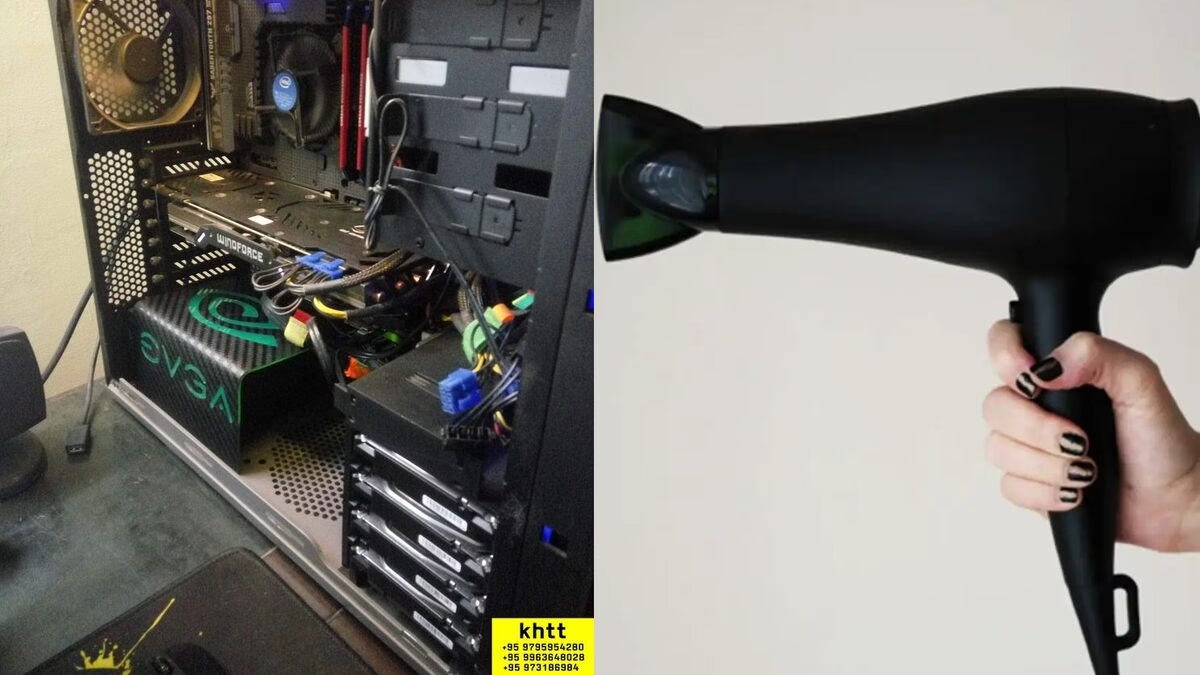
La tentación de usar un secador de pelo, ya sea para secar un derrame o para soplar el polvo, es comprensible. Parece una solución rápida y accesible. Sin embargo, esta acción, lejos de ser útil, puede provocar daños irreparables. Entender los riesgos y aplicar las medidas correctas es fundamental para la salud de tu laptop y para evitar reparaciones costosas o, peor aún, la necesidad de reemplazarla por completo.
¿Por Qué NO Debes Usar un Secador de Pelo en tu Laptop?
La idea de usar un secador de pelo para secar tu laptop después de un derrame de líquido o para eliminar el polvo puede parecer lógica, pero es una práctica altamente desaconsejada por varias razones críticas. Ignorar esta advertencia podría transformar un problema menor en un desastre irreparable para tu equipo.
En primer lugar, el calor intenso que produce un secador de pelo es extremadamente perjudicial para los componentes internos de una laptop. Estos dispositivos están construidos con materiales sensibles al calor, como plásticos, soldaduras y circuitos integrados delicados. La exposición directa y prolongada a altas temperaturas puede causar que estos materiales se deformen, que las soldaduras se derritan o se agrieten, y que los componentes electrónicos se dañen permanentemente. Esto podría afectar el procesador (CPU), la tarjeta gráfica (GPU), la memoria RAM y otros chips vitales, llevando a fallos de funcionamiento, cortocircuitos o incluso la inutilización total del dispositivo.
Además del calor, el flujo de aire concentrado de un secador de pelo, especialmente en el caso de derrames, puede empujar el líquido más profundamente dentro del chasis de la laptop. En lugar de evaporar la humedad de la superficie, el aire a presión podría forzar el líquido a penetrar en áreas donde antes no había llegado, alcanzando componentes aún más sensibles y expandiendo el área de daño. Esto aumenta exponencialmente el riesgo de cortocircuitos y corrosión interna, haciendo que la reparación sea mucho más compleja y costosa, si es que es posible.
Cuando se trata de polvo, el uso de un secador de pelo también es problemático. Si bien puede parecer que sopla el polvo hacia afuera, en realidad puede empujarlo más adentro de los ventiladores y disipadores de calor, compactándolo en lugares de difícil acceso. Peor aún, el flujo de aire puede hacer que los ventiladores giren a velocidades excesivamente altas, lo que podría dañarlos mecánicamente o incluso hacer que se desprendan. Además, un secador de pelo puede generar electricidad estática, una amenaza invisible pero potente para los componentes electrónicos. Una descarga electrostática (ESD) puede freír circuitos delicados sin dejar rastro visible, lo que resulta en fallos aleatorios o permanentes.
En resumen, el secador de pelo es una herramienta diseñada para el cabello, no para la electrónica. Sus características de calor, presión de aire y potencial de generación de estática lo convierten en un enemigo para tu laptop. La paciencia y el uso de métodos adecuados son tus mejores aliados en el mantenimiento y la recuperación de tu dispositivo.
Primeros Auxilios para Derrames de Líquido: Lo que SÍ Debes Hacer
Un derrame de líquido sobre tu laptop puede ser un momento de pánico, pero la acción inmediata es crucial para minimizar los daños. La velocidad con la que actúes puede ser la diferencia entre una reparación sencilla y una costosa, o incluso la pérdida total de tu equipo. Sigue estos pasos meticulosamente:
1. Desconexión Inmediata y Apagado:
- Tan pronto como observes el líquido, lo primero y más importante es desconectar el cargador de la laptop de la toma de corriente.
- Apaga la laptop inmediatamente. No la cierres ni la suspendas; mantén presionado el botón de encendido hasta que se apague por completo. Esto interrumpe el flujo de electricidad y previene cortocircuitos.
2. Remueve la Batería y Periféricos:
- Si tu laptop tiene una batería extraíble, quítala con cuidado y colócala en un lugar seco. La batería es una fuente de energía que, al entrar en contacto con el líquido, puede causar daños eléctricos severos.
- Desconecta cualquier periférico conectado: memorias USB, cables HDMI, ratones externos, etc.
3. Drena el Exceso de Líquido:
- Una vez que la laptop esté apagada y desconectada, inviértela o colócala en forma de "tienda de campaña" (con la pantalla y el teclado formando una "V" invertida) sobre una toalla absorbente. Esto permite que la gravedad ayude a drenar el líquido que pueda haberse filtrado dentro.
- Es fundamental no sacudir la laptop. Sacudirla puede esparcir el líquido a áreas internas que inicialmente no se vieron afectadas, empeorando el daño.
4. Proceso de Secado Crucial:
- Utiliza toallas absorbentes o paños de microfibra para secar cuidadosamente todas las superficies externas visibles: teclado, pantalla, carcasa. Sé minucioso, pero suave, para no empujar el líquido más adentro.
- El método de secado más seguro y efectivo es el secado al aire. Coloca la laptop abierta, boca abajo o en posición de "tienda de campaña" en un área cálida, seca y bien ventilada. Evita la luz solar directa, ya que un calor excesivo también es perjudicial.
- La paciencia es clave. Permite que la laptop se seque al aire durante al menos 24 a 48 horas, o incluso hasta 72 horas si el derrame fue significativo. La humedad puede quedar atrapada en componentes internos y tardar en evaporarse. Intentar encenderla antes de que esté completamente seca es un riesgo enorme de cortocircuito.
- Considera el uso de un deshumidificador en la habitación para acelerar el proceso de secado de manera segura. Un ventilador de baja velocidad también puede ayudar a mejorar la circulación del aire sin generar calor dañino.
5. Limpieza de Componentes Internos (Opcional, con Cuidado):
- Si te sientes cómodo y tienes las herramientas adecuadas, una vez que la laptop esté completamente seca (después de 2-3 días), puedes abrir la carcasa (consulta el manual de tu modelo) para inspeccionar y limpiar los componentes internos.
- Utiliza alcohol isopropílico (con una concentración superior al 90%). Este alcohol se evapora rápidamente y no deja residuos, siendo ideal para la limpieza de componentes electrónicos.
- Con un paño sin pelusa o bastoncillos de algodón ligeramente humedecidos con alcohol isopropílico, limpia suavemente las placas de circuito, los conectores y cualquier área donde el líquido haya podido dejar residuos. Presta especial atención a los puertos USB y otras zonas sensibles.
6. Reensamblaje y Prueba:
- Solo cuando estés absolutamente seguro de que todos los componentes están completamente secos, procede a reensamblar la laptop.
- Una vez reensamblada, conecta el cargador y, solo entonces, intenta encenderla. Si no enciende o si notas algún comportamiento anómalo (pantalla distorsionada, teclado que no responde, ruidos extraños), apágala inmediatamente y busca ayuda profesional.
Seguir estos pasos te dará la mejor oportunidad de recuperar tu laptop después de un derrame de líquido. Recuerda, la rapidez y la precisión son tus aliados más importantes.
Tabla Comparativa: Métodos de Secado de Laptops Post-Derrame
| Método / Acción | Lo que SÍ debes hacer | Lo que NO debes hacer | Razón |
|---|---|---|---|
| Apagado y Desconexión | Apagar inmediatamente, desconectar cargador y batería (si es extraíble). | Dejarla encendida, solo cerrarla o suspenderla. | Previene cortocircuitos y daños eléctricos. |
| Drenaje de Líquido | Invertir la laptop o ponerla en forma de "tienda" sobre una toalla. | Sacudir la laptop. | La gravedad ayuda a drenar; sacudir esparce el líquido. |
| Secado General | Secar con toallas absorbentes/microfibra, dejar secar al aire (24-72h) en área ventilada. | Usar secador de pelo, hornos, microondas o luz solar directa. | El calor excesivo daña componentes; el secador empuja el líquido. |
| Limpieza Interna (si aplica) | Usar alcohol isopropílico (>90%) con paños sin pelusa/bastoncillos. | Usar agua, productos de limpieza domésticos, alcoholes de baja concentración. | El alcohol isopropílico se evapora rápido y no deja residuos; otros dañan. |
| Reensamblaje | Esperar al menos 2-3 días para asegurar el secado completo. | Reensamblar si hay la menor duda de humedad. | La humedad residual causa cortocircuitos y daños permanentes. |
Limpieza General de Polvo: La Forma Correcta de Mantener tu PC
El polvo es el enemigo silencioso de toda computadora. Se acumula inexorablemente en los ventiladores, disipadores de calor y componentes internos, actuando como una manta aislante que atrapa el calor. Esta acumulación puede llevar a un sobrecalentamiento, lo que a su vez provoca una disminución del rendimiento, un funcionamiento ruidoso y, a largo plazo, acorta la vida útil de los componentes. Una limpieza regular es esencial para mantener tu equipo funcionando de manera óptima.
¿Con qué Frecuencia Limpiar?
La frecuencia ideal para limpiar el polvo de tu computadora varía según el entorno. Si tienes mascotas, fumas o vives en una zona con mucho polvo o construcción cercana, deberías limpiar tu PC cada 2 a 3 meses. En un entorno más limpio, una limpieza cada 6 a 12 meses puede ser suficiente. La clave es la prevención.
La Mejor Forma de Limpiar una Computadora: Aire Comprimido
La herramienta más segura y efectiva para limpiar el polvo de tu computadora es el aire comprimido enlatado. Es fácil de usar y se encuentra disponible en la mayoría de las tiendas de electrónica y suministros de oficina. Sigue estos pasos para una limpieza eficaz:
1. Preparación:
- Asegúrate de que la laptop esté completamente apagada y desconectada de la corriente eléctrica. Si es un modelo con batería extraíble, retírala.
- Trabaja en un área bien ventilada, preferiblemente al aire libre o en un espacio donde el polvo pueda dispersarse sin afectar otros equipos.
2. Limpieza de Ventilaciones y Puertos (Laptops):
- Para laptops, las ventilaciones suelen estar en los laterales o en la parte trasera. Algunos modelos tienen un diseño oculto, con las ventilaciones en la parte pivotante.
- Sostén la lata de aire comprimido en posición vertical (siguiendo las instrucciones del fabricante) y rocía en ráfagas cortas y controladas. Dirige el aire en un ángulo hacia las ventilas para desalojar el polvo.
- Mantén una distancia adecuada entre la boquilla y la laptop (al menos unos pocos centímetros) para evitar dañar los ventiladores o empujar el polvo más adentro. No uses la boquilla pegada a las aberturas.
- Limpia también los puertos de E/S (USB, HDMI, etc.) con ráfagas cortas de aire.
3. Limpieza Interna (Desktops y Laptops con Acceso):
- Si tienes una computadora de escritorio, abre el gabinete con cuidado (consulta el manual del propietario para las instrucciones específicas). Si tu laptop permite un acceso fácil a los ventiladores y disipadores de calor, también puedes intentar esto.
- Una vez abierto, si ves grandes acumulaciones de pelusa, puedes retirarlas cuidadosamente a mano (asegurándote de estar descargado de electricidad estática tocando una superficie metálica sin pintar).
- Luego, rocía aire comprimido en los ventiladores (sujetándolos para que no giren a alta velocidad con el aire), el disipador de calor del CPU, el disipador de la tarjeta gráfica, la fuente de poder, y cualquier otro lugar donde veas acumulación de polvo.
- Continúa rociando en ráfagas cortas hasta que todo el polvo visible haya sido eliminado.
- Cierra el gabinete y enciende la computadora. Notarás una mejora en la respuesta de los ventiladores, que ahora girarán más eficientemente para mantener los componentes frescos.
Herramientas a EVITAR y Por Qué:
- Aspiradoras:Nunca uses una aspiradora para limpiar el interior de tu PC o laptop. Las aspiradoras generan una cantidad significativa de electricidad estática, que puede descargarse y dañar irreparablemente los componentes electrónicos sensibles. Además, la succión de una aspiradora puede ser tan fuerte que haga girar los ventiladores a velocidades peligrosamente altas, dañando sus rodamientos o aspas.
- Plumeros o Trapos: Evita frotar directamente los componentes internos con plumeros o trapos. La fricción puede generar electricidad estática y los materiales pueden dejar residuos o pelusas que, a la larga, también pueden causar problemas.
- Compresores de Aire de Alta Potencia (Industriales): Aunque el aire comprimido es bueno, los compresores industriales de aire (como los que se usan en talleres) pueden generar una presión excesiva y a menudo contienen humedad o partículas de aceite, lo que es muy perjudicial para la electrónica. Si usas uno, asegúrate de que sea un modelo específico para electrónica, con filtro de humedad y regulador de presión, y mantén una distancia considerable.
Limpieza de Otras Partes de tu Laptop:
- Pantalla LCD: Apaga la laptop. Usa un paño de microfibra suave, ligeramente humedecido con una solución de limpieza para LCD o alcohol isopropílico al 70-75%. Nunca rocíes líquido directamente sobre la pantalla. Limpia suavemente, de arriba hacia abajo, y deja secar completamente antes de cerrar la tapa.
- Teclado: Apaga la laptop. Puedes usar un cepillo pequeño y suave para desalojar partículas entre las teclas, o ráfagas cortas de aire comprimido.
- Carcasas y Biseles: Apaga la laptop. Humedece un paño de microfibra suave con alcohol isopropílico al 70-75% y limpia suavemente las superficies exteriores. Asegúrate de que el paño esté húmedo, no empapado, y no rocíes líquido directamente sobre la laptop.
- Filtros de Polvo (si aplica): Algunos modelos de laptops (especialmente los gaming) tienen filtros de polvo. Usa un cepillo suave para limpiar el polvo de estos filtros, pero no uses una aspiradora.
La limpieza regular con los métodos adecuados no solo mejorará el rendimiento de tu laptop, sino que también prolongará significativamente su vida útil, manteniéndola fresca y funcionando sin problemas.
Señales de Daño Severo y Cuándo Buscar Ayuda Profesional
A pesar de tus mejores esfuerzos en la limpieza y los primeros auxilios, hay ocasiones en que el daño es demasiado severo o complejo para ser manejado en casa. Es crucial saber identificar cuándo es el momento de buscar la intervención de un servicio de reparación profesional. Ignorar estas señales puede llevar a un daño aún mayor y a reparaciones más costosas a largo plazo.
Indicadores Claros de Daño por Líquido o Polvo Extremo:
- Distorsiones Persistentes en la Pantalla: Si la pantalla muestra líneas, manchas, parpadeos o colores incorrectos después de un derrame, o si el polvo obstruye la ventilación causando un sobrecalentamiento que afecta la tarjeta gráfica, es una señal de daño interno significativo.
- Mal funcionamiento del Teclado o Touchpad: Teclas que no responden, se quedan pegadas, o un touchpad que funciona de forma errática o no responde en absoluto, son síntomas comunes de que el líquido ha llegado a los circuitos de estos componentes.
- Errores de Red Inexplicables: Problemas con la conexión Wi-Fi o Ethernet que no se resuelven con las soluciones habituales pueden indicar daño a la tarjeta de red interna, a menudo causada por la corrosión del líquido.
- Rendimiento de Audio Degradado: Sonido distorsionado, falta de sonido o problemas con los puertos de audio pueden ser resultado de líquido o suciedad afectando la tarjeta de sonido o los altavoces.
- Ruidos Anormales o Aumento de Temperatura: Si tu laptop hace ruidos extraños, como chirridos o zumbidos excesivos, o si se calienta de forma alarmante incluso con tareas ligeras, podría ser un indicio de que los ventiladores están dañados o que hay una acumulación crítica de polvo que impide la disipación del calor.
- La Laptop No Enciende: Después de un derrame, si la laptop no enciende en absoluto, o si lo hace y se apaga inmediatamente, es muy probable que haya un cortocircuito o un daño grave en la placa base.
- Componentes Oxidados o Corroídos: Si, al abrir la laptop (en caso de que te sientas cómodo haciéndolo), observas signos de corrosión (manchas verdes, blancas o marrones) en la placa base o en otros componentes, el daño por líquido es extenso y requiere intervención profesional.
Eligiendo un Taller de Reparación Confiable:
Cuando la situación supera tus capacidades, la elección de un taller de reparación confiable es tan importante como la rapidez de tu acción. Busca establecimientos que cumplan con los siguientes criterios:
- Reputación y Reseñas: Investiga opiniones y testimonios de otros clientes. Las buenas reseñas en línea son un fuerte indicador de un servicio de calidad.
- Cualificaciones y Experiencia: Asegúrate de que el personal tenga experiencia específica en reparación de laptops y conocimientos sobre los modelos y marcas.
- Diagnóstico Exhaustivo: Un buen taller realizará un diagnóstico completo para identificar todos los problemas, no solo los evidentes. Desconfía de aquellos que ofrecen un presupuesto sin una revisión detallada.
- Presupuesto Claro y Detallado: Deben proporcionarte un desglose claro de los costos de las piezas y la mano de obra antes de iniciar cualquier reparación. Pregunta sobre las garantías que ofrecen en sus reparaciones y piezas.
- Uso de Piezas de Calidad: Es crucial que utilicen piezas de repuesto de alta calidad, preferiblemente originales o equivalentes, para asegurar la durabilidad y el funcionamiento óptimo de tu laptop.
Consideraciones sobre la Garantía:
Antes de autorizar cualquier reparación, verifica si la garantía de tu laptop cubre el daño por líquido. La mayoría de las garantías estándar no cubren daños accidentales, incluidos los derrames. Sin embargo, algunas pólizas extendidas o seguros específicos sí lo hacen. Contacta al fabricante de tu laptop para entender los términos de tu garantía y lo que implica para tu caso.
Buscar ayuda profesional a tiempo puede salvar tu laptop de un destino peor y, en muchos casos, resultar más económico que intentar reparaciones caseras sin el conocimiento o las herramientas adecuadas.
Medidas Preventivas para un Futuro sin Sustos
Como dice el viejo adagio, prevenir es mejor que curar. En el mundo de las laptops, esta máxima es aún más relevante, especialmente cuando se trata de derrames de líquidos y acumulación de polvo. Adoptar hábitos simples y medidas preventivas puede reducir drásticamente la probabilidad de futuros incidentes y prolongar significativamente la vida útil de tu dispositivo. No solo te ahorrarás dolores de cabeza, sino también posibles gastos considerables en reparaciones o reemplazos.
1. Utiliza una Cubierta Impermeable o Protectora:
- Una de las formas más efectivas de proteger tu laptop contra derrames accidentales es utilizando una cubierta impermeable. Hay varias opciones disponibles en el mercado:
- Fundas o Sleeves Impermeables: Son ideales para transportar tu laptop o para guardarla cuando no la estás usando. Ofrecen una capa de protección contra salpicaduras y derrames menores.
- Protectores de Teclado de Silicona: Estos protectores transparentes se ajustan perfectamente sobre el teclado, creando una barrera que impide que los líquidos y el polvo lleguen a los componentes internos. Son económicos y muy efectivos para proteger la zona más vulnerable a los derrames.
- Skins o Cubiertas de Carcasa: Si bien su función principal es estética, algunas skins pueden ofrecer una ligera protección contra salpicaduras en la superficie exterior.
- Asegúrate de que la cubierta o protector que elijas se ajuste correctamente a tu modelo de laptop y no deje huecos por donde el líquido pueda filtrarse.
2. Mantén los Líquidos Lejos de tu Espacio de Trabajo:
- Esta es, quizás, la medida preventiva más obvia pero también la más pasada por alto. Crear una zona "libre de líquidos" alrededor de tu laptop es fundamental.
- Establece una regla estricta de no tener bebidas, vasos de agua, tazas de café o cualquier otro líquido directamente sobre el escritorio o la superficie donde utilizas tu laptop.
- Si es absolutamente necesario tener una bebida cerca, colócala en un lugar seguro y estable, lejos del alcance de tu mano mientras trabajas, idealmente en una superficie inferior o al menos a 20-30 centímetros de distancia de tu dispositivo. Utiliza vasos con tapa o botellas deportivas para minimizar el riesgo de derrames.
3. Mantenimiento y Inspección Regular:
- Realiza exámenes visuales periódicos de tu laptop. Observa el estado de los puertos de conexión, las ventilaciones, el teclado y la carcasa externa.
- Busca signos de acumulación de polvo en las ventilaciones. Si notas que la laptop se calienta más de lo normal o que los ventiladores hacen más ruido, es una señal de que necesita una limpieza de polvo.
- Realiza limpiezas de polvo preventivas cada pocos meses, siguiendo las instrucciones de aire comprimido mencionadas anteriormente. Esto evitará que las acumulaciones se vuelvan críticas y afecten el rendimiento o causen sobrecalentamiento.
- Mantén tu espacio de trabajo limpio y libre de migas, pelos de mascotas y otras partículas que puedan entrar en tu laptop.
4. Cuidado al Transportar:
- Siempre transporta tu laptop en una mochila o funda acolchada y resistente al agua.
- Asegúrate de que no haya objetos sueltos o líquidos dentro de la misma bolsa que puedan dañar la laptop.
Implementar estas simples estrategias no solo protegerá tu laptop de daños por líquidos y polvo, sino que también contribuirá a mantenerla en óptimas condiciones de funcionamiento durante mucho más tiempo. Un poco de cuidado y previsión pueden marcar una gran diferencia.
Resumen
En resumen, lidiar con el daño por agua o la acumulación de polvo en tu laptop requiere acciones rápidas y precisas para evitar daños mayores y asegurar la funcionalidad de tu equipo. Desde los pasos inmediatos como desconectar y drenar el exceso de agua, hasta el secado minucioso y la limpieza de componentes internos, cada etapa es crucial para la recuperación.
Es imperativo recordar que herramientas como los secadores de pelo, las aspiradoras o los plumeros son enemigos de tu laptop, ya que pueden causar daños irreparables por calor, electricidad estática o al empujar el líquido/polvo más adentro. En su lugar, confía en el secado al aire y el aire comprimido enlatado para el mantenimiento.
Saber cuándo buscar ayuda profesional y aplicar medidas preventivas puede ahorrarte futuros dolores de cabeza y reparaciones costosas. Al seguir estas pautas, estarás bien preparado para manejar cualquier desastre líquido o acumulación de polvo que se presente. Recuerda, la prevención es la mejor cura, así que toma medidas proactivas para proteger tu laptop y mantenerla funcionando sin problemas.
Preguntas Frecuentes
¿Cuál debería ser el primer paso si se derrama agua sobre mi laptop?
El primer paso es apagar la laptop inmediatamente y desconectarla de cualquier fuente de energía para prevenir daños eléctricos. Actuar rápidamente es crucial para minimizar el daño potencial.
¿Cuánto tiempo debo secar mi laptop al aire?
Debes secar tu laptop al aire durante al menos 24 a 48 horas antes de intentar encenderla para asegurar que toda la humedad se haya eliminado. Esta precaución ayuda a prevenir daños potenciales al dispositivo.
¿Puedo usar un secador de pelo para acelerar el proceso de secado?
No es aconsejable usar un secador de pelo para acelerar el proceso de secado, ya que el calor puede dañar componentes sensibles y potencialmente empujar el líquido más profundamente en la laptop. Es mejor permitir que el dispositivo se seque de forma natural.
¿Qué señales indican que necesito servicios de reparación profesionales?
Si experimentas problemas continuos como distorsión de la pantalla, un teclado que no funciona correctamente, o errores persistentes e inexplicables de red o audio, es una señal definitiva de que se requiere asistencia de reparación profesional. Abordar estos indicadores rápidamente puede ahorrarte problemas adicionales y tiempo valioso.
¿Cómo puedo prevenir futuros derrames en mi laptop?
Para prevenir futuros derrames en tu laptop, utiliza una cubierta impermeable (como un protector de teclado de silicona) y mantén todos los líquidos lejos de tu espacio de trabajo. Implementar estas estrategias simples ayudará a proteger tu dispositivo de manera efectiva.
Si quieres conocer otros artículos parecidos a ¿Secador de Pelo en tu Laptop? ¡Cuidado! puedes visitar la categoría Cabello.