
17/06/2017
Adobe Photoshop es una herramienta indispensable para cualquiera que busque manipular y transformar imágenes con precisión y creatividad. Desde el retoque fotográfico hasta la creación de complejas composiciones, su versatilidad es inigualable. Una de las aplicaciones más fascinantes y demandadas es la capacidad de integrar elementos de diferentes fotografías, como colocar una cabeza en otro cuerpo o fusionar dos rostros, logrando resultados sorprendentemente realistas. Este artículo te guiará a través de las técnicas esenciales y el manejo de capas, el verdadero corazón de Photoshop, para que puedas dominar estas habilidades y mucho más.
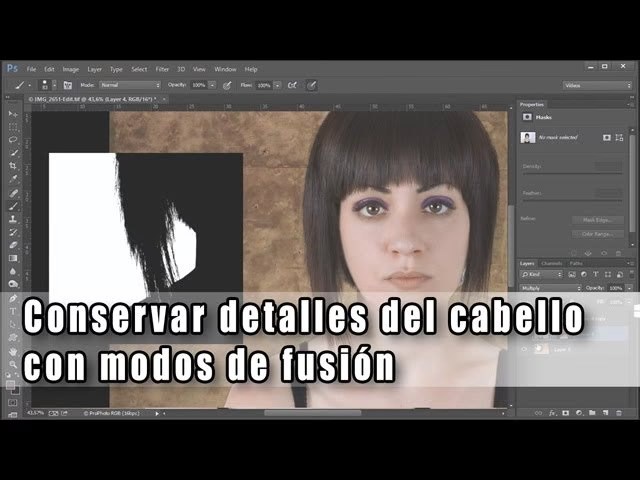
- Entendiendo las Capas: El Corazón de Photoshop
- Técnicas Clave para la Manipulación de Imágenes en Photoshop
- Tabla Comparativa: Herramientas de Selección para Composiciones
- Preguntas Frecuentes (FAQ) sobre Manipulación de Imágenes en Photoshop
- La Importancia de Formarse en Edición de Imágenes con Photoshop
Entendiendo las Capas: El Corazón de Photoshop
En el universo de Photoshop, las capas son el pilar fundamental de cualquier proyecto de edición. Imagina cada capa como una hoja transparente apilada sobre otra, donde cada una puede contener diferentes elementos de tu imagen: una parte del cuerpo, un rostro, texto, efectos o ajustes. Esta estructura permite una forma de trabajo increíblemente flexible y, lo más importante, no destructiva.
¿Para Qué Sirven las Capas?
Las capas no solo organizan tu trabajo, sino que también te otorgan un control granular sobre cada elemento. Sus principales ventajas incluyen:
- Edición No Destructiva: Realiza cambios y ajustes sin alterar la imagen original. Si cometes un error o cambias de opinión, puedes revertir o modificar elementos específicos sin afectar el resto del diseño.
- Organización y Gestión: Mantén tu proyecto limpio y estructurado. Puedes agrupar capas relacionadas, nombrarlas y controlar su visibilidad de forma independiente, lo cual es vital para proyectos complejos.
- Flexibilidad Creativa: Experimenta con diferentes efectos, texturas o combinaciones sin comprometer el diseño final. Cada elemento puede ser editado, movido, ocultado o eliminado de forma independiente.
- Aplicación de Efectos y Ajustes: Aplica filtros, estilos de capa o ajustes de color a elementos individuales sin que afecten a toda la imagen, usando máscaras de capa para una precisión absoluta.
- Mejora de la Productividad: Edita componentes individuales de manera eficiente, lo que agiliza el flujo de trabajo en proyectos complejos.
Ejemplo Práctico: Creación y Uso Básico de Capas
Para ilustrar su importancia, aquí tienes un ejemplo sencillo de cómo empezar a trabajar con ellas:
- Crear una Nueva Capa: Al abrir una imagen, verás una capa de fondo. Para añadir una nueva, haz clic en el icono de 'Nueva capa' (un cuadrado con un signo más) en el panel de capas, o usa el atajo
Ctrl+Shift+N(Windows) /Cmd+Shift+N(Mac). - Editar y Aplicar Elementos: Selecciona esta nueva capa. Ahora puedes usar herramientas como el pincel, el texto o el sello de clonar para añadir o modificar elementos sin afectar la imagen original.
- Uso de Máscaras de Capa: Para ocultar o mostrar partes de una capa de forma no destructiva, añade una máscara de capa (el icono de un rectángulo con un círculo blanco en el panel de capas). Pinta con negro para ocultar y con blanco para revelar si te excedes. Esto es crucial para una integración perfecta.
Técnicas Clave para la Manipulación de Imágenes en Photoshop
Ahora que comprendemos la base de las capas, profundicemos en las técnicas más avanzadas que te permitirán crear composiciones impactantes.
¿Cómo Colocar una Cabeza en Otro Cuerpo o Fusionar Rostros en Photoshop?
Esta es una de las manipulaciones más solicitadas y, aunque parece compleja, con el dominio de las capas y algunas herramientas clave, es totalmente posible lograr resultados convincentes. El proceso para intercambiar una cabeza o fusionar rostros comparte muchos pasos fundamentales:
- Selección Precisa del Elemento: El primer paso y, quizás, el más crítico, es seleccionar la cabeza o el rostro que deseas trasplantar. Utiliza herramientas de selección avanzadas como la Herramienta Pluma para contornos limpios y precisos, la Herramienta Lazo Poligonal para formas más angulares, o las más automáticas como Selección de Objeto o Selección Rápida, refinando luego con la opción 'Seleccionar y Aplicar Máscara'. Un buen recorte es la mitad del trabajo.
- Copiar y Pegar en una Nueva Capa: Una vez que tengas la selección perfecta, cópiala (
Ctrl+C/Cmd+C) y pégala (Ctrl+V/Cmd+V) en el documento donde está el cuerpo o el otro rostro. Photoshop creará automáticamente una nueva capa para este elemento. - Transformación y Posicionamiento: Con la nueva capa seleccionada, usa la Transformación Libre (
Ctrl+T/Cmd+T). Esto te permitirá cambiar el tamaño, rotar y mover la cabeza o el rostro para que encaje perfectamente con el nuevo cuerpo o el otro rostro. Mantén presionada la teclaShiftmientras arrastras las esquinas para escalar proporcionalmente. Presta atención a la perspectiva y el ángulo. - Ajuste de la Fusión con Máscaras de Capa: Aquí es donde la magia ocurre. Añade una máscara de capa a la capa de la cabeza/rostro. Utiliza un pincel suave de color negro para ocultar los bordes duros y fusionar gradualmente la nueva cabeza con el cuerpo o el otro rostro. Pinta con blanco para revelar si te excedes. Esto permite una transición suave y natural.
- Ajustes de Color y Tono: Es crucial que los colores y la iluminación de la cabeza/rostro coincidan con los del nuevo cuerpo. Utiliza capas de ajuste como 'Curvas', 'Niveles', 'Equilibrio de Color' o 'Tono/Saturación'. Puedes aplicar estas capas de ajuste como 'Máscaras de recorte' (clic derecho sobre la capa de ajuste > Crear máscara de recorte) para que solo afecten a la capa inferior, manteniendo el resto de la imagen intacta.
- Refinado con Modos de Fusión: Experimenta con los modos de fusión de capa (en el panel de capas, desplegable superior). Modos como 'Multiplicar', 'Pantalla' o 'Superponer' pueden ayudar a integrar las texturas y luces de manera más efectiva, especialmente al fusionar dos rostros para crear uno nuevo.
Gestión y Organización Avanzada de Capas
Una buena organización es clave para un flujo de trabajo eficiente, especialmente en proyectos con muchas capas.
Cómo Agrupar Capas en Photoshop
Para mantener tu panel de capas ordenado, agrupa las capas relacionadas:
- Selecciona las capas que deseas agrupar (mantén
Ctrl/Cmdy haz clic en cada una). - Ve a
Capa > Agrupar capaso usa el atajoCtrl+G(Windows) /Cmd+G(Mac). - Haz doble clic en el nombre del grupo para renombrarlo.
Cómo Alinear Capas Automáticamente en Photoshop
Para posicionar elementos con precisión, puedes alinear capas automáticamente:
- Selecciona las capas a alinear (mantén
Ctrl/Cmdy haz clic). - Ve a
Edición > Alinear capas automáticamente...o usa los íconos de alineación en la barra de opciones superior (izquierda, centro, derecha, etc.).
Cómo Fusionar Capas en Photoshop
Cuando un grupo de capas ya no necesita edición individual, puedes fusionarlas para consolidarlas en una sola:
- Selecciona las capas a fusionar (mantén
Ctrl/Cmdy haz clic). - Ve a
Capa > Fusionar capaso usa el atajoCtrl+E(Windows) /Cmd+E(Mac). - Para fusionar todas las capas visibles, ve a
Capa > Fusionar visibles.
Cómo Rasterizar Capas en Photoshop
Algunas capas, como las de texto o formas vectoriales, necesitan ser rasterizadas (convertidas a píxeles) para poder aplicarles ciertos efectos o herramientas de edición basadas en píxeles (como el pincel o el borrador).
- Selecciona la capa que deseas rasterizar.
- Ve a
Capa > Rasterizar > Capao haz clic derecho sobre la capa y selecciona 'Rasterizar capa'.
Transformación y Ajustes de Capas Individuales
Photoshop ofrece un amplio abanico de herramientas para ajustar cada capa a la perfección.
Cómo Cambiar de Tamaño a una Capa en Photoshop
Ajusta la escala y proporción de los elementos en tu diseño:
- Selecciona la capa.
- Ve a
Edición > Transformación libreo usaCtrl+T(Windows) /Cmd+T(Mac). - Arrastra las esquinas del cuadro delimitador. Mantén
Shiftpara mantener proporciones. PresionaEnter/Returnpara aplicar.
Cómo Voltear una Capa en Photoshop
Refleja horizontal o verticalmente el contenido de una capa:
- Selecciona la capa.
- Ve a
Edición > Transformar > Voltear horizontaloVoltear vertical.
Cómo Recortar una Capa en Photoshop
Elimina partes no deseadas o ajusta la composición de una capa específica:
- Selecciona la capa.
- Usa una herramienta de selección (Rectángulo, Lazo) para definir el área a mantener.
- Ve a
Capa > Máscara de capa > Revelar selección(para mantener lo seleccionado) oOcultar selección(para eliminar lo seleccionado).
Cómo Cambiar Color de Capa en Photoshop (Superposición de Color)
Aplica un color sólido a una capa de forma no destructiva:
- Selecciona la capa.
- Haz doble clic en la capa para abrir 'Estilo de capa'.
- Selecciona
Superposición de color. Elige el color y ajusta la opacidad. Haz clic enOK.
Cómo Aplicar Efectos a una Sola Capa en Photoshop
Realza elementos específicos con estilos de capa:
- Selecciona la capa.
- Haz doble clic en la capa (o
Capa > Estilo de capa) para abrir el cuadro de diálogo de estilo de capa. - Elige el efecto deseado (Sombra paralela, Resplandor, etc.) y ajusta sus parámetros. Haz clic en
OK.
Cómo Aplicar Brillo a una Sola Capa en Photoshop
Para ajustar la luminosidad de una capa:
- Método 1 (Ajuste Directo): Selecciona la capa. Ve a
Imagen > Ajustes > Brillo/Contrastey ajusta el deslizador de brillo. Ten en cuenta que este método es destructivo si se aplica directamente. Para ser no destructivo, usa una capa de ajuste de Brillo/Contraste y recórtala a la capa deseada. - Método 2 (Estilo de Capa - Resplandor Exterior): Selecciona la capa. Haz doble clic para abrir 'Estilo de capa'. Selecciona
Resplandor exteriory ajusta opacidad, color y tamaño para simular un efecto de brillo.
Insertar y Separar Imágenes en Capas
La base de cualquier composición es la capacidad de añadir y aislar elementos.
Cómo Insertar una Imagen en Capas Mediante Photoshop
Para añadir una imagen externa a tu proyecto:
- Abre tu archivo principal en Photoshop.
- Abre la imagen que deseas insertar en una nueva ventana de Photoshop (
Archivo > Abrir). - Selecciona toda la imagen (
Ctrl+A/Cmd+A) y cópiala (Ctrl+C/Cmd+C). - Vuelve a la ventana de tu archivo principal y pégala (
Ctrl+V/Cmd+V). Se insertará como una nueva capa. - Usa la herramienta Mover (
V) yTransformación Libre(Ctrl+T/Cmd+T) para posicionar y redimensionar.
Cómo Separar una Imagen en Capas Mediante Photoshop
Para aislar elementos dentro de una misma imagen:
- Abre la imagen en Photoshop.
- Usa una herramienta de selección (Varita Mágica, Lazo, Selección de Objeto) para seleccionar la parte que deseas separar.
- Con la selección activa, ve a
Capa > Nueva > Capa vía copiaro usa el atajoCtrl+J(Windows) /Cmd+J(Mac). Esto creará una nueva capa solo con la selección. - Repite el proceso para otras partes de la imagen.
Tabla Comparativa: Herramientas de Selección para Composiciones
La elección de la herramienta de selección adecuada es fundamental para lograr cortes limpios y una integración perfecta en tus composiciones.
| Herramienta de Selección | Descripción | Ideal Para | Ventajas | Consideraciones |
|---|---|---|---|---|
| Pluma (Pen Tool) | Crea trazados vectoriales precisos. | Contornos definidos, objetos complejos, cabello con fondo contrastante. | Máxima precisión, bordes suaves y editables, escalable. | Requiere práctica, más tiempo. |
| Selección de Objeto | Detecta y selecciona objetos automáticamente. | Objetos bien definidos y contrastados del fondo. | Rapidez, buena para selecciones iniciales. | Puede requerir refinamiento manual, no siempre perfecta. |
| Selección Rápida | Pinta una selección sobre un área. | Áreas con color y textura uniformes. | Rápida para selecciones generales. | Menos precisa en bordes complejos, puede "salirse". |
| Lazo Poligonal | Crea selecciones con segmentos de línea recta. | Objetos con bordes rectos o angulares. | Sencilla y directa. | No apta para curvas, bordes poco naturales. |
| Varita Mágica | Selecciona áreas de color similar. | Fondos de un solo color, áreas uniformes. | Muy rápida para fondos simples. | Poca precisión en fondos variados o degradados. |
Preguntas Frecuentes (FAQ) sobre Manipulación de Imágenes en Photoshop
¿Por qué es fundamental usar máscaras de capa al fusionar elementos?
Las máscaras de capa son esenciales porque permiten una edición no destructiva. Esto significa que puedes ocultar o revelar partes de una capa sin eliminar permanentemente píxeles. Si cometes un error o necesitas ajustar la fusión, simplemente puedes pintar sobre la máscara con blanco o negro para corregir, sin perder la información original de la imagen. Son cruciales para lograr transiciones suaves y realistas al integrar elementos.
¿Cuál es la diferencia entre fusionar capas y agrupar capas?
Agrupar capas (Ctrl+G/Cmd+G) es una función de organización. Permite colocar múltiples capas dentro de una carpeta, lo que ayuda a mantener el panel de capas ordenado y facilita la aplicación de ajustes o efectos a todo el grupo a la vez, manteniendo las capas individuales intactas y editables. Por otro lado, fusionar capas (Ctrl+E/Cmd+E) combina varias capas seleccionadas en una sola capa. Esto reduce el número de capas en tu documento, lo que puede mejorar el rendimiento, pero es una acción destructiva: una vez fusionadas, las capas individuales ya no pueden editarse por separado.

¿Cuándo debo rasterizar una capa en Photoshop?
Debes rasterizar una capa cuando necesites aplicar efectos o editar directamente el contenido de una capa vectorial (como texto, formas o un objeto inteligente) utilizando herramientas basadas en píxeles, como el pincel, el borrador, el filtro Licuar o ciertos modos de fusión avanzados. Sin rasterizar, estas herramientas no funcionarán sobre el contenido vectorial. Sin embargo, recuerda que la rasterización es una acción destructiva, ya que convierte la información vectorial (escalable sin pérdida de calidad) en píxeles fijos.
¿Es posible deshacer cambios después de fusionar capas?
Una vez que has fusionado capas, es una acción permanente en el historial de tu documento. Si necesitas deshacerla, debes hacerlo inmediatamente después de la fusión utilizando Ctrl+Z (Windows) / Cmd+Z (Mac) para deshacer el último paso, o navegando por el panel 'Historial' para volver a un estado anterior. Si has guardado y cerrado el documento, o realizado muchas acciones posteriores, no podrás deshacer la fusión de forma sencilla, por lo que siempre es recomendable guardar una copia de tu archivo antes de fusionar capas importantes.
La Importancia de Formarse en Edición de Imágenes con Photoshop
Dominar Photoshop no es solo aprender a usar herramientas; es desarrollar una habilidad valiosa que abre puertas en múltiples campos, desde el diseño gráfico y la fotografía hasta el marketing digital y la creación de contenidos visuales. La capacidad de transformar y mejorar imágenes con precisión es altamente demandada en el mercado laboral actual.
La formación continua en este software garantiza que te mantengas al día con las últimas funcionalidades y técnicas, lo que te proporciona una ventaja competitiva significativa. Invertir en tu educación en Photoshop es invertir en tu futuro profesional, permitiéndote crear proyectos creativos de alta calidad y eficiencia, y llevar tus visiones al mundo digital con una destreza inigualable.
Si quieres conocer otros artículos parecidos a Domina Photoshop: Composiciones y Edición Avanzada puedes visitar la categoría Cabello.