
27/08/2021
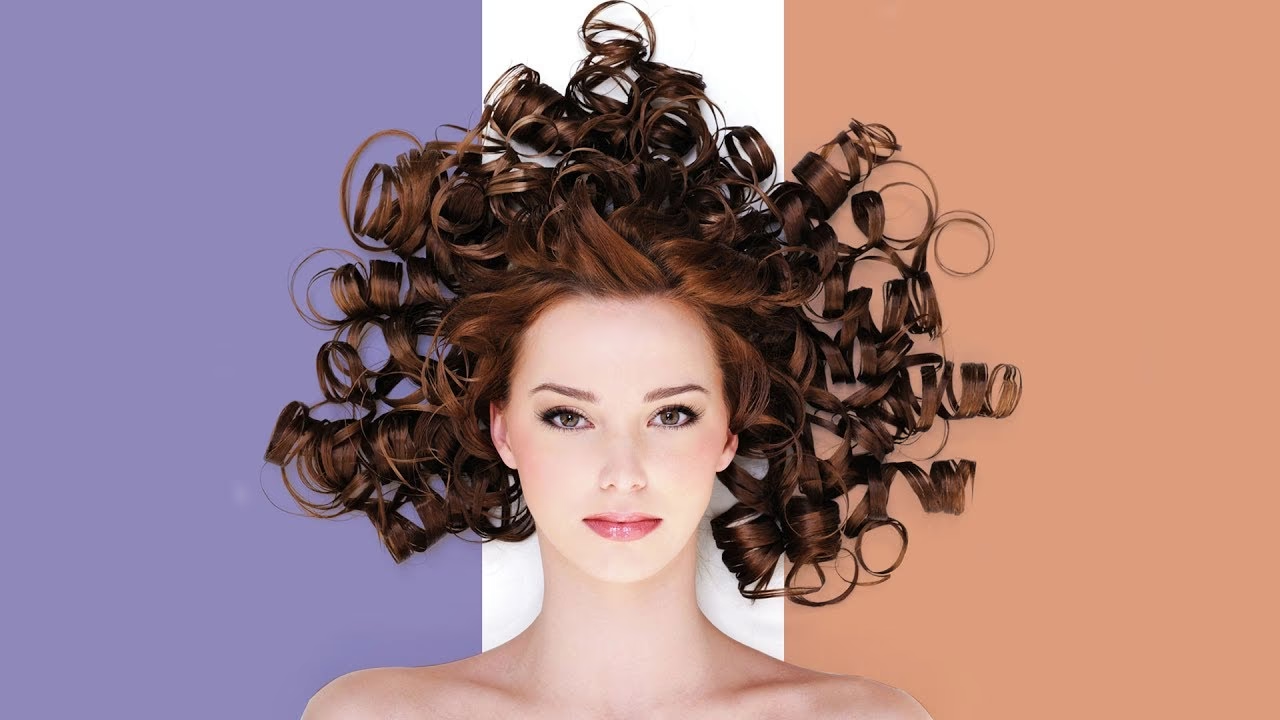
La selección precisa del cabello es uno de los desafíos más comunes y frustrantes para cualquier editor de imágenes en Photoshop. Las hebras finas y el contraste a menudo sutil con el fondo pueden convertir una tarea aparentemente sencilla en una pesadilla. Sin embargo, con las herramientas y técnicas adecuadas, este proceso puede volverse mucho más manejable y, de hecho, gratificante. Este artículo te guiará paso a paso a través de las mejores prácticas para seleccionar cabello en Photoshop, desde la selección inicial hasta el perfeccionamiento de los bordes más difíciles, asegurando que tus composiciones luzcan profesionales y sin imperfecciones.
- Paso 1: La Selección Inicial Inteligente
- Paso 2: Dominando el Diálogo "Perfeccionar Borde"
- Paso 3: Gestionando Capas en tu Flujo de Trabajo
- Preguntas Frecuentes (FAQ) sobre la Selección de Cabello
- ¿Por qué mi selección de cabello no queda perfecta a la primera?
- ¿Cuándo debo usar el "Radio inteligente" en Perfeccionar Borde?
- ¿Es necesario "Descontaminar colores" siempre que selecciono cabello?
- ¿Cuál es la diferencia principal entre "Suavizado" y "Calado" en Perfeccionar Borde?
- ¿Puedo seleccionar varias capas para aplicar un ajuste de color o tonal?
- Conclusión
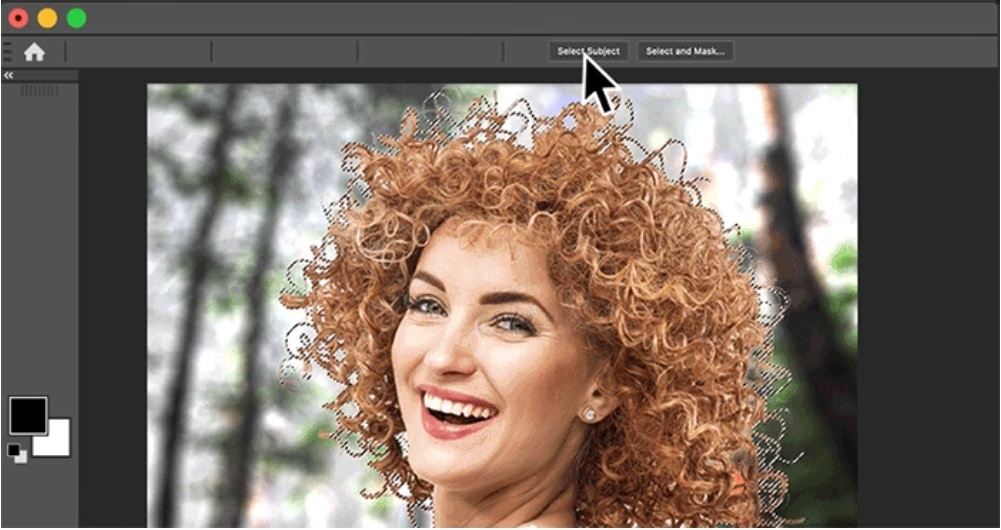
Paso 1: La Selección Inicial Inteligente
El primer paso para una selección exitosa del cabello es crear una base sólida. Photoshop ofrece varias herramientas para esto, pero la elección correcta puede ahorrarte mucho tiempo y esfuerzo más adelante. Las herramientas más recomendadas para la selección inicial del cabello son la Herramienta Lazo y la Herramienta Selección Rápida.
Usando la Herramienta Lazo o Selección Rápida
- Herramienta Lazo: Ideal para trazar un contorno aproximado alrededor del sujeto. Cuando selecciones el cabello, el truco es dejar los bordes del cabello fuera del área de selección inicial. Esto puede sonar contraintuitivo, pero es crucial. Asegúrate de no incluir partes del fondo en esta selección inicial. El objetivo es capturar la mayor parte del sujeto, dejando un pequeño margen alrededor del cabello para un perfeccionamiento posterior.
- Herramienta Selección Rápida: Esta herramienta es excelente para áreas con un contraste claro entre el sujeto y el fondo. Al igual que con el Lazo, intenta hacer una selección que abarque la mayor parte del cabello, pero sé consciente de no arrastrar la selección hacia el fondo. Si la herramienta se extiende demasiado, puedes restarle área manteniendo presionada la tecla Alt (Windows) u Opción (Mac) mientras arrastras.
La clave en esta fase es no buscar la perfección. El objetivo es crear una selección bruta que luego refinarás con herramientas más avanzadas. Piensa en esta etapa como un borrador, no como el resultado final.
Paso 2: Dominando el Diálogo "Perfeccionar Borde"
Una vez que tienes tu selección inicial, el verdadero poder de Photoshop para el cabello reside en el diálogo Perfeccionar Borde. Esta es la herramienta definitiva para manejar los detalles finos y las transiciones complejas entre el cabello y el fondo.
Accediendo a Perfeccionar Borde
Después de realizar tu selección inicial (con la Herramienta Lazo, Selección Rápida, o cualquier otra), puedes acceder a este diálogo de varias maneras:
- Haz clic con el botón derecho del ratón (o Ctrl + clic en Mac) sobre la selección y elige Perfeccionar borde en el menú contextual.
- Ve al menú Seleccionar en la barra superior y elige Perfeccionar borde.
Explorando las Opciones de Perfeccionar Borde
Dentro del diálogo Perfeccionar Borde, encontrarás una variedad de configuraciones diseñadas para ayudarte a lograr una selección impecable:
Modo de Vista
El menú emergente Vista te permite seleccionar cómo quieres visualizar tu selección, lo cual es fundamental para ver los detalles del borde. Puedes pulsar la tecla F para desplazarte por los diferentes modos. Cada modo te ofrece una perspectiva diferente para evaluar la precisión de tu selección, como verla sobre un fondo blanco, negro, o como una máscara de capa.
Herramientas de Ajuste de Radio
- Mostrar radio: Activa esta opción para ver el radio del borde que se está perfeccionando. Esto te da una indicación visual del área que Photoshop está analizando para refinar.
- Herramientas Perfeccionar radio y Borrar perfeccionamientos: Estas son tus herramientas de pincel dentro del diálogo. Son increíblemente útiles para ajustar con precisión la zona del borde que se está perfeccionando. Puedes utilizarlas para pintar sobre las áreas del cabello donde el contraste es bajo o donde hay muchos detalles finos. Para alternar rápidamente entre estas dos herramientas, pulsa la tecla E. Para cambiar el tamaño del pincel, utiliza las teclas de los paréntesis ( [ y ] ). Un consejo clave: utiliza estas herramientas sobre áreas suaves como el pelo o la piel para añadir detalles precisos a la selección.
- Radio inteligente: Esta opción ajusta automáticamente el radio de los bordes suaves y duros en el área de los bordes. Es muy útil para selecciones complejas con variaciones en el borde. Sin embargo, si el borde es uniformemente suave o duro, o si deseas un control más manual, puedes desactivarla.
- Radio: Determina el tamaño del borde de la selección que se está perfeccionando. Usa un radio pequeño para bordes nítidos y uno grande para bordes más suaves, como el cabello difuso.
Ajustes Globales del Borde
- Suavizado: Reduce las áreas irregulares o dentadas del borde de la selección, creando un contorno más liso y uniforme.
- Calado: Desenfoca la transición entre la selección y los píxeles circundantes. Esto crea un borde suave y gradual, ideal para integrar el sujeto en un nuevo fondo sin que parezca recortado abruptamente.
- Contraste: Al aumentar el contraste, las transiciones de bordes suaves a lo largo del borde de selección se vuelven más abruptas. Aunque el Radio inteligente y las herramientas de perfeccionamiento suelen ser más eficaces para el cabello, el contraste puede ser útil en ciertos escenarios.
- Desplazamiento de borde: Mueve los bordes suaves hacia adentro (valores negativos) o hacia afuera (valores positivos). Desplazar el borde hacia adentro es una técnica efectiva para eliminar los colores de fondo no deseados (halos) que puedan quedar pegados a los bordes de la selección, especialmente en el cabello.
Descontaminación de Colores
Esta es una opción vital cuando trabajas con cabello, ya que a menudo retiene el color del fondo original, creando un “halo” desagradable.
- Descontaminar colores: Reemplaza los halos de color indeseados por el color de los píxeles cercanos que están completamente seleccionados. La intensidad de esta sustitución de color es proporcional a la suavidad de los bordes de la selección.
- Importante: Debido a que esta opción modifica los colores de los píxeles, es crucial aplicarla en una nueva capa o un nuevo documento. Esto te permite conservar la capa original intacta por si necesitas volver a ella. Para visualizar fácilmente cómo se cambia el color del píxel, puedes seleccionar la opción de vista "Descubrir capa".
- Cantidad: Modifica el nivel de descontaminación y el cambio de halo. Experimenta con este valor para encontrar el equilibrio perfecto.
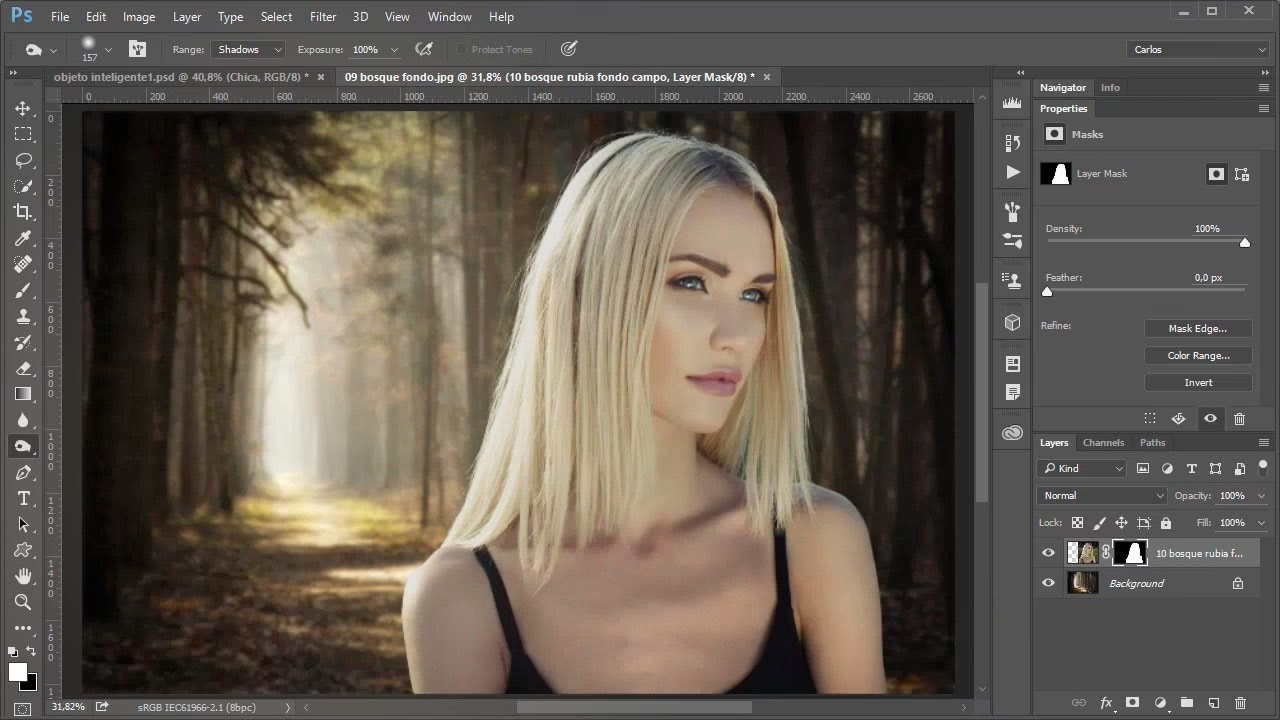
Paso 3: Gestionando Capas en tu Flujo de Trabajo
Una vez que has perfeccionado tu selección de cabello, el siguiente paso lógico es decidir cómo integrar esa selección en tu proyecto. Comprender cómo funcionan las capas en Photoshop es fundamental para cualquier edición avanzada.
Seleccionando y Trabajando con Capas
En Photoshop, puedes seleccionar una o varias capas de trabajo, dependiendo de la tarea que quieras realizar.
- Capa Activa: Cuando trabajas en actividades como pintar o realizar ajustes tonales y de color, solo puedes trabajar con una capa a la vez. Esta capa única seleccionada se denomina capa activa. El nombre de la capa activa siempre aparece en la barra de título de la ventana del documento.
- Múltiples Capas: Para otras actividades como mover, alinear, transformar o aplicar estilos (desde el panel Estilos), puedes seleccionar varias capas y trabajar con ellas simultáneamente. Esto es muy útil cuando necesitas mover un sujeto completo que consta de varias capas (por ejemplo, el cabello en una capa, el cuerpo en otra). Puedes seleccionar capas directamente en el Panel Capas (haciendo clic en ellas mientras mantienes presionada la tecla Ctrl/Cmd para seleccionar varias discontinuas, o Shift para seleccionar un rango) o mediante la Herramienta Mover (activando la opción de selección automática en la barra de opciones de la herramienta).
- Enlace de Capas: A diferencia de la selección múltiple temporal, las capas enlazadas permanecen unidas incluso si cambias la selección en el panel Capas. Esto es útil si tienes elementos que siempre deben moverse o transformarse juntos, pero no necesariamente quieres fusionarlos.
Opciones de "Enviar a" en Perfeccionar Borde
Una vez que estás satisfecho con tu selección en el diálogo Perfeccionar Borde, la sección "Enviar a" te permite determinar cómo se aplicará el resultado. Es crucial elegir la opción correcta para tu flujo de trabajo:
| Opción "Enviar a" | Descripción | Cuándo usarla |
|---|---|---|
| Selección | Convierte la selección perfeccionada en una selección activa en la capa actual. | Cuando quieres seguir trabajando con la selección (por ejemplo, rellenarla, copiarla, etc.) sin crear una nueva capa inmediatamente. |
| Máscara de capa | Crea una máscara de capa en la capa actual, ocultando las áreas no seleccionadas. | La opción más recomendada para un flujo de trabajo no destructivo. Te permite refinar la máscara en cualquier momento. |
| Nueva capa | Crea una nueva capa con solo la parte seleccionada del sujeto, sin el fondo. | Cuando necesitas el sujeto completamente aislado en una nueva capa y no te preocupa la edición posterior de la máscara. |
| Nuevo documento | Crea un documento completamente nuevo con la selección perfeccionada en una nueva capa. | Cuando quieres aislar el sujeto para usarlo en otro proyecto o guardarlo como un archivo separado. |
Preguntas Frecuentes (FAQ) sobre la Selección de Cabello
¿Por qué mi selección de cabello no queda perfecta a la primera?
La selección de cabello es una de las tareas más complejas en Photoshop debido a la naturaleza irregular y fina de las hebras. Requiere práctica y el uso combinado de las herramientas de selección inicial y el diálogo Perfeccionar Borde. Es raro obtener una selección perfecta con un solo clic; la clave está en el refinamiento gradual.
¿Cuándo debo usar el "Radio inteligente" en Perfeccionar Borde?
El "Radio inteligente" es ideal para bordes que tienen una mezcla de áreas nítidas y suaves, como una combinación de cabello liso y rizado, o cabello contra un fondo con variaciones de detalle. Si tu borde es uniformemente suave o duro, o si prefieres un control más preciso, puedes desactivarlo y ajustar el "Radio" y usar las herramientas de pincel de forma manual.
¿Es necesario "Descontaminar colores" siempre que selecciono cabello?
No siempre es estrictamente necesario, pero es altamente recomendable, especialmente si el cabello tiene un fondo de color contrastante. Los halos de color son muy comunes al seleccionar cabello, y esta opción los elimina eficazmente, haciendo que el cabello se integre de forma más natural con un nuevo fondo. Recuerda siempre aplicarlo en una nueva capa para no alterar la original.
¿Cuál es la diferencia principal entre "Suavizado" y "Calado" en Perfeccionar Borde?
Ambas opciones afectan la calidad del borde, pero de manera diferente: "Suavizado" reduce las irregularidades y los picos del contorno de la selección, creando un borde más uniforme y menos "escalonado". "Calado" crea una transición gradual o un "desenfoque" en el borde de la selección, haciendo que se difumine suavemente hacia el exterior. Utiliza "Suavizado" para contornos más limpios y "Calado" para integraciones más suaves.
¿Puedo seleccionar varias capas para aplicar un ajuste de color o tonal?
No, para actividades como pintar o aplicar ajustes tonales y de color, Photoshop solo te permite trabajar con una capa activa a la vez. Si necesitas aplicar el mismo ajuste a varias capas, la mejor práctica es usar capas de ajuste (que afectan a todas las capas debajo de ellas) o seleccionar cada capa individualmente y aplicar el ajuste. Sin embargo, sí puedes seleccionar varias capas para moverlas, transformarlas o aplicarles estilos de capa simultáneamente.
Conclusión
Seleccionar cabello en Photoshop, aunque pueda parecer intimidante al principio, se convierte en una habilidad gratificante una vez que dominas el diálogo Perfeccionar Borde y comprendes la importancia de un flujo de trabajo por capas. Recuerda comenzar con una selección inicial aproximada, luego refina meticulosamente con las herramientas de radio, ajusta los parámetros de borde y, finalmente, descontamina los colores para eliminar cualquier rastro del fondo original. La práctica constante y la experimentación con las diversas opciones te permitirán lograr resultados profesionales y sorprendentes, transformando tus imágenes con selecciones de cabello impecables.
Si quieres conocer otros artículos parecidos a Dominando la Selección de Cabello en Photoshop puedes visitar la categoría Cabello.