
13/03/2017
¿Alguna vez te has preguntado cómo te verías con la cabeza afeitada? Gracias a las modernas herramientas de edición de fotos, ahora puedes satisfacer tu curiosidad sin necesidad de tocar una maquinilla de afeitar. Utilizando software profesional como Photoshop o herramientas en línea impulsadas por inteligencia artificial, puedes crear una versión calva y realista de ti mismo en cuestión de minutos.
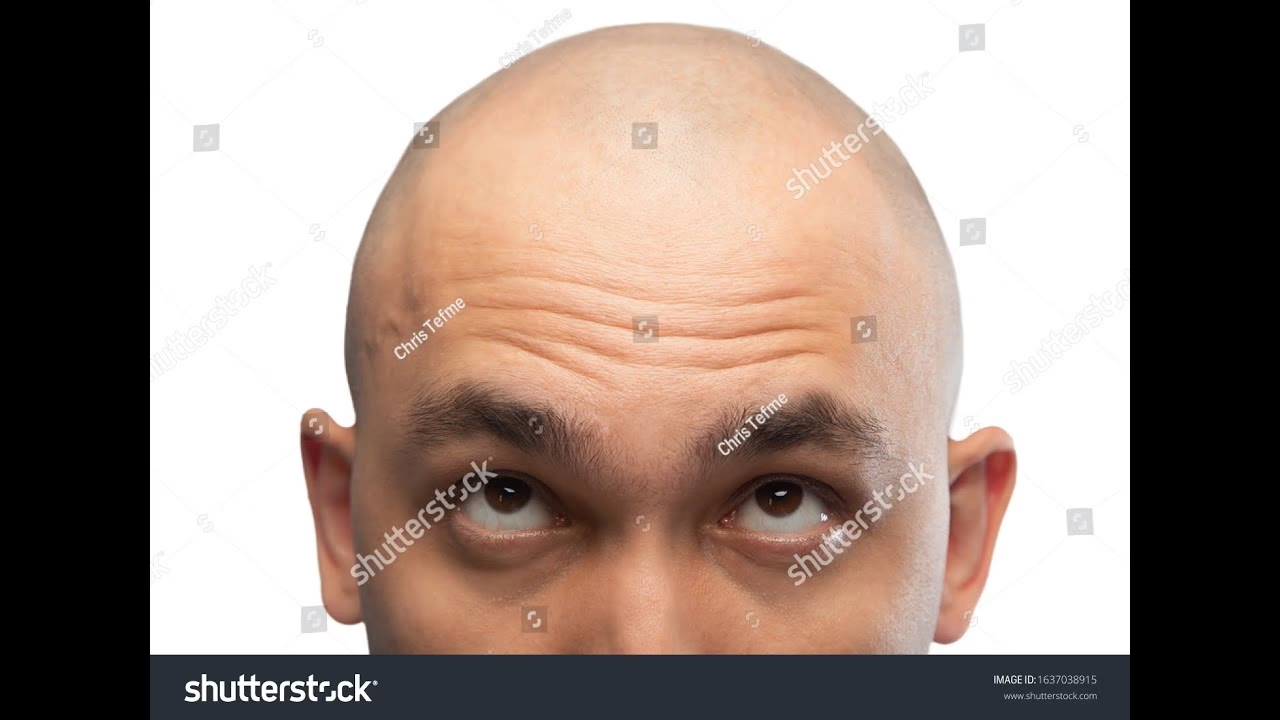
Todos hemos tenido esos momentos de contemplar un cambio drástico en nuestra apariencia. Ya sea que estés considerando raparte o simplemente quieras divertirte con tus fotos, la edición digital ofrece una forma libre de riesgos para explorar este look. Desde software profesional como Photoshop hasta filtros de calvicie de IA fáciles de usar, existen numerosas opciones disponibles para ayudarte a visualizar una versión sin cabello de ti mismo. En este artículo, te guiaremos a través de varios métodos para crear un aspecto calvo utilizando técnicas de edición de fotos. Cubriremos los conceptos básicos de Photoshop, tutoriales paso a paso e incluso algunas soluciones rápidas de aplicaciones móviles para esas transformaciones sobre la marcha. ¡Prepárate para verte bajo una nueva luz!
Las herramientas digitales te permiten crear transformaciones calvas realistas sin afeitarte la cabeza. Photoshop ofrece edición de calidad profesional para el aspecto calvo más auténtico, mientras que las aplicaciones impulsadas por IA proporcionan transformaciones rápidas y sencillas para compartir en redes sociales.
- Entendiendo los Fundamentos de Photoshop para la Transformación
- Preparando Tu Foto para la Edición
- Creando un Aspecto Calvo Realista
- Tutorial Paso a Paso en Photoshop para una Transformación Calva
- Aprovechando los Filtros y Herramientas de Inteligencia Artificial
- Haciéndote un "Selfie Calvo" con Aplicaciones Móviles
- Añadiendo Humor a Tus Fotos Calvas
- Preguntas Frecuentes
- ¿Cómo puedo simular una apariencia calva usando Photoshop?
- ¿Cuáles son las mejores herramientas online gratuitas para visualizarme con la cabeza calva?
- ¿Qué aplicaciones móviles ofrecen funciones para ver cómo me vería si fuera calvo?
- ¿Existen sitios web confiables que puedan mostrarme cómo me vería calvo?
- ¿Puedo encontrar un filtro de calvicie para aplicar a mis fotos en línea?
- ¿Cómo uso un filtro de cabeza rapada en mi imagen?
Entendiendo los Fundamentos de Photoshop para la Transformación
Dominar las funciones principales de Photoshop es esencial para las transformaciones de imagen exitosas. Exploraremos la interfaz, las técnicas de capas y la importancia de la precisión al crear ediciones calvas realistas.
Los Esenciales de la Interfaz de Photoshop
La interfaz de Photoshop es nuestro espacio de trabajo digital para transformar imágenes. Comenzamos familiarizándonos con el panel Herramientas en el lado izquierdo, que contiene instrumentos cruciales como las herramientas de Selección y la herramienta Mover. El panel Capas a la derecha es donde gestionamos los diferentes elementos de nuestra imagen. Utilizamos la barra de Opciones en la parte superior para ajustar la configuración de la herramienta para un rendimiento óptimo. Para las transformaciones calvas, frecuentemente usamos la herramienta Pincel, Borrador y Tampón de Clonar. Estas herramientas nos ayudan a eliminar el cabello y suavizar las texturas de la piel.
Trabajando con Capas y Máscaras de Capa
Las capas son fundamentales para la edición no destructiva en Photoshop. Creamos una nueva capa para cada edición importante, lo que nos permite ajustar o eliminar cambios sin afectar la imagen original. Las máscaras de capa son particularmente útiles para las transformaciones calvas. Las usamos para ocultar partes de una capa sin eliminarlas. Esta técnica es perfecta para eliminar gradualmente el cabello o mezclar las áreas editadas con la imagen original. Para crear una máscara de capa, seleccionamos la capa y hacemos clic en el botón "Añadir máscara de capa" en la parte inferior del panel Capas. Luego, usamos el color negro para ocultar áreas y el blanco para revelarlas.
La Importancia de la Atención al Detalle
La atención al detalle es crucial para crear un aspecto calvo realista en Photoshop. Nos centramos en pequeños elementos que marcan una gran diferencia, como la textura de la piel, la iluminación y las sombras. Utilizamos la herramienta Tampón de Clonar para muestrear la textura de la piel de otras partes de la cara y aplicarla a las áreas recién calvas. Esto ayuda a mantener un aspecto consistente en toda la cabeza. Ajustar la iluminación y las sombras es clave para hacer que la transformación sea creíble. Utilizamos las herramientas Subexponer y Sobreexponer para añadir luces y sombras donde el cabello normalmente las proyectaría.
Preparando Tu Foto para la Edición
Antes de sumergirnos en el proceso de transformación calva, la preparación adecuada de la foto es crucial. Cubriremos cómo elegir la imagen correcta y ajustar el fondo para obtener resultados óptimos.
Seleccionando la Foto Adecuada
Elegir una foto apropiada es el primer paso para crear un aspecto calvo realista. Recomendamos usar una imagen de alta resolución con buena iluminación y una vista clara del rostro y la cabeza del sujeto. Las tomas de frente o ligeramente anguladas funcionan mejor. Busca fotos donde el cabello del sujeto no cubra demasiado la frente o las orejas. Esto facilitará la creación de una apariencia calva natural. Evita imágenes con peinados complejos o accesorios como sombreros, ya que estos pueden complicar el proceso de edición.
Ajustando el Fondo
Un fondo limpio hace que el proceso de edición sea más fluido y convincente. Sugerimos usar las herramientas de selección de Photoshop para aislar al sujeto del fondo. Crea una nueva capa para el fondo y rellénala con un color sólido o un degradado simple. Esto ayuda a centrar la atención en el sujeto y facilita la mezcla de las áreas editadas. Si el fondo original es importante, podemos usar la herramienta Tampón de Clonar para eliminar cualquier cabello suelto o elemento que distraiga. Esto crea un lienzo más limpio para nuestra edición de calvicie.
Creando un Aspecto Calvo Realista
Lograr una apariencia calva convincente en Photoshop requiere atención al detalle y técnicas de edición cuidadosas. Exploraremos métodos clave para crear un efecto calvo de aspecto natural utilizando herramientas digitales.
Utilizando la Herramienta Pincel
La herramienta Pincel es esencial para crear un cuero cabelludo suave y sin vello. Comenzamos seleccionando un pincel redondo suave con baja opacidad. Construye gradualmente el efecto calvo pintando sobre el cabello con pequeños movimientos circulares. Esta técnica ayuda a mezclar las áreas editadas sin problemas. Para un aspecto más realista, variamos el tamaño del pincel. Los pinceles más pequeños funcionan bien para áreas detalladas como la línea del cabello y las sienes. Los pinceles más grandes son ideales para cubrir secciones más amplias del cuero cabelludo. Recomendamos usar una tableta con sensibilidad a la presión para un control óptimo. Esto nos permite ajustar la intensidad del pincel de forma natural, creando una apariencia calva más auténtica.
Coincidencia de Tonos de Piel
La coincidencia precisa del tono de piel es crucial para un aspecto calvo creíble. Utilizamos la herramienta Cuentagotas para muestrear colores de la cara y el cuello del sujeto. Esto asegura que el área del cuero cabelludo editada coincida con el resto de la piel. Crear una paleta de muestras personalizada con varios tonos de piel ayuda a mantener la consistencia. Aplicamos estos colores usando pinceles suaves y de baja opacidad para construir una textura de cuero cabelludo de aspecto natural. Para un realismo adicional, incorporamos variaciones sutiles en el tono. Esto imita las imperfecciones naturales y los cambios de color que se encuentran en la piel real.
Considerando la Forma de la Cabeza
La forma de la cabeza juega un papel vital en la creación de una apariencia calva convincente. Observamos y mejoramos cuidadosamente los contornos naturales del cráneo. Esto a menudo implica añadir luces y sombras para acentuar la curvatura de la cabeza. Usando un pincel de baja opacidad, añadimos sombras sutiles a lo largo de los lados de la cabeza y en la nuca. Esto crea profundidad y enfatiza la estructura del cráneo. También prestamos atención a cómo la luz interactúa con una cabeza calva. Añadir un brillo suave a la parte superior del cuero cabelludo puede mejorar el realismo de la edición. Este efecto se logra utilizando un color muy claro y un pincel grande y suave con baja opacidad.
Tutorial Paso a Paso en Photoshop para una Transformación Calva
Crear un aspecto calvo en Photoshop requiere precisión y atención al detalle. Te guiaremos a través de la aplicación de un filtro de cabeza calva realista y el refinamiento de los bordes para un resultado impecable.
Aplicando el Efecto de Cabeza Calva
Para comenzar nuestra transformación calva, utilizaremos las potentes herramientas de Photoshop para crear una apariencia calva convincente. Primero, abrimos nuestra imagen y duplicamos la capa de fondo. A continuación, seleccionamos la herramienta Pluma y trazamos cuidadosamente alrededor de la línea del cabello, creando un trazado cerrado. Convertimos este trazado en una selección y creamos una nueva máscara de capa. Usando la herramienta Pincel con un borde suave, pintamos con negro sobre la máscara para ocultar el cabello. Luego, utilizamos la herramienta Tampón de Clonar para muestrear tonos de piel cercanos y crear una textura de cuero cabelludo suave. Para añadir realismo, aplicamos sombras y luces sutiles. Creamos una nueva capa configurada en modo de fusión Superponer y usamos un pincel suave para añadir profundidad a la coronilla y las sienes.
Refinando los Bordes
Refinar los bordes es crucial para una transformación calva de aspecto natural. Acercamos la imagen a la línea del cabello y usamos la herramienta Perfeccionar Borde para suavizar cualquier transición brusca. Esta herramienta nos permite ajustar la detección de bordes y la suavidad. Prestamos especial atención a áreas como las sienes y la nuca, donde el cabello suele afinarse. Usando un pincel borrador pequeño y suave, mezclamos suavemente los bordes de nuestra área calva con la piel existente. Para mejorar el realismo, añadimos una fina “pelusilla” usando un pincel personalizado con ajustes de dispersión. Este detalle sutil ayuda a integrar el área calva con el resto de la cara. Finalmente, ajustamos el tono general de la piel para asegurar la consistencia en toda la cabeza.
Aprovechando los Filtros y Herramientas de Inteligencia Artificial
Los filtros y herramientas impulsados por Inteligencia Artificial han revolucionado el proceso de visualización de la calvicie en fotos. Estas tecnologías avanzadas ofrecen resultados rápidos y realistas sin una edición manual extensa.
Integrando la Tecnología AI
Los filtros de IA han hecho que sea más fácil que nunca ver cómo te verías sin cabello. Ahora podemos subir una foto y dejar que la IA haga el trabajo, transformando nuestra apariencia en segundos. Estos filtros utilizan algoritmos sofisticados para analizar las características faciales y la forma de la cabeza, asegurando un efecto calvo de aspecto natural. Muchas plataformas ofrecen esta capacidad. Por ejemplo, LightX proporciona un filtro de calvicie de IA gratuito que permite a los usuarios previsualizar un aspecto de cabeza rapada al instante. De manera similar, el filtro de calvicie de IA de Fotor permite a los usuarios experimentar con diferentes estilos de calvicie.
Utilizando las Funciones de Detección Automática
La detección automática es una característica clave en los simuladores de calvicie impulsados por IA. Esta tecnología identifica automáticamente la línea del cabello, la forma de la cabeza y las características faciales en una imagen subida. Hemos visto mejoras significativas en la capacidad de estas herramientas para crear resultados realistas. Los filtros neuronales de Adobe Photoshop, impulsados por IA, ofrecen capacidades avanzadas para la manipulación de imágenes. Estos filtros pueden eliminar el cabello sin problemas y ajustar la textura de la piel para crear una apariencia calva convincente. La función de vista previa nos permite ver los posibles cambios antes de aplicarlos, asegurando que logramos el aspecto deseado. Algunas herramientas en línea, como el filtro de calvicie de IA de Media.io, ofrecen opciones de personalización. Podemos elegir entre varios estilos, desde el afeitado limpio hasta efectos más humorísticos, adaptando el aspecto calvo a nuestras preferencias.
Haciéndote un "Selfie Calvo" con Aplicaciones Móviles
Las aplicaciones móviles ofrecen una manera fácil de verte calvo sin tener que afeitarte la cabeza. Exploraremos opciones para dispositivos iOS, aplicaciones populares de filtros de calvicie y cómo compartir tu look transformado en redes sociales.
Opciones para Dispositivos iOS
Los usuarios de iOS tienen varias aplicaciones de filtro de calvicie al alcance de su mano. La aplicación YouCam Perfect se destaca como una excelente opción. Proporciona dos métodos para crear selfies calvos:
- Filtro Calvo: Sube tu foto y aplica el filtro con un toque.
- Peinado IA: Elige entre varios estilos de calvicie para adaptarse a la forma de tu cara.
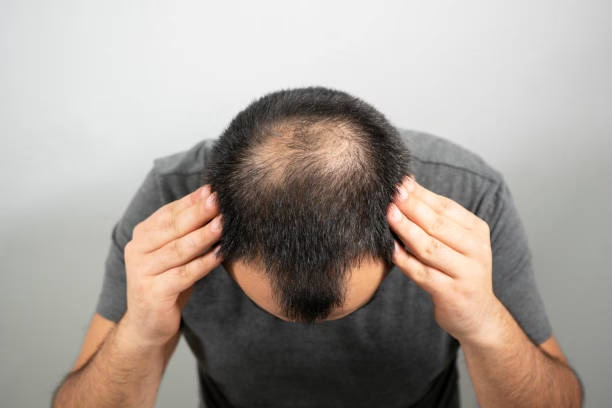
Estas opciones permiten previsualizaciones rápidas y realistas de un aspecto calvo. La interfaz fácil de usar de la aplicación simplifica la experimentación con diferentes estilos y ángulos.
Aplicaciones de Filtro Calvo
Varias aplicaciones están diseñadas específicamente para crear selfies calvos. BaldBooth y Bald Face ofrecen interfaces sencillas para transformaciones rápidas. Así es como suelen funcionar:
- Sube una selfie o toma una nueva foto.
- Ajusta la línea del cabello y el nivel de calvicie.
- Afina el tono de piel y el brillo para un aspecto realista.
Algunas aplicaciones incluso te permiten añadir vello facial o accesorios para completar tu nuevo look. La clave es elegir una aplicación con buenas críticas y resultados realistas.
Una vez que hayas creado tu selfie calva, compartirla en redes sociales es muy fácil. La mayoría de las aplicaciones de filtro de calvicie se integran directamente con plataformas populares como Instagram, Snapchat y Facebook. Para compartir tu transformación calva:
- Guarda la foto editada en tu dispositivo.
- Abre tu aplicación de redes sociales preferida.
- Crea una nueva publicación y selecciona tu selfie calva.
- Añade un pie de foto pegadizo sobre tu cambio de imagen virtual.
Compartir estas transformaciones humorísticas puede generar conversaciones divertidas e involucrar a tus seguidores. Es una excelente manera de experimentar con tu look sin compromiso.
Añadiendo Humor a Tus Fotos Calvas
Podemos hacer que nuestras fotos calvas sean más entretenidas añadiendo elementos humorísticos. Aplicar un filtro de cabeza rapada a nuestras fotos crea una deliciosa sorpresa. Aquí tienes algunas ideas divertidas para probar:
- Añade accesorios divertidos como gafas de sol de gran tamaño o un bigote falso.
- Crea un collage de "antes y después" mostrando una pérdida de cabello dramática.
- Haz un fotomontaje de tu cabeza calva en situaciones inesperadas.
Podemos compartir nuestras hilarantes selfies calvas en plataformas de redes sociales como Instagram, Snapchat y TikTok. Esto añade un toque de humor a nuestro feed y nos ayuda a destacar. Para un impacto máximo, podemos:
- Usar subtítulos ingeniosos.
- Crear memes con nuestras fotos calvas.
- Desafiar a amigos a un concurso de "quién se ve mejor calvo".
Transformar nuestra apariencia al instante con un filtro de calvicie nos permite explorar nuevos looks de forma humorística. Podemos experimentar con diferentes estilos, desde el afeitado limpio hasta lo más extravagante. Al abrazar el humor en nuestras fotos calvas, convertimos una simple edición en una experiencia entretenida. Es una excelente manera de provocar risas e interactuar con nuestros seguidores en las redes sociales.
| Herramienta | Ventajas | Desventajas | Nivel de Dificultad |
|---|---|---|---|
| Photoshop | Máximo control y realismo. Edición no destructiva. | Requiere conocimientos técnicos. Software de pago. | Avanzado |
| Filtros AI Online | Rapidez. Resultados realistas con un clic. | Menos control sobre detalles. Dependencia de la calidad del AI. | Básico |
| Apps Móviles | Accesibilidad. Edición sobre la marcha. | Funcionalidades limitadas. Resultados variables. | Básico |
Preguntas Frecuentes
La gente a menudo se pregunta sobre los mejores métodos y herramientas para simular digitalmente una apariencia calva. Hemos recopilado respuestas a preguntas comunes sobre el uso de Photoshop, plataformas en línea y aplicaciones móviles para visualizar la calvicie.
¿Cómo puedo simular una apariencia calva usando Photoshop?
Para crear un aspecto calvo en Photoshop, recomendamos usar la herramienta Tampón de Clonar. Esto te permite eliminar el cabello y mezclar los tonos de piel para un efecto realista. Comienza creando un trazado alrededor de la cabeza del sujeto con la herramienta Pluma. Luego, clona cuidadosamente las áreas de piel cercanas para cubrir el cabello. Ajusta la opacidad y el flujo del Tampón de Clonar para lograr resultados de aspecto natural.
¿Cuáles son las mejores herramientas online gratuitas para visualizarme con la cabeza calva?
Hemos encontrado varias herramientas en línea gratuitas que pueden ayudarte a visualizar una apariencia calva. LightX ofrece un filtro de calvicie impulsado por IA que funciona con solo un clic. Está disponible en plataformas web, iOS y Android. Otra opción es el filtro de calvicie en línea gratuito de OpenArt. Esta herramienta permite una experimentación personal rápida sin comprometerse con un cambio real de cabello.
¿Qué aplicaciones móviles ofrecen funciones para ver cómo me vería si fuera calvo?
Muchas aplicaciones de edición de fotos ahora incluyen filtros de calvicie o funciones de eliminación de cabello. Recomendamos buscar en la tienda de aplicaciones de tu dispositivo opciones como FaceApp o Baldify. Estas aplicaciones suelen utilizar tecnología de IA para crear simulaciones de calvicie realistas. Busca aplicaciones con altas calificaciones de usuario y actualizaciones recientes para la mejor experiencia.
¿Existen sitios web confiables que puedan mostrarme cómo me vería calvo?
Sí, varios sitios web ofrecen este servicio. Hemos mencionado LightX y OpenArt, que ofrecen opciones de filtro de calvicie en línea. Estos sitios son fáciles de usar y no requieren habilidades avanzadas de edición de fotos. Recuerda leer las reseñas de los usuarios y verificar cualquier preocupación de privacidad antes de subir tus fotos a estas plataformas.
¿Puedo encontrar un filtro de calvicie para aplicar a mis fotos en línea?
Absolutamente. Muchos editores de fotos en línea ahora incluyen filtros de calvicie como una característica estándar. Hemos descubierto que el filtro de calvicie de IA de LightX es particularmente fácil de usar y accesible. Estos filtros suelen funcionar analizando tus características faciales y aplicando una apariencia calva realista a tu imagen.
¿Cómo uso un filtro de cabeza rapada en mi imagen?
Usar un filtro de cabeza rapada suele ser sencillo. Recomendamos comenzar subiendo una foto clara y de frente a la plataforma elegida. Busca una opción de "calvo" o "cabeza rapada" en el menú de filtros o efectos. Aplica el filtro y ajusta cualquier configuración disponible para afinar el resultado. Algunas aplicaciones pueden permitirte modificar el tono de piel o la forma de la cabeza para un aspecto más personalizado.
Si quieres conocer otros artículos parecidos a Simula tu Look Calvo: Guía Completa de Edición Digital puedes visitar la categoría Cabello.