
30/07/2022
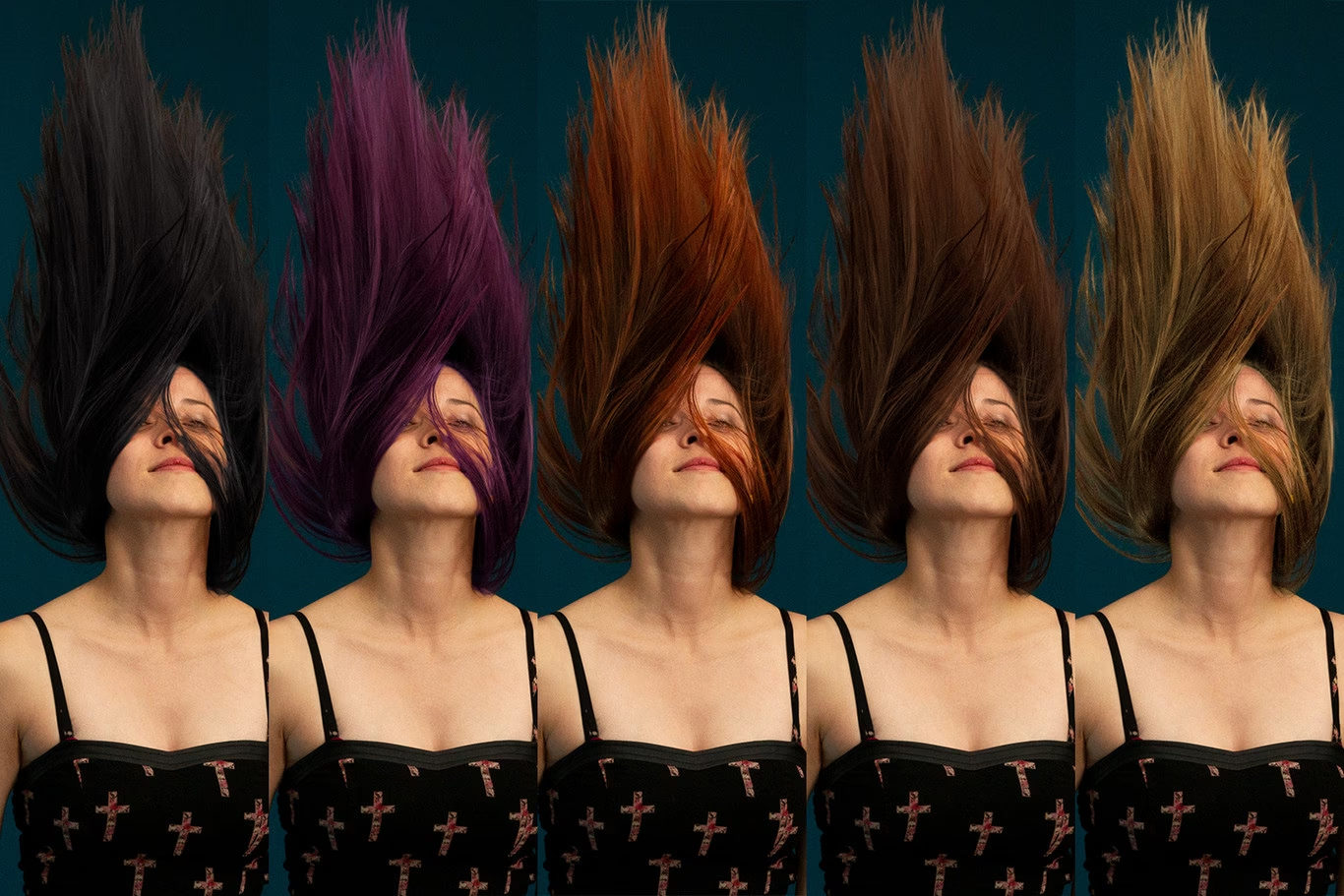
En el vasto universo de la edición fotográfica, oscurecer áreas de una imagen es una técnica fundamental que puede transformar una fotografía ordinaria en una obra de arte impactante. Ya sea para corregir una sobreexposición, añadir dramatismo, guiar la mirada del espectador o simplemente mejorar el contraste, Photoshop ofrece múltiples herramientas y métodos para lograr este efecto. Más allá de la simple corrección, el oscurecimiento estratégico puede infundir misterio, profundidad y una atmósfera única a tus composiciones. Aquí te guiaremos a través de las opciones más efectivas, desde la clásica herramienta Oscurecer hasta técnicas más avanzadas con capas de ajuste y modos de fusión, asegurando que domines cada matiz para lograr el impacto visual deseado.
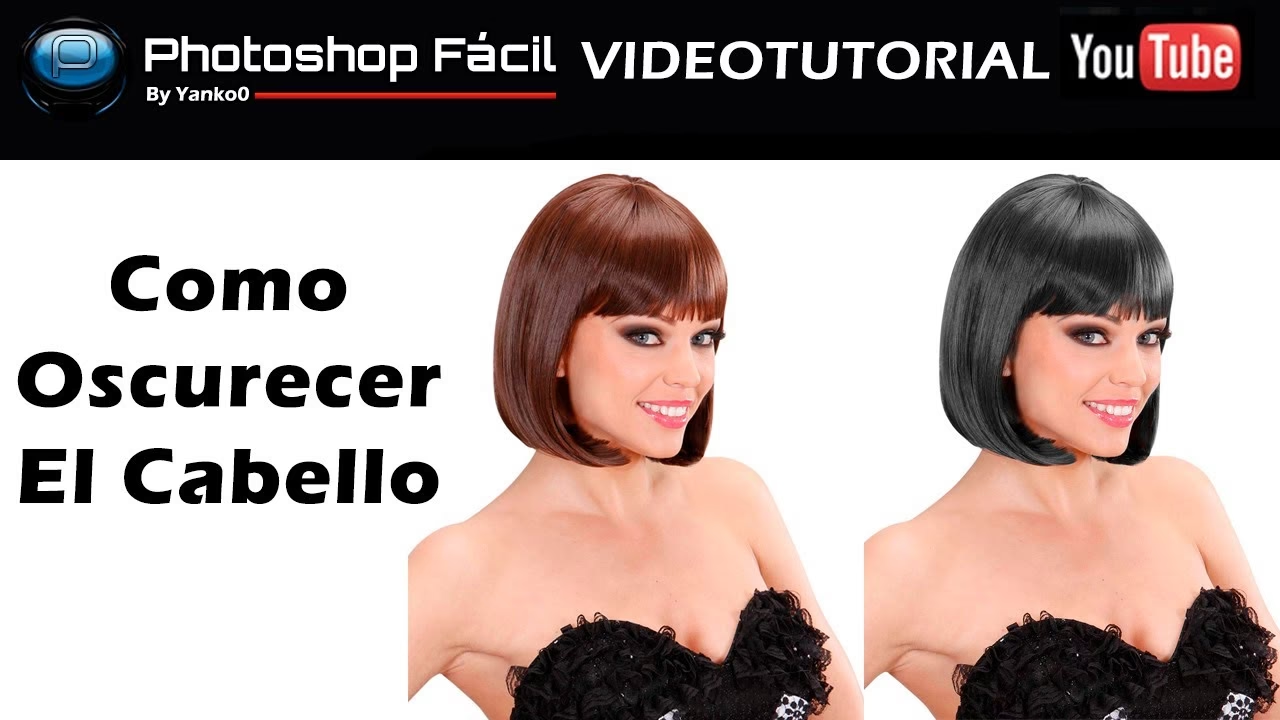
La herramienta Oscurecer (también conocida como Burn en inglés) es una de las opciones directas que Photoshop pone a tu disposición para este propósito. Su funcionamiento es similar al de un pincel, aplicando un efecto de oscurecimiento gradual sobre las áreas donde se 'pinta'. Cuanta más veces pases el pincel sobre una misma zona, más oscuro se volverá el área, permitiendo un control preciso sobre la intensidad del efecto. Es importante recordar que, al igual que su contraparte 'Aclarar' (Dodge), esta herramienta modifica directamente los píxeles de la capa, lo que la convierte en una opción destructiva si no se utiliza con precaución.
- Cómo Utilizar la Herramienta Oscurecer (Burn)
- Métodos Alternativos para Oscurecer Imágenes
- Tabla Comparativa: Herramienta Oscurecer vs. Capas de Ajuste
- Consejos para un Oscurecimiento Profesional
- Errores Comunes al Oscurecer y Cómo Evitarlos
- Preguntas Frecuentes (FAQ)
- ¿Cuál es la diferencia principal entre la herramienta Oscurecer y las capas de ajuste para oscurecer?
- ¿Es reversible el efecto de la herramienta Oscurecer?
- ¿Cómo puedo oscurecer solo una parte específica de mi imagen sin afectar el resto?
- ¿Qué 'Rango' debo usar (Sombras, Medios Tonos, Iluminaciones) con la herramienta Oscurecer?
- ¿Afecta el oscurecimiento a los colores de mi imagen?
Cómo Utilizar la Herramienta Oscurecer (Burn)
Para acceder a la herramienta Oscurecer, dirígete a la barra de herramientas de Photoshop. Es posible que veas el icono de la herramienta Aclarar (Dodge), Oscurecer (Burn) o Esponja (Sponge) activo. Mantén presionado el icono para desplegar el menú contextual y selecciona la herramienta con el icono de una mano ahuecada o un círculo con una flecha hacia abajo.
Una vez seleccionada, la barra de opciones en la parte superior de la pantalla te ofrecerá diversas configuraciones para personalizar su comportamiento:
- Punta del Pincel: Al igual que con cualquier otra herramienta de pincel, puedes ajustar el tamaño y la dureza. Un pincel más grande cubre más área, mientras que uno más suave (con menor dureza) produce transiciones más graduales y naturales.
- Rango: Esta es una opción crucial. Te permite especificar qué rangos tonales de la imagen se verán afectados por la herramienta. Las opciones son:
- Sombras (Shadows): Oscurece solo las áreas más oscuras de la imagen.
- Medios Tonos (Midtones): Afecta las áreas de luminosidad media, que suelen ser las más comunes en una imagen.
- Iluminaciones (Highlights): Oscurece solo las áreas más claras.
Elegir el rango correcto es fundamental para un oscurecimiento preciso y para evitar efectos no deseados como la pérdida de detalle en las sombras o el aplastamiento de las luces.
- Exposición: Determina la intensidad del efecto de oscurecimiento con cada pasada del pincel. Un valor de exposición más alto resultará en un oscurecimiento más rápido y pronunciado. Es recomendable empezar con valores bajos (10-20%) e ir aumentando gradualmente para un control óptimo.
- Proteger Tonos (Protect Tones): Esta casilla de verificación, si está activada, intenta minimizar el recorte (clipping) de las sombras y medios tonos y evita la saturación excesiva de los colores al oscurecer. Es una buena práctica mantenerla activada para preservar la calidad de la imagen.
Para usarla, simplemente haz clic y arrastra el pincel sobre las áreas que deseas oscurecer. Recuerda que la acumulación del efecto es progresiva, así que varias pasadas suaves suelen ser mejor que una sola pasada intensa.
Métodos Alternativos para Oscurecer Imágenes
Si bien la herramienta Oscurecer es directa, Photoshop ofrece métodos más flexibles y no destructivos que son preferidos por los profesionales. Estos métodos utilizan capas de ajuste, permitiéndote modificar el oscurecimiento en cualquier momento sin alterar los píxeles originales de la imagen.
1. Capas de Ajuste: Curvas y Niveles
Las capas de ajuste son la columna vertebral de la edición no destructiva en Photoshop y son excelentes para oscurecer imágenes.
- Curvas (Curves): Esta es quizás la herramienta más potente para controlar el tono y el contraste. Para oscurecer, puedes arrastrar el punto central de la curva hacia abajo. Para un oscurecimiento más selectivo, añade puntos a la curva y arrástralos hacia abajo, afectando solo los rangos tonales deseados (sombras, medios tonos o iluminaciones). Por ejemplo, arrastrar un punto en la parte inferior de la curva hacia abajo oscurecerá las sombras, mientras que arrastrar un punto en el medio hacia abajo oscurecerá los medios tonos.
- Niveles (Levels): La capa de ajuste de Niveles te permite ajustar los puntos blancos, grises y negros de tu imagen. Para oscurecer, puedes arrastrar el deslizador de salida negro (el triángulo negro debajo del histograma, a la izquierda) hacia la derecha para hacer que los píxeles más oscuros sean aún más oscuros. También puedes arrastrar el deslizador del punto medio (el triángulo gris) hacia la derecha para oscurecer los medios tonos.
2. Capa de Ajuste de Exposición
Una forma sencilla de oscurecer una imagen de manera global es a través de la capa de ajuste de Exposición. Simplemente reduce el valor de 'Exposición' o 'Corrección de Gamma' para oscurecer la imagen. Aunque es menos precisa que Curvas o Niveles, es útil para ajustes rápidos y globales.
3. Capa de Ajuste de Brillo/Contraste
Similar a la Exposición, la capa de ajuste de Brillo/Contraste permite reducir el brillo general de la imagen. Sin embargo, puede ser menos sofisticada y a veces lleva a la pérdida de detalle en las sombras si se exagera.
4. Capas de Relleno y Modos de Fusión
Otra técnica poderosa es crear una nueva capa de relleno de color o una capa vacía y cambiar su modo de fusión:
- Capa de Relleno de Color (Negro o Gris Oscuro) + Modo Multiplicar (Multiply): Crea una nueva capa de relleno de color (Capa > Nueva capa de relleno > Color sólido). Elige un negro puro o un gris muy oscuro. Luego, cambia el modo de fusión de esta capa a Multiplicar. Este modo de fusión oscurece la capa inferior, y puedes ajustar la opacidad de la capa de relleno para controlar la intensidad del oscurecimiento.
- Capa Vacía + Modo Superponer (Overlay) / Luz Suave (Soft Light) + Pincel Negro: Crea una nueva capa vacía. Cambia su modo de fusión a Superponer o Luz Suave. Luego, usa un pincel con color frontal negro y opacidad baja (10-20%) para pintar sobre las áreas que deseas oscurecer. Este método es excelente para un Dodge & Burn no destructivo, ya que Superponer y Luz Suave interactúan con los tonos subyacentes de manera sutil, oscureciendo sin empastar.
5. Filtro Camera Raw (para fotos RAW o Smart Objects)
Si trabajas con archivos RAW o has convertido tu capa a un Objeto Inteligente, puedes acceder al Filtro Camera Raw (Filtro > Filtro de Camera Raw). Dentro de este filtro, en el panel Básico, puedes ajustar el deslizador de 'Exposición' o 'Sombras' para oscurecer global o selectivamente las sombras de tu imagen. Es una herramienta muy potente para ajustes tonales.
Tabla Comparativa: Herramienta Oscurecer vs. Capas de Ajuste
| Característica | Herramienta Oscurecer (Burn) | Capas de Ajuste (Curvas, Niveles, etc.) |
|---|---|---|
| Tipo de Edición | Destructiva (modifica píxeles) | No destructiva (ajustes en capa separada) |
| Flexibilidad | Limitada (una vez aplicado, difícil de revertir) | Máxima (se puede modificar, ocultar o eliminar en cualquier momento) |
| Control de Precisión | Alto (por pincelada) | Muy alto (con máscaras de capa y pinceles) |
| Curva de Aprendizaje | Baja (intuitiva) | Media (requiere entender histogramas/curvas) |
| Uso Típico | Ajustes rápidos y localizados sin necesidad de reversión | Ajustes tonales complejos, globales o localizados con total control y reversibilidad |
| Rendimiento | Rápido para pequeños retoques | Puede requerir más recursos si hay muchas capas de ajuste |
Consejos para un Oscurecimiento Profesional
- Trabaja Siempre con Capas: Para la mayoría de los casos, opta por las capas de ajuste o nuevas capas con modos de fusión. Esto te permitirá experimentar sin miedo y corregir errores fácilmente.
- Usa Máscaras de Capa: Combina tus capas de ajuste con máscaras de capa. Pinta con negro sobre la máscara para ocultar el efecto en ciertas áreas, o con blanco para revelarlo. Esto te da un control quirúrgico sobre dónde se aplica el oscurecimiento.
- Ajusta la Opacidad y Relleno: No tengas miedo de reducir la opacidad o el relleno de tus capas de ajuste o de relleno para suavizar el efecto y hacerlo más sutil.
- Considera el Contexto: Piensa en el propósito de tu oscurecimiento. ¿Es para añadir dramatismo? ¿Para corregir una exposición? ¿Para guiar la mirada? El propósito influirá en la intensidad y el área del oscurecimiento.
- No Pierdas Detalle en las Sombras: Vigila tu histograma. Si la curva se amontona demasiado a la izquierda, podrías estar perdiendo detalle en las sombras más oscuras. Siempre es bueno mantener cierta información en las sombras para evitar un aspecto 'empastado'.
- Calibración del Monitor: Asegúrate de que tu monitor esté bien calibrado para ver los tonos con precisión y evitar sorpresas al imprimir o ver la imagen en otros dispositivos.
Errores Comunes al Oscurecer y Cómo Evitarlos
Aunque oscurecer una imagen puede parecer sencillo, es fácil caer en trampas que pueden arruinar el resultado final.
- Oscurecimiento Excesivo (Clipping): El error más común es oscurecer tanto que se pierden por completo los detalles en las sombras. Esto crea áreas de negro puro sin textura ni información, lo que hace que la imagen se vea 'plana' o 'aplastada'. Para evitarlo, observa el histograma mientras ajustas; si la información se acumula en el extremo izquierdo, estás perdiendo detalles. Utiliza la opción 'Proteger Tonos' con la herramienta Oscurecer, o ajusta las Curvas/Niveles con suavidad, evitando que los puntos de negro se 'clippen'.
- Crear Tonos 'Mudy' (Embarrados): A veces, al oscurecer, especialmente en los medios tonos, los colores pueden volverse desaturados o 'embarrados'. Esto ocurre cuando el contraste se reduce excesivamente o los colores no se manejan bien en el proceso. Una buena práctica es usar capas de ajuste que mantengan la riqueza tonal, como Curvas, y quizás combinar con un ligero aumento de contraste o saturación si es necesario.
- Bordes Duros o Efectos Irregulares: Si utilizas la herramienta Oscurecer con un pincel de dureza alta o sin una máscara de capa adecuada para las capas de ajuste, puedes crear transiciones abruptas y poco naturales. Siempre usa pinceles suaves o máscaras de capa difuminadas para integrar el oscurecimiento de forma orgánica.
- Desaturación No Deseada: Algunas técnicas de oscurecimiento pueden desaturar los colores, especialmente si no se manejan correctamente. Si notas que los colores pierden vivacidad, considera añadir una capa de ajuste de 'Intensidad' (Vibrance) o 'Saturación' para compensar.
- Descuidar el Equilibrio General: Oscurecer una parte de la imagen puede afectar el equilibrio de luz y sombra del conjunto. Asegúrate de que el oscurecimiento local no desequilibre la composición general o haga que otras áreas parezcan demasiado brillantes por contraste. La clave es la sutileza y la armonía.
Preguntas Frecuentes (FAQ)
¿Cuál es la diferencia principal entre la herramienta Oscurecer y las capas de ajuste para oscurecer?
La herramienta Oscurecer (Burn) es una herramienta directa que modifica los píxeles de la capa de forma destructiva, lo que significa que los cambios son permanentes a menos que se deshagan inmediatamente. Las capas de ajuste, como Curvas o Niveles, son no destructivas; aplican el oscurecimiento como una capa separada, lo que te permite ajustar, ocultar o eliminar el efecto en cualquier momento sin afectar la imagen original.
¿Es reversible el efecto de la herramienta Oscurecer?
Directamente sobre la capa original, el efecto de la herramienta Oscurecer es destructivo. Sin embargo, puedes revertirlo usando el historial de Photoshop (Ctrl+Z o Ventana > Historial) o pintando con la herramienta Historia. La mejor práctica para un uso reversible es duplicar la capa (Ctrl+J) antes de aplicar la herramienta o trabajar en un Objeto Inteligente.
¿Cómo puedo oscurecer solo una parte específica de mi imagen sin afectar el resto?
La forma más efectiva y no destructiva es usar una capa de ajuste (por ejemplo, Curvas o Niveles) y aplicarle una máscara de capa. Rellena la máscara de capa con negro (ocultando el efecto de ajuste por completo) y luego pinta con un pincel blanco suave sobre la máscara en las áreas donde deseas que el oscurecimiento sea visible.
¿Qué 'Rango' debo usar (Sombras, Medios Tonos, Iluminaciones) con la herramienta Oscurecer?
Depende de lo que quieras oscurecer:
- Sombras: Usa este rango si quieres profundizar los negros o las áreas ya oscuras sin afectar los detalles en los tonos medios o claros.
- Medios Tonos: Este es el rango más comúnmente utilizado, ya que afecta la mayor parte de la información tonal de una imagen. Es ideal para oscurecer áreas generales sin un impacto excesivo en los extremos.
- Iluminaciones: Úsalo para oscurecer las áreas más claras, como los reflejos o las luces altas. Ten cuidado de no 'aplastar' las luces y perder el detalle.
Experimenta con los diferentes rangos para ver cuál se adapta mejor a tu necesidad.
¿Afecta el oscurecimiento a los colores de mi imagen?
Sí, al oscurecer los tonos, los colores pueden parecer menos saturados o cambiar ligeramente. Esto es normal. Si la desaturación es excesiva o no deseada, puedes usar capas de ajuste como 'Intensidad' o 'Saturación' para compensar, o elegir métodos de oscurecimiento que preserven mejor los colores, como las Curvas bien ajustadas o ciertos modos de fusión.
Dominar las técnicas de oscurecimiento en Photoshop es una habilidad invaluable para cualquier fotógrafo o editor de imágenes. Te permite no solo corregir problemas de exposición, sino también añadir profundidad, drama y una narrativa visual a tus fotografías. Desde la simplicidad de la herramienta Oscurecer hasta la versatilidad de las capas de ajuste y los modos de fusión, Photoshop te brinda un arsenal completo para esculpir la luz y la sombra. La clave está en la práctica, la experimentación y, sobre todo, en la sutiliza. Recuerda siempre trabajar de forma no destructiva y prestar atención a los detalles para lograr resultados que realmente cautiven y transformen tus imágenes.
Si quieres conocer otros artículos parecidos a Domina el Oscurecimiento en Photoshop puedes visitar la categoría Cabello.