
10/01/2022
GIMP (GNU Image Manipulation Program) es una herramienta de edición de imágenes de código abierto increíblemente potente y versátil, comparable en muchas de sus funcionalidades a software propietario de alto nivel. Una de las habilidades más demandadas y, a la vez, más gratificantes que se pueden dominar en GIMP es la manipulación del color. Ya sea que necesites corregir un tono, transformar completamente el color de un objeto o asegurar la consistencia cromática en diferentes dispositivos, GIMP te ofrece un abanico de posibilidades. Este artículo te guiará a través de las herramientas y técnicas esenciales para cambiar y gestionar el color en tus proyectos, permitiéndote liberar tu creatividad y obtener resultados profesionales.
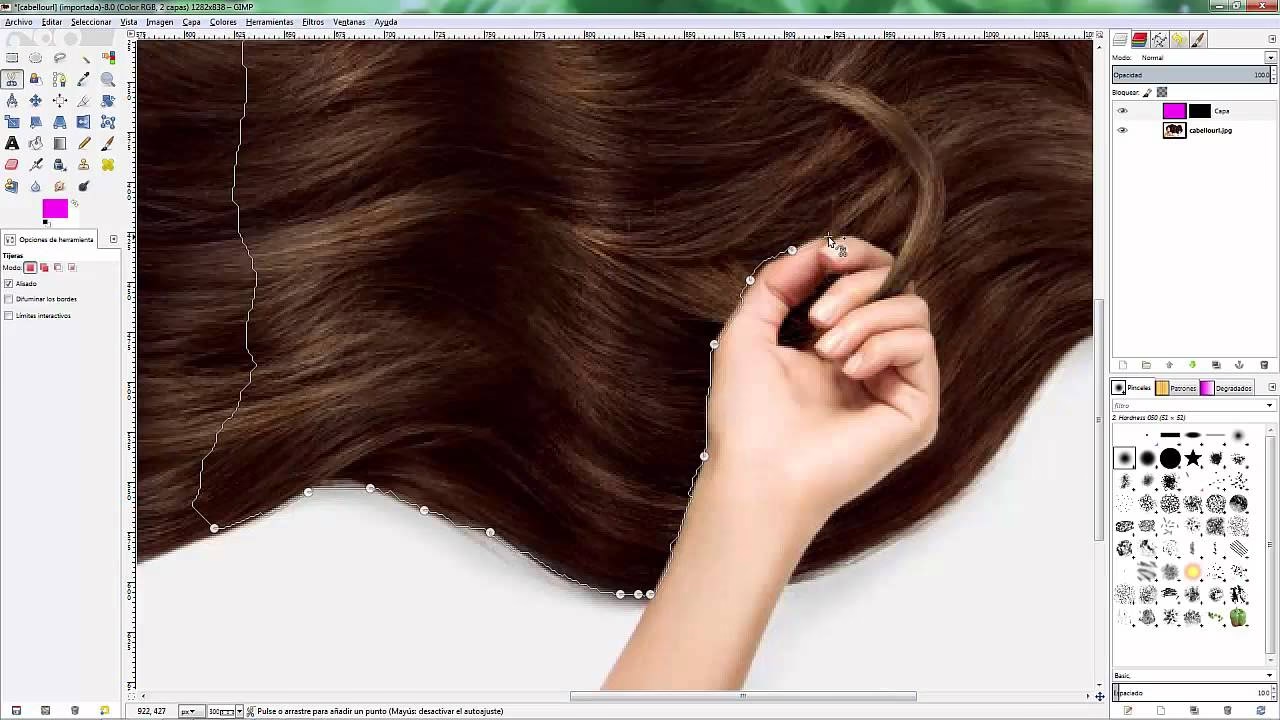
- La Herramienta 'Cambiar de Color' en GIMP: Transformación Específica
- Gestión del Color: Asignar Perfil de Color en GIMP
- Cambiar el Color de una Capa: Más Allá de la Sustitución Directa
- Preguntas Frecuentes sobre el Cambio de Color en GIMP
- ¿Es GIMP una buena opción para la edición de color profesional?
- ¿Puedo cambiar solo una parte específica de la imagen?
- ¿Qué es un perfil de color y por qué es tan importante para mis imágenes?
- ¿Cómo puedo evitar que los colores de mi imagen se vean diferentes en otras pantallas o al imprimir?
- ¿Hay límites en la magnitud del cambio de color que puedo realizar en GIMP?
La Herramienta 'Cambiar de Color' en GIMP: Transformación Específica
La funcionalidad 'Cambiar de Color' es una de las más directas y útiles cuando necesitas reemplazar un color específico por otro en tu imagen. Es ideal para situaciones donde un objeto tiene un color predominante que deseas modificar sin afectar el resto de la composición. Esta herramienta se encuentra generalmente dentro de las opciones de color, y su configuración permite un control preciso sobre la sustitución.
Entendiendo los Parámetros Clave
Cuando accedes a la herramienta 'Cambiar de Color', te encontrarás con varias opciones que te permitirán afinar el proceso:
- Desde color (From color): Este es el color original que deseas reemplazar. GIMP te ofrece dos métodos convenientes para seleccionarlo: puedes hacer clic en el botón de color para abrir el selector de color y elegir un tono específico, o, lo que es aún más práctico, utilizar la herramienta de cuentagotas (Color Picker tool) para tomar una muestra directamente de un píxel en tu imagen. Esto asegura que estás seleccionando el color exacto que quieres modificar.
- A color (To color): Este es el nuevo color por el cual el 'Desde color' será sustituido. Al igual que con el 'Desde color', tienes la opción de usar el selector de color para definir un nuevo tono o el cuentagotas para tomar una muestra de otro lugar de tu imagen, lo cual es útil si quieres igualar un color existente.
- Umbrales de Rojo, Verde, Azul (Red Threshold, Green Threshold, Blue Threshold): Estos deslizadores son fundamentales para determinar la sensibilidad de la herramienta a las diferencias de color. Funcionan de la siguiente manera:
- Un umbral bajo significa que la herramienta solo reemplazará los píxeles que sean casi idénticos al 'Desde color'. Esto es útil para cambios muy específicos.
- Un umbral alto, por otro lado, permitirá que la herramienta reemplace una gama más amplia de tonos que sean similares al 'Desde color'. Por ejemplo, si el 'Desde color' es un azul puro y aumentas los umbrales, también se afectarán los azules ligeramente más claros, más oscuros o con matices distintos.
- Ajustar estos umbrales individualmente para los componentes rojo, verde y azul te da un control preciso sobre qué tan tolerante será la herramienta a las variaciones en cada canal de color, permitiéndote capturar rangos específicos de tonos y sombras.
- Presets: GIMP a menudo incluye ajustes preestablecidos para algunas de sus herramientas de color. Estos 'presets' son configuraciones guardadas que pueden servir como punto de partida rápido para diferentes efectos o correcciones. Son útiles para experimentar o para aplicar cambios comunes de manera eficiente.
- Opciones de Fusión (Blending Options), Previsualización (Preview) y Vista Dividida (Split View): Estas opciones son comunes en muchas herramientas de GIMP y son vitales para un flujo de trabajo eficiente. La previsualización te permite ver los cambios en tiempo real antes de aplicarlos. La vista dividida es especialmente útil para comparar el antes y el después de la aplicación del cambio de color, mientras que las opciones de fusión (modos de capa) pueden influir en cómo el nuevo color interactúa con los píxeles subyacentes, aunque en esta herramienta específica su impacto puede ser más limitado que en las capas.
Pasos para Usar la Herramienta 'Cambiar de Color':
- Abre tu imagen en GIMP.
- Ve al menú superior y busca la opción de 'Colores' (Colors), y dentro de ella, busca 'Cambiar de Color' (Change Color).
- En el cuadro de diálogo que aparece, selecciona el 'Desde color' utilizando el cuentagotas en la imagen o el selector de color.
- Selecciona el 'A color' de la misma manera.
- Ajusta los deslizadores de 'Umbrales de Rojo, Verde, Azul' según la precisión que necesites. Experimenta para ver cómo afectan el resultado.
- Asegúrate de tener la opción 'Previsualizar' activada para ver los cambios en tiempo real.
- Una vez satisfecho con el resultado, haz clic en 'Aceptar' para aplicar el cambio.
Esta herramienta es una excelente manera de realizar modificaciones de color directas y controladas, ideal para retoques de ropa, objetos o elementos específicos en tus fotografías.
Gestión del Color: Asignar Perfil de Color en GIMP
La gestión del color es un aspecto crucial en el flujo de trabajo de cualquier diseñador gráfico o fotógrafo. Un perfil de color es un conjunto de datos que describe las capacidades de color de un dispositivo (como un monitor, una impresora o una cámara) o de un espacio de color (como sRGB o Adobe RGB). Asignar un perfil de color correcto a tu imagen asegura que los colores se vean consistentes y precisos en diferentes dispositivos y durante todo el proceso de edición y salida.
¿Por Qué es Importante la Gestión del Color?
Imagina que editas una foto en tu monitor, que tiene una configuración de color particular. Si luego la envías a imprimir, y la impresora tiene un perfil de color diferente, los tonos de la imagen impresa pueden variar drásticamente de lo que viste en pantalla. La gestión del color busca minimizar estas discrepancias, garantizando que el color que ves es el color que obtendrás.
Cómo Asignar un Perfil de Color en GIMP
GIMP te permite asignar perfiles de color a tus imágenes, lo cual es fundamental para mantener la integridad cromática. Puedes acceder a esta función de la siguiente manera:
Desde la barra de menú de la imagen, navega a: Imagen → Gestión del color → Asignar perfil de color.
Al seleccionar esta opción, GIMP te presentará un diálogo donde podrás elegir un perfil de color para tu imagen. Los perfiles de color suelen ser archivos ICC (International Color Consortium) y pueden ser específicos para tu monitor, tu impresora o perfiles estándar como sRGB (el más común para web) o Adobe RGB (para impresión profesional y fotografía). Es crucial asignar el perfil de color adecuado al propósito final de tu imagen. Por ejemplo, si tu imagen es para la web, sRGB es el perfil más seguro para asegurar la consistencia en la mayoría de los navegadores y pantallas.
Cambiar el Color de una Capa: Más Allá de la Sustitución Directa
Aunque la herramienta 'Cambiar de Color' es excelente para sustituciones específicas, a menudo necesitarás modificar el color de una capa completa o de secciones más grandes de una manera más flexible. GIMP ofrece múltiples métodos para lograr esto, utilizando sus potentes herramientas de ajuste de color y modos de capa.
Métodos Comunes para Modificar el Color de una Capa
- Relleno de Color (Bucket Fill Tool):
Si deseas cambiar completamente el color de una capa (o de una selección dentro de una capa) a un color sólido, la herramienta de relleno es la más sencilla. Simplemente selecciona el color frontal deseado en la caja de herramientas, elige la herramienta de relleno (el icono del cubo de pintura) y haz clic en la capa o selección. Si la capa contiene transparencia, asegúrate de que el modo de fusión esté en 'Normal' y el 'Umbral' sea adecuado para cubrir todas las áreas deseadas. Es una forma rápida de aplicar un color base.
- Herramienta Tono y Saturación (Hue-Saturation):
Esta es una de las herramientas más versátiles para ajustes de color. Puedes acceder a ella a través de Colores → Tono y saturación. Permite ajustar el tono (el color real), la saturación (la intensidad del color) y la luminosidad (el brillo) de rangos de color específicos (Rojos, Amarillos, Verdes, etc.) o de toda la imagen. Es ideal para cambiar el matiz de un objeto sin perder sus detalles de sombreado y textura. Puedes, por ejemplo, cambiar una camiseta azul a verde ajustando el deslizador de tono para el rango de azules.
- Herramienta Colorear (Colorize):
Situada en Colores → Colorear, esta herramienta es excelente para transformar una imagen (o una capa) a un tono monocromático o para aplicar un tinte de color general. Convierte la imagen a escala de grises y luego aplica un tono y saturación específicos, manteniendo las variaciones de luminosidad originales. Es perfecta para efectos de sepia, blanco y negro con un toque de color, o para dar una atmósfera de color uniforme a una escena.
- Balance de Color (Color Balance):
En Colores → Balance de color, esta herramienta te permite ajustar la cantidad de rojo, verde o azul en las sombras, medios tonos y luces de tu imagen. Es muy útil para corregir dominantes de color o para estilizar la imagen con un ambiente de color particular (por ejemplo, añadir más azul en las sombras para un efecto frío).
- Curvas (Curves) y Niveles (Levels):
Aunque son principalmente herramientas de ajuste tonal, Curvas (Colores → Curvas) y Niveles (Colores → Niveles) también son increíblemente potentes para la manipulación del color. Puedes ajustar los canales individuales de color (Rojo, Verde, Azul) para modificar el balance de color, el contraste y la saturación de manera muy creativa. Por ejemplo, aumentar el canal azul en las sombras con Curvas puede dar un efecto de noche.
Puede acceder a este comando desde la barra de menú de la imagen a través de Imagen \u2192 Gestión del color \u2192 Asignar perfil de color. - Capas de Ajuste y Modos de Fusión:
Aunque GIMP no tiene capas de ajuste dedicadas como otros programas, puedes replicar su funcionalidad utilizando capas nuevas con modos de fusión. Crea una nueva capa, rellénala con un color o un degradado y luego experimenta con los modos de fusión de capa (como 'Color', 'Tono', 'Saturación', 'Superponer', 'Multiplicar', etc.) y la opacidad. Esto te permite aplicar efectos de color de forma no destructiva, es decir, puedes ajustar o eliminar la capa de color en cualquier momento sin alterar la imagen original.
Tabla Comparativa de Herramientas de Cambio de Color
| Herramienta | Propósito Principal | Nivel de Control | Ideal Para |
|---|---|---|---|
| Cambiar de Color | Sustitución de un color específico por otro. | Alto (umbrales RGB) | Cambiar color de objetos definidos, ropa, elementos aislados. |
| Tono y Saturación | Ajuste de matiz, intensidad y brillo de rangos de color. | Alto (selectivo por canal de color) | Modificar el color general de objetos sin perder detalle, corrección de tonos. |
| Colorear | Aplicar un tinte monocromático a toda la imagen/capa. | Medio (tono y saturación globales) | Efectos de sepia, blanco y negro tintado, atmosferas de color. |
| Balance de Color | Ajuste de la dominante de color en sombras, medios tonos y luces. | Alto (por rangos tonales) | Corregir dominantes de color, estilizar la imagen, efectos de luz/sombra. |
| Relleno de Color | Aplicar un color sólido a una capa o selección. | Bajo (simple aplicación) | Crear fondos, capas de color base, rellenar selecciones. |
| Curvas / Niveles | Ajuste tonal y de contraste, con impacto en el color. | Muy Alto (control granular por canal RGB) | Corrección de color avanzada, manipulación artística, efectos de iluminación. |
Preguntas Frecuentes sobre el Cambio de Color en GIMP
¿Es GIMP una buena opción para la edición de color profesional?
Sí, absolutamente. Aunque GIMP es de código abierto y gratuito, sus capacidades de manipulación de color son muy robustas. Con herramientas como Curvas, Niveles, Balance de Color, y la gestión de perfiles de color, GIMP puede manejar tareas de edición de color que van desde la corrección básica hasta la gradación de color avanzada. Su principal limitación en comparación con el software propietario de alta gama podría ser una interfaz menos intuitiva para los recién llegados o la falta de ciertas automatizaciones, pero en términos de funcionalidad pura, es muy competente.
¿Puedo cambiar solo una parte específica de la imagen?
¡Sí, y es una práctica común! Para cambiar el color de una parte específica de tu imagen, primero debes hacer una selección precisa de esa área. GIMP ofrece varias herramientas de selección, como la Selección Libre (Lazo), las Herramientas de Selección Difusa (Varita Mágica) o de Rutas (Paths). Una vez que tengas tu selección activa, cualquier ajuste de color que apliques (ya sea con 'Cambiar de Color', 'Tono y Saturación', etc.) solo afectará a los píxeles dentro de esa selección, dejando el resto de la imagen intacto. Esto es fundamental para retoques localizados.
¿Qué es un perfil de color y por qué es tan importante para mis imágenes?
Un perfil de color (o perfil ICC) es un archivo que describe cómo un dispositivo (monitor, impresora, escáner, cámara) interpreta los colores, o cómo se define un espacio de color específico (como sRGB o Adobe RGB). Es importante porque asegura que los colores de tu imagen se vean de manera consistente en diferentes dispositivos y plataformas. Sin una gestión de color adecuada, una imagen que se ve vibrante en tu monitor podría parecer deslavada o con tonos incorrectos cuando se imprime o se ve en otro monitor, afectando la calidad final.
¿Cómo puedo evitar que los colores de mi imagen se vean diferentes en otras pantallas o al imprimir?
La clave es una buena gestión del color. Asegúrate de que tu monitor esté calibrado correctamente (puedes usar un calibrador de hardware o software). Trabaja en un espacio de color estándar como sRGB si tu imagen es para la web, o Adobe RGB si es para impresión profesional. Asigna el perfil de color correcto a tu imagen en GIMP antes de exportarla. Si vas a imprimir, consulta con tu servicio de impresión qué perfil de color prefieren usar, o si proporcionan un perfil ICC específico para sus impresoras. Guardar tu imagen con el perfil de color incrustado es crucial.
¿Hay límites en la magnitud del cambio de color que puedo realizar en GIMP?
Si bien GIMP es potente, existen límites inherentes a la manipulación digital del color. Cambiar un color radicalmente (por ejemplo, de un rojo brillante a un azul oscuro) puede introducir artefactos, banding (franjas de color) o pérdida de detalle, especialmente si la imagen original no tiene suficiente información de color o si los cambios son muy bruscos. Los colores muy saturados o con poca información tonal son más difíciles de transformar limpiamente. Siempre es mejor trabajar con imágenes de alta calidad y aplicar los ajustes de manera gradual o en capas separadas para mantener la integridad visual.
Dominar el cambio de color en GIMP te abre un mundo de posibilidades creativas y de corrección. Desde ajustes sutiles para mejorar una fotografía hasta transformaciones radicales para efectos artísticos, las herramientas que GIMP ofrece son potentes y versátiles. La clave está en comprender cómo funciona cada una y cuándo aplicarla, así como en experimentar con los diferentes parámetros y modos de fusión. Con práctica y exploración, pronto podrás manipular el color con confianza y precisión, llevando tus habilidades de edición de imágenes al siguiente nivel. ¡No dudes en experimentar y ver qué sorprendentes resultados puedes lograr!
Si quieres conocer otros artículos parecidos a Domina el Cambio de Color en GIMP: Guía Completa puedes visitar la categoría Cabello.