
11/07/2014
En el vasto universo de la edición fotográfica, uno de los desafíos más persistentes y, a menudo, frustrantes para diseñadores y fotógrafos es lograr recortes perfectos, especialmente cuando se trata de elementos tan intrincados como el cabello. Los bordes ásperos y los pelos rebeldes pueden arruinar una composición de otro modo impecable, haciendo que un sujeto parezca simplemente pegado sobre un fondo. Afortunadamente, Photoshop ofrece un arsenal de herramientas y técnicas diseñadas específicamente para dominar este arte, transformando selecciones rudas en contornos suaves y naturales que se integran a la perfección.
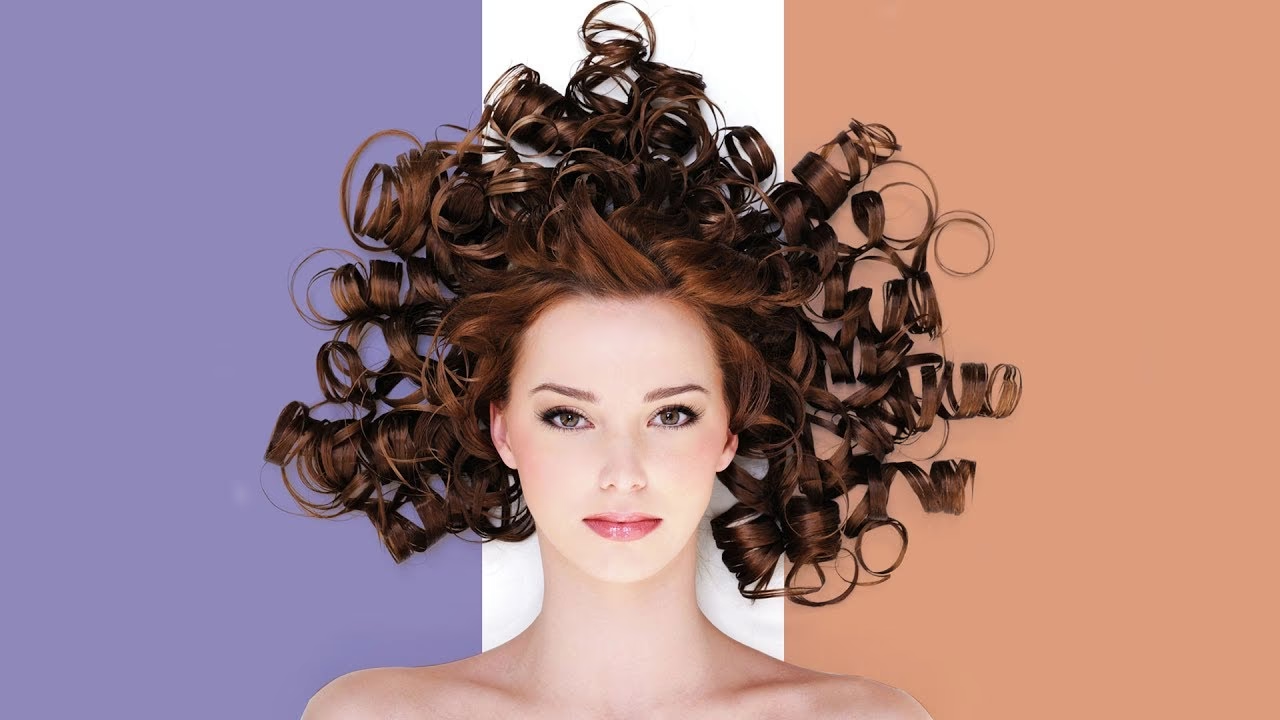
Desde la elección inicial de la herramienta de selección hasta los ajustes finos que marcan la diferencia entre un amateur y un profesional, comprender cómo suavizar y refinar el cabello es crucial para obtener resultados fotográficos de alta calidad. En este artículo, desglosaremos las metodologías más efectivas, explorando cada paso con detalle para que puedas aplicar estos conocimientos a tus propios proyectos y elevar tus habilidades de edición al siguiente nivel. Prepárate para decir adiós a los recortes dentados y darle la bienvenida a la perfección capilar en tus imágenes.
- Dominando los Bordes: Suavizado y Calado en Photoshop
- El Arte de Refinar el Cabello con 'Seleccionar y Aplicar Máscara'
- Eliminando Pelos Sueltos y Pequeñas Imperfecciones
- Completando Imágenes Cortadas: Relleno según el Contenido
- Tabla Comparativa: Suavizado, Calado y Refinar Borde
- Preguntas Frecuentes (FAQ) sobre Recorte y Refinamiento en Photoshop
- ¿Cuál es la diferencia principal entre 'Suavizar' y 'Calado'?
- ¿Por qué mi cabello recortado sigue teniendo un halo de color del fondo original?
- ¿Puedo usar el 'Relleno según el contenido' para crear más cabello si corté demasiado?
- ¿Qué hago si el 'Pincel para perfeccionar bordes' no funciona bien en algunas áreas del cabello?
- ¿Es mejor usar 'Seleccionar y Aplicar Máscara' o 'Refinar Borde'?
- Conclusión
Dominando los Bordes: Suavizado y Calado en Photoshop
Cuando realizas una selección en Photoshop, por defecto, los bordes suelen ser nítidos y, a veces, dentados, especialmente en imágenes con baja resolución o contrastes abruptos. Para contrarrestar esto y lograr una transición más fluida entre la selección y el fondo, Photoshop nos ofrece dos poderosas herramientas iniciales: el suavizado (antialiasing) y el calado (feathering).
Suavizado (Antialiasing): La Suavidad en el Nacimiento de la Selección
El suavizado es una opción que se aplica en el momento de realizar la selección y su función principal es alisar los bordes dentados, o 'pixelados', de una selección. Lo logra suavizando la transición de color entre los píxeles del borde de la selección y los píxeles del fondo. En lugar de un cambio brusco de un color a otro, el suavizado introduce píxeles intermedios con tonos mezclados, creando una ilusión de suavidad. Es importante destacar que el suavizado solo afecta a los píxeles del borde; no hay pérdida de detalles dentro de la selección misma. Esta característica lo hace ideal para cuando vas a cortar, copiar y pegar selecciones para crear imágenes compuestas, ya que ayuda a que el objeto recortado se integre de forma más natural con su nuevo entorno.
Para aplicar el suavizado, debes activarlo antes de realizar tu selección. Herramientas como el Lazo, Lazo Poligonal, Lazo Magnético, Marco Elíptico y la Varita Mágica ofrecen la opción 'Suavizar' en su barra de opciones superior. Simplemente marca la casilla antes de empezar a dibujar tu selección o hacer clic. Una vez que la selección está hecha, no es posible añadir suavizado a una selección existente; tendrías que deshacer y volver a seleccionar con la opción activada.
Calado (Feathering): Creando Bordes Difusos y Transiciones Suaves
A diferencia del suavizado, el calado se utiliza para crear un borde difuso o desvanecido alrededor de una selección. En lugar de suavizar la línea de píxeles, el calado difumina la selección en una distancia especificada (medida en píxeles) desde el borde de la selección. Esto significa que los píxeles dentro de la distancia de calado se vuelven progresivamente más transparentes a medida que se acercan al borde exterior de la selección. El resultado es una transición gradual y etérea, ideal para fusionar objetos o crear efectos de viñeta.
El calado se puede aplicar de varias maneras:
- Durante la selección: Algunas herramientas de selección, como el Marco Rectangular o Elíptico, permiten establecer un valor de calado en la barra de opciones antes de dibujar la selección.
- Después de la selección: Una vez que tienes una selección activa, puedes ir a 'Selección > Modificar > Calado' (Select > Modify > Feather) y especificar un radio en píxeles. También puedes usar el atajo de teclado Shift + F6.
- A través del panel 'Seleccionar y Aplicar Máscara': Este es el método más versátil, que exploraremos a continuación.
Es crucial entender que un valor de calado excesivo puede llevar a una pérdida significativa de detalle en los bordes, ya que los píxeles se vuelven más transparentes. Por lo tanto, el uso del calado requiere un equilibrio cuidadoso para lograr el efecto deseado sin sacrificar la nitidez donde es necesaria.
El Arte de Refinar el Cabello con 'Seleccionar y Aplicar Máscara'
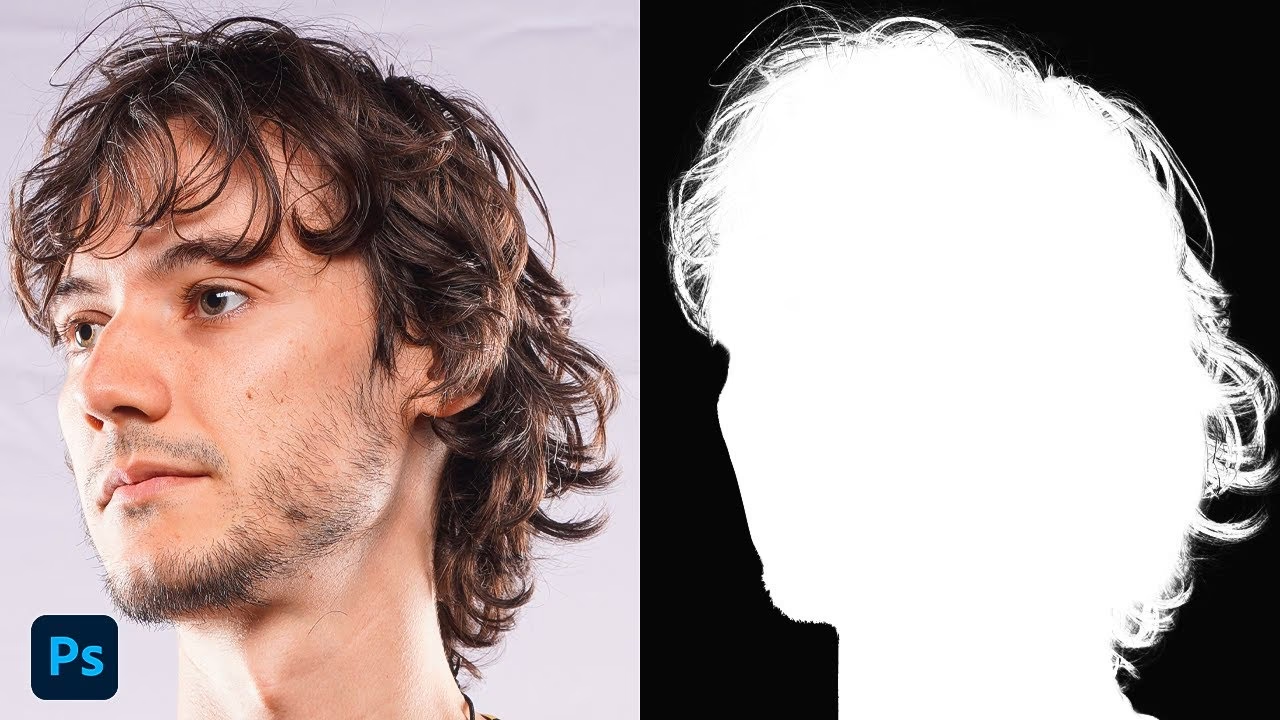
Cuando se trata de elementos complejos como el cabello, que consta de innumerables hebras finas y texturas variadas, las herramientas de suavizado y calado por sí solas no suelen ser suficientes. Aquí es donde entra en juego el espacio de trabajo 'Seleccionar y Aplicar Máscara' (Select and Mask), una característica robusta de Photoshop que ha evolucionado significativamente para abordar precisamente este tipo de desafíos.
Este espacio de trabajo es tu mejor aliado para aislar sujetos con bordes intrincados, como personas con cabello rizado, animales con pelaje denso o incluso objetos con texturas complejas. Permite una edición no destructiva de la máscara, ofreciendo una vista previa en tiempo real de los ajustes.
Pasos para Refinar el Cabello en 'Seleccionar y Aplicar Máscara':
- Realiza una Selección Inicial: Comienza con una selección aproximada del sujeto. Puedes usar la Herramienta Selección Rápida (Quick Selection Tool), la Herramienta Lazo (Lasso Tool) o incluso la Herramienta Pluma (Pen Tool) si buscas más precisión. No te preocupes por la perfección de los bordes del cabello en este punto; solo asegúrate de incluir todo el cabello que deseas mantener.
- Accede a 'Seleccionar y Aplicar Máscara': Con la selección activa, puedes hacer clic en el botón 'Seleccionar y Aplicar Máscara' en la barra de opciones superior (aparece cuando tienes una herramienta de selección activa) o ir a 'Selección > Seleccionar y Aplicar Máscara' (Select > Select and Mask).
- Elige un Modo de Vista Adecuado: Dentro del espacio de trabajo, en el panel 'Propiedades', encontrarás varias opciones de 'Modo de vista'. Es fundamental elegir el que mejor te permita ver los bordes de tu selección. Algunos modos útiles son:
- Sobre capas (On Layers): Muestra la selección sobre el fondo original, ideal para ver cómo se integra.
- Sobre negro (On Black) / Sobre blanco (On White): Útiles para ver la selección claramente contra un fondo sólido.
- Máscara (Black & White): Muestra la máscara en blanco y negro puro, donde el blanco es lo seleccionado y el negro lo excluido. Es excelente para identificar áreas problemáticas.
Ajusta la opacidad para una mejor visualización.
- Detección de Bordes y Perfeccionar Borde: Este es el corazón del proceso para el cabello.
- Radio inteligente (Smart Radius): Activa esta opción para que Photoshop detecte automáticamente las variaciones de radio de los bordes. Esto es especialmente útil para el cabello, donde el grosor de las hebras varía. Ajusta el deslizador de 'Radio' para refinar la detección.
- Pincel para perfeccionar bordes (Refine Edge Brush Tool): Esta herramienta es mágica para el cabello. Selecciona el pincel en el panel de herramientas de la izquierda (el segundo icono, con un círculo difuso). Pinta sobre los bordes del cabello que deseas refinar. Photoshop analizará los píxeles y separará el cabello del fondo con una precisión asombrosa, incluso en hebras finas. Ajusta el tamaño del pincel según sea necesario.
- Ajustes Globales (Global Refinements): Después de usar el pincel, puedes aplicar ajustes generales para mejorar aún más la máscara:
- Suavizar (Smooth): Reduce las irregularidades en los bordes de la máscara, haciéndolos más fluidos. Útil para contornos más uniformes.
- Calado (Feather): Suaviza la transición entre la selección y el fondo, creando un efecto de difuminado. Usa con moderación para el cabello, ya que puede difuminar los detalles finos.
- Contraste (Contrast): Aumenta la nitidez del borde de la máscara. Puede ser útil para restaurar algo de definición si el calado lo ha suavizado demasiado.
- Desplazar borde (Shift Edge): Expande o contrae la máscara. Un valor negativo (hacia la izquierda) contraerá la máscara, útil para eliminar halos de color residuales alrededor del cabello. Un valor positivo la expandirá.
- Descontaminar Colores (Decontaminate Colors): Si has recortado el cabello de un fondo de color contrastante, es posible que queden residuos de color en el cabello (un halo de color). Activa 'Descontaminar colores' y ajusta el 'Porcentaje'. Photoshop intentará eliminar esos halos de color, reemplazándolos con los colores de los píxeles circundantes del sujeto. Esta opción crea una nueva capa con la máscara aplicada.
- Configuración de Salida (Output Settings): En la sección 'Salida a', elige cómo quieres que se aplique tu máscara. Las opciones más comunes son:
- Máscara de capa (Layer Mask): Aplica la máscara directamente a la capa actual. Esto es no destructivo y te permite seguir editando la máscara más tarde.
- Nueva capa con máscara de capa (New Layer with Layer Mask): Crea una nueva capa duplicada de tu sujeto con la máscara aplicada. Es una opción segura si quieres mantener la capa original intacta.
Haz clic en 'OK' para aplicar los cambios.
La actualización de Photoshop CC 2023 trajo consigo mejoras significativas en los algoritmos de 'Seleccionar y Aplicar Máscara', haciendo que la detección de bordes y el refinamiento de elementos complejos como el pelaje de animales (como el famoso caso de Piper la Border Collie, conocido por su pelaje desafiante) sean más precisos y efectivos. Estas mejoras se centran en una mejor interpretación de los detalles finos y una reducción de los artefactos. Combinar estas nuevas capacidades con los pasos mencionados anteriormente debería resultar en una máscara casi perfecta para la mayoría de las ocasiones. Sin embargo, para una aislación absolutamente impecable y sin compromisos, especialmente en escenarios de alta exigencia, una máscara manual (quizás con la Herramienta Pluma) y posiblemente un doble enmascaramiento pueden ser necesarios.
Eliminando Pelos Sueltos y Pequeñas Imperfecciones
Incluso después de un refinamiento experto con 'Seleccionar y Aplicar Máscara', es común que queden algunos pelos sueltos, hebras rebeldes o pequeñas imperfecciones que no fueron completamente eliminadas por la máscara. Afortunadamente, Photoshop ofrece herramientas de retoque poderosas para limpiar estos detalles sin afectar la calidad general de tu recorte.
Herramientas de Retoque para el Cabello:
- Pincel Corrector Puntual (Spot Healing Brush Tool): Esta es tu primera opción para pelos pequeños y aislados que cruzan un fondo uniforme. Simplemente selecciona la herramienta, asegúrate de que esté configurada en 'Según el contenido' (Content-Aware) en la barra de opciones, y pinta sobre el pelo suelto. Photoshop analizará los píxeles circundantes y rellenará el área de forma inteligente. Es ideal para correcciones rápidas y pequeñas.
- Pincel Corrector (Healing Brush Tool): Para pelos más largos o áreas con texturas más complejas, el Pincel Corrector ofrece más control. Requiere que muestrees (Alt + clic) un área de píxeles 'limpios' cercanos al pelo que deseas eliminar. Luego, pinta sobre el pelo. Photoshop mezclará la textura del área muestreada con el color y la luminosidad del área donde estás pintando, logrando una corrección natural. Es excelente para extender texturas de fondo o piel.
- Tampón de Clonar (Clone Stamp Tool): Para situaciones donde las herramientas correctoras no funcionan bien (por ejemplo, sobre patrones muy específicos o áreas muy delicadas), el Tampón de Clonar es una herramienta más manual. Permite duplicar píxeles de una parte de tu imagen y pintarlos sobre otra. Es crucial muestrear con frecuencia y usar un pincel con dureza baja para mezclar bien. Requiere más habilidad y paciencia, pero ofrece un control total.
- Pincel (Brush Tool) y Máscara de Capa: Si los pelos sueltos están sobre un fondo simple, puedes refinar la máscara de capa directamente. Selecciona tu capa con la máscara, elige la herramienta Pincel, y pinta con negro para ocultar (eliminar) o con blanco para revelar (restaurar) partes de la máscara. Para pelos finos, usa un pincel pequeño con una dureza del 0% y una opacidad baja para transiciones suaves. Esta es una técnica no destructiva y muy precisa para el retoque de bordes.
Recuerda trabajar en una capa duplicada o, mejor aún, en una nueva capa vacía si usas el Pincel Corrector o Tampón de Clonar, configurando la opción 'Muestra' (Sample) a 'Todas las capas' (All Layers) en la barra de opciones de la herramienta. Esto preserva tu imagen original y te permite deshacer cambios fácilmente.
Completando Imágenes Cortadas: Relleno según el Contenido
Aunque el enfoque principal de este artículo es el recorte y refinamiento del cabello, a veces, durante el proceso de edición, podemos encontrarnos con la necesidad de expandir o completar una parte de la imagen que ha sido cortada o que necesita ser rellenada después de eliminar un objeto. Aquí es donde el 'Relleno según el contenido' (Content-Aware Fill) se convierte en una herramienta invaluable.
El relleno según el contenido es una función inteligente de Photoshop que analiza los píxeles circundantes de una selección y los utiliza para rellenar el área seleccionada con contenido de imagen similar, creando una extensión o eliminación casi imperceptible. Es como si Photoshop 'adivinara' lo que debería estar allí basándose en el contexto visual.
¿Cómo usar 'Relleno según el contenido'?:
- Realiza una Selección: Utiliza cualquier herramienta de selección (Lazo, Marco, etc.) para seleccionar el área que deseas rellenar o completar. Para obtener los mejores resultados, asegúrate de que la selección sea ligeramente mayor que el área que deseas reproducir, incluyendo un poco del área circundante para que Photoshop tenga más contexto para analizar.
- Accede a la Función: Una vez que tengas tu selección activa, puedes acceder a esta función de varias maneras:
- Ve a 'Edición > Rellenar...' (Edit > Fill...) y en el cuadro de diálogo 'Contenido', selecciona 'Según el contenido' (Content-Aware).
- Una forma más avanzada y controlada es ir a 'Edición > Relleno según el contenido...' (Edit > Content-Aware Fill...). Esto abre un espacio de trabajo dedicado que te permite ver una vista previa en tiempo real y controlar qué áreas de la imagen utiliza Photoshop como muestra para el relleno.
- Ajustes en el Espacio de Trabajo (si aplica): Si utilizas el espacio de trabajo 'Relleno según el contenido', verás una ventana con la imagen. En el lado izquierdo, puedes usar un pincel verde para definir las áreas de la imagen que Photoshop debe muestrear para el relleno. Asegúrate de incluir áreas relevantes para la textura y el color que deseas replicar y excluir cualquier objeto que no quieras que aparezca en el relleno. En el panel de propiedades, puedes ajustar las opciones de 'Muestreo de color', 'Rotación', 'Escala' y 'Espejo' para refinar el resultado.
- Salida: En la sección 'Salida a', elige si deseas que el relleno se aplique en la 'Capa actual', en una 'Nueva capa' (recomendado para no destructividad) o en una 'Capa duplicada'.
- Aplicar: Haz clic en 'OK' o 'Aplicar' para que Photoshop realice el relleno.
Esta herramienta es increíblemente útil si, por ejemplo, al recortar un sujeto, se ha eliminado accidentalmente un pequeño trozo de fondo y necesitas rellenarlo de forma coherente. O si necesitas extender un fondo para acomodar un recorte, 'Relleno según el contenido' puede crear extensiones plausibles que de otro modo requerirían un trabajo manual extenso con el Tampón de Clonar.
Tabla Comparativa: Suavizado, Calado y Refinar Borde
| Característica | Suavizado (Antialiasing) | Calado (Feathering) | Refinar Borde / Seleccionar y Aplicar Máscara |
|---|---|---|---|
| Propósito Principal | Alisar bordes dentados de píxeles. | Crear bordes suaves y difusos. | Aislar y perfeccionar selecciones complejas (ej. cabello, pelo, árboles). |
| Momento de Aplicación | Antes de realizar la selección. | Durante o después de la selección. | Después de una selección inicial, en un espacio de trabajo dedicado. |
| Naturaleza del Borde | Transición suave entre píxeles del borde y fondo, pero borde definido. | Transición gradual de opacidad, borde difuso. | Borde altamente preciso y detallado, especialmente para hebras finas. |
| Pérdida de Detalle | Mínima a nula (solo afecta píxeles de borde). | Potencialmente significativa en el área de calado si el valor es alto. | Mínima, diseñado para preservar detalles finos. |
| Complejidad del Borde | Simple (líneas, curvas básicas). | Simple a moderada. | Alta (hebras de cabello, piel, humo, etc.). |
| Herramientas Asociadas | Lazo, Marco, Varita Mágica. | Lazo, Marco, Selección > Modificar > Calado. | Pincel para perfeccionar bordes, ajustes globales (Suavizar, Contraste, Desplazar Borde). |
| Resultado Típico | Recortes limpios y sin píxeles escalonados. | Integración sutil de objetos en nuevos fondos, efectos de desenfoque. | Recortes realistas de sujetos complejos, eliminación de halos de color. |
Preguntas Frecuentes (FAQ) sobre Recorte y Refinamiento en Photoshop
¿Cuál es la diferencia principal entre 'Suavizar' y 'Calado'?
La diferencia principal radica en cómo afectan el borde. 'Suavizar' (Antialiasing) se ocupa de los píxeles individuales, mezclándolos suavemente para eliminar los bordes dentados sin hacer que la selección sea transparente. 'Calado' (Feathering), por otro lado, crea una zona de transición transparente alrededor del borde, haciendo que la selección se desvanezca gradualmente en el fondo. El suavizado es para la nitidez pixel a pixel, el calado es para la difuminación.
¿Por qué mi cabello recortado sigue teniendo un halo de color del fondo original?
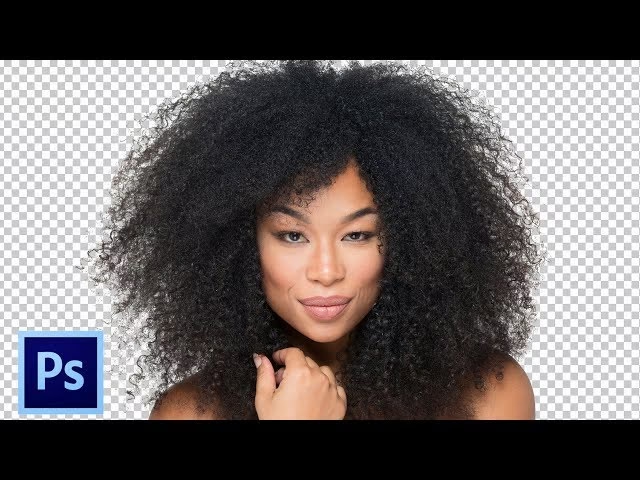
Esto se conoce como 'contaminación de color' o 'halo de color'. Ocurre cuando los píxeles del borde del cabello capturan parte del color del fondo original. La mejor manera de corregirlo es utilizando la opción 'Descontaminar colores' dentro del espacio de trabajo 'Seleccionar y Aplicar Máscara'. Esta función intenta reemplazar los píxeles de color residual con los colores de los píxeles vecinos del sujeto.
¿Puedo usar el 'Relleno según el contenido' para crear más cabello si corté demasiado?
No directamente para crear cabello realista. 'Relleno según el contenido' es excelente para rellenar fondos o eliminar objetos, pero no está diseñado para generar detalles finos y orgánicos como hebras de cabello de forma convincente. Si cortaste demasiado cabello, es mejor intentar restaurar desde una máscara de capa (pintando con blanco) o, si no hay datos, considerar una técnica de pintura manual o buscar una imagen de referencia para clonar.
¿Qué hago si el 'Pincel para perfeccionar bordes' no funciona bien en algunas áreas del cabello?
Si el 'Pincel para perfeccionar bordes' no da los resultados deseados en ciertas áreas, puedes probar lo siguiente: 1. Ajusta el tamaño y la dureza del pincel. 2. Varía los ajustes globales como 'Radio inteligente', 'Suavizar', 'Contraste' y 'Desplazar borde' para ver si mejoran el resultado. 3. Para áreas muy problemáticas, considera volver a la máscara de capa después de salir del espacio de trabajo 'Seleccionar y Aplicar Máscara' y refinar manualmente con un pincel pequeño y baja opacidad, pintando con negro o blanco. En casos extremos, una selección manual con la Herramienta Pluma puede ser necesaria para los contornos más difíciles.
¿Es mejor usar 'Seleccionar y Aplicar Máscara' o 'Refinar Borde'?
'Seleccionar y Aplicar Máscara' es la versión moderna y mejorada de 'Refinar Borde'. Ofrece más herramientas, modos de vista y controles, lo que lo hace mucho más potente y versátil para el recorte de cabello y objetos complejos. Siempre es recomendable usar 'Seleccionar y Aplicar Máscara' en lugar de la antigua función 'Refinar Borde'.
Conclusión
El dominio del recorte y el refinamiento de elementos complejos como el cabello en Photoshop es una habilidad fundamental para cualquier editor de imágenes que busque resultados profesionales. Desde las técnicas básicas de suavizado y calado que preparan el terreno para una transición fluida, hasta las herramientas avanzadas y algoritmos inteligentes del espacio de trabajo 'Seleccionar y Aplicar Máscara', Photoshop nos dota de un control sin precedentes sobre los detalles más desafiantes. La capacidad de aislar hebras finas y eliminar halos de color transforma por completo la integración de un sujeto en un nuevo entorno, elevando la calidad visual de tus composiciones.
Recuerda que la práctica constante es clave. Experimenta con las diferentes herramientas y ajustes, observa cómo interactúan y adapta tu flujo de trabajo a las particularidades de cada imagen. No te desanimes por los desafíos iniciales; con cada intento, tus habilidades de detección de bordes y perfeccionamiento mejorarán. Al integrar estas técnicas en tu repertorio de edición, no solo lograrás recortes impecables, sino que también desbloquearás un nuevo nivel de creatividad y realismo en todas tus creaciones fotográficas. La perfección está en los detalles, y ahora tienes las herramientas para dominarlos.
Si quieres conocer otros artículos parecidos a Perfecciona el Cabello en Photoshop: Guía Completa puedes visitar la categoría Cabello.