
19/05/2015
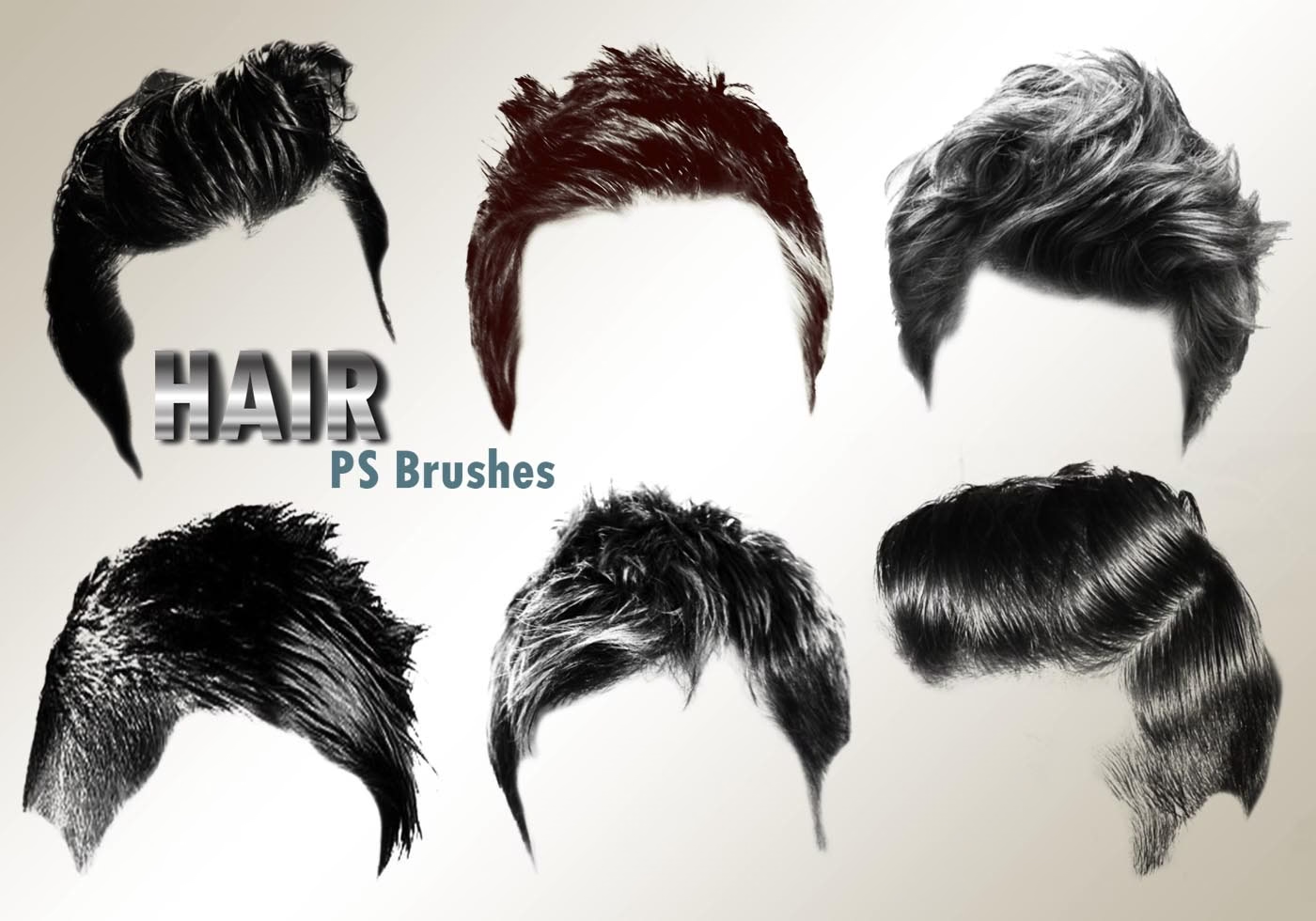
En el vibrante mundo del diseño digital y la edición de imágenes, los pinceles de Photoshop son herramientas fundamentales, especialmente para aquellos dedicados al arte del cabello y la belleza. Desde el retoque sutil de un retrato hasta la creación de complejas ilustraciones de peinados o maquillajes, dominar el uso y la creación de pinceles personalizados puede marcar una diferencia abismal en la calidad y el realismo de tus trabajos. No se trata solo de aplicar color, sino de simular texturas, volumen, brillo y detalle con una precisión asombrosa.
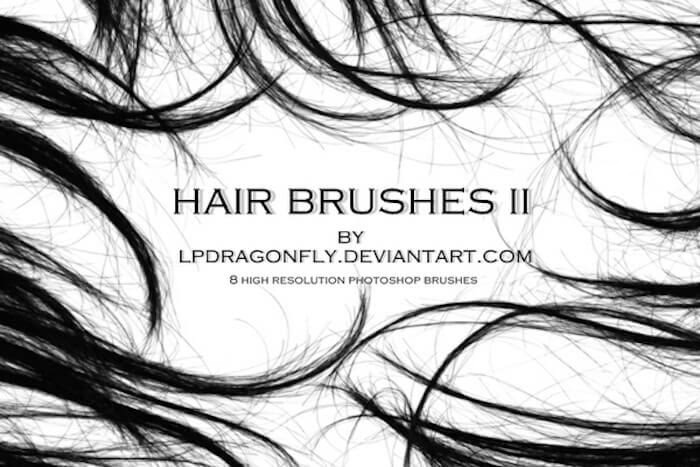
Este artículo te guiará a través del proceso de cargar pinceles existentes y, lo que es aún más emocionante, te enseñará a diseñar tus propios pinceles desde cero, adaptados específicamente a las necesidades de tus proyectos de cabello y belleza. Prepárate para transformar tu flujo de trabajo y llevar tus creaciones digitales a un nuevo nivel de perfección y realismo.
- Cargando Pinceles Personalizados: Un Paso Esencial para tu Arte Digital de Cabello y Belleza
- Creando Tus Propios Pinceles para Efectos Únicos en Cabello y Piel
- Aplicaciones Prácticas de Pinceles en el Mundo de la Belleza Digital
- Tabla Comparativa: Pinceles Predeterminados vs. Personalizados para Belleza
- Preguntas Frecuentes sobre Pinceles en Photoshop para Belleza
- ¿Puedo usar pinceles para simular extensiones de cabello?
- ¿Cómo puedo crear un pincel que simule el brillo del cabello?
- ¿Son los pinceles de Photoshop adecuados para maquillaje virtual?
- ¿Dónde encuentro pinceles de alta calidad para retoque de piel?
- ¿Qué diferencia hay entre Flujo y Opacidad al pintar cabello?
- Conclusión
Cargando Pinceles Personalizados: Un Paso Esencial para tu Arte Digital de Cabello y Belleza
El universo de Photoshop es vasto, y una de sus grandes ventajas es la capacidad de expandir sus funcionalidades mediante recursos externos. Los pinceles no son la excepción. Existen miles de sets de pinceles disponibles en línea, muchos de ellos gratuitos, diseñados para propósitos específicos como simular hebras de cabello, texturas de piel, brillo, o efectos de maquillaje. Aprender a cargarlos es el primer paso para ampliar tu biblioteca de herramientas.
¿Qué son los archivos .abr?
Los pinceles de Photoshop se empaquetan en archivos con la extensión .abr. Estos archivos contienen una o varias puntas de pincel, junto con sus configuraciones preestablecidas, lo que te permite importar rápidamente colecciones completas diseñadas por otros artistas o por ti mismo.
Pasos para cargar pinceles en Photoshop:
Abre Photoshop y ve al panel de Pinceles. Si no lo ves, puedes activarlo desde Ventana > Pinceles (o Ventana > Ajustes de Pincel, que te llevará al mismo panel esencial).
Dentro del panel de Pinceles, haz clic en el icono de engranaje (menú de opciones) en la esquina superior derecha.
En el menú desplegable, selecciona la opción 'Importar Pinceles...'. Esto abrirá una ventana de explorador de archivos.
Navega hasta la ubicación donde guardaste el archivo
.abrque deseas cargar. Selecciónalo y haz clic en 'Cargar' (o 'Abrir').Una vez cargados, los nuevos pinceles aparecerán como una nueva carpeta dentro de tu panel de Pinceles, listos para ser utilizados. Puedes arrastrarlos y organizarlos como prefieras.
Tener una biblioteca diversa de pinceles para cabello y belleza te ahorrará incontables horas. Imagina tener pinceles dedicados para simular cabellos finos, pestañas individuales, poros de la piel o incluso efectos de glitter para maquillaje. La eficiencia que esto aporta es incalculable.
Creando Tus Propios Pinceles para Efectos Únicos en Cabello y Piel
Si bien cargar pinceles es útil, la verdadera magia reside en la capacidad de crear los tuyos propios. Esto te permite tener un control absoluto sobre la forma, la textura y el comportamiento de tus pinceles, adaptándolos a tus necesidades más específicas. ¿Quieres un pincel que simule un mechón de cabello rebelde o una textura de piel con pecas específicas? Photoshop te da el poder de hacerlo.
Para modificar pinceles existentes o diseñar nuevos pinceles personalizados, la herramienta clave es el Panel de Ajustes de Pincel (también accesible desde Ventana > Ajustes de Pincel o haciendo clic en el icono de carpeta/pincel en la barra de opciones superior cuando la herramienta Pincel está activa).
Este panel contiene una multitud de opciones de punta de pincel que determinan cómo se aplica la pintura a una imagen. La opción de previsualización de trazo de pincel en el panel te permite ver cómo se ven los trazos de pintura con las opciones de pincel actuales, facilitando el ajuste en tiempo real.
Explorando el Panel de Ajustes de Pincel: Tu Laboratorio Creativo
Vamos a desglosar las categorías más relevantes del Panel de Ajustes de Pincel y cómo aplicarlas al diseño de pinceles para cabello y belleza:
1. Forma de la Punta del Pincel
Tamaño: El diámetro del pincel. Para cabello, puedes necesitar pinceles muy pequeños para hebras individuales o grandes para volúmenes.
Voltear X/Y: Invierte la forma de la punta del pincel horizontal o verticalmente. Útil para simular simetría en peinados o la dirección del crecimiento del cabello.
Ángulo: La rotación de la punta del pincel. Esencial para crear la dirección de las hebras de cabello o el ángulo de las cejas.
Redondez: La relación entre la altura y el ancho de la punta del pincel. Una redondez baja puede simular un pincel caligráfico, perfecto para cejas o delineados.
Espaciado: Determina la distancia entre las marcas de la punta del pincel mientras arrastras. Un espaciado bajo crea un trazo continuo; un espaciado alto crea una serie de puntos o formas. Para cabello suelto, un espaciado alto con una forma de cabello individual puede ser muy efectivo.
2. Dinámicas de Forma
Esta sección es crucial para añadir naturalidad y variación a tus trazos, simulando la irregularidad que se encuentra en el cabello y la piel real.
Variación de Tamaño: Aleatoriza el tamaño de cada marca de pincel dentro de un trazo. Ideal para crear hebras de cabello de diferentes grosores o la irregularidad de los poros de la piel.
Control (Jitter): Puedes vincular la variación a la presión de la pluma (si usas una tableta gráfica), el desvanecimiento (Fade), o la inclinación de la pluma.
Variación de Ángulo: Aleatoriza el ángulo de cada marca. Perfecto para simular el crecimiento natural y desordenado del cabello o vello facial.
Variación de Redondez: Aleatoriza la redondez de las marcas. Añade sutiles imperfecciones a las líneas.
Variación de Mínimo Redondez: Establece el límite inferior para la variación de redondez.
3. Dispersión
Permite que las marcas del pincel se dispersen lejos del centro del trazo.
Dispersar: Controla la cantidad de dispersión. Útil para crear efectos de pecas, manchas de color en la piel, o para simular el polvo de hadas en un maquillaje de fantasía.
Contar: El número de marcas de pincel por paso de dispersión. Más marcas significan una dispersión más densa.
Variación de Contar: Aleatoriza el número de marcas, añadiendo aún más naturalidad.
4. Textura
Aplica una textura predefinida o personalizada a la punta del pincel, lo que puede simular poros, tejidos o patrones complejos.
Patrón: Selecciona un patrón de la biblioteca de Photoshop o carga uno propio. Esto es excelente para simular texturas de piel, tejidos en ropa o incluso patrones de cabello trenzado.
Modo: Cómo se mezcla la textura con la pintura (Multiplicar, Superponer, etc.).
Profundidad: La intensidad de la textura.
5. Pincel Doble
Combina dos pinceles para crear un efecto más complejo. Por ejemplo, podrías combinar un pincel de forma básica con uno de textura para crear un pincel que aplique color y textura simultáneamente, ideal para efectos de cabello con volumen o piel con imperfecciones controladas.
6. Dinámicas de Color
Añade variaciones de color a cada marca del pincel.
Variación de Tono: Aleatoriza el tono del color. Para cabello, esto puede simular las sutiles variaciones de color natural en un mechón.
Variación de Saturación: Aleatoriza la intensidad del color.
Variación de Brillo: Aleatoriza la luminosidad del color.
Variación de Pureza: Aumenta o disminuye la saturación.
7. Transferencia (anteriormente Otros Dinámicos)
Controla la opacidad y el flujo de la pintura.
Variación de Opacidad: Aleatoriza la transparencia de cada marca. Esencial para crear la transparencia del cabello fino, las capas de maquillaje o las sombras suaves.
Variación de Flujo: Aleatoriza la tasa de aplicación de pintura. Muy útil para construir capas de color gradualmente, como en el sombreado de la piel.
Otras Opciones Útiles:
Ruido: Añade un patrón aleatorio de píxeles, dando un aspecto más orgánico y menos digital. Útil para piel.
Bordes Húmedos: Simula el efecto de la pintura al agua, donde los bordes del trazo son más oscuros. Puede dar un toque artístico a ilustraciones de cabello.
Suavizado: Reduce el efecto de los trazos dentados. Siempre actívalo para líneas suaves, especialmente en cabello y piel.
Proteger Textura: Evita que la textura se escale cuando cambias el tamaño del pincel.
Definiendo y Guardando tu Pincel Personalizado
Una vez que hayas configurado la forma y las dinámicas de tu pincel a la perfección, puedes guardarlo para usarlo en el futuro:
Si has creado una forma de pincel a partir de una selección (por ejemplo, una hebra de cabello escaneada o dibujada), ve a Edición > Definir Valor de Pincel... Dale un nombre y haz clic en OK. Esto guardará la forma básica de tu pincel.
Luego, con esa forma de pincel seleccionada en el panel de Pinceles, ajusta todas las dinámicas y configuraciones en el Panel de Ajustes de Pincel como desees.
Una vez satisfecho con la previsualización del trazo, haz clic en el icono de 'Crear nuevo pincel' (un cuadrado con un signo más) en la parte inferior del panel de Pinceles. Dale un nombre descriptivo a tu pincel (ej. 'Mechón de Cabello Fino', 'Pincel de Poros de Piel Realista').
Para guardar todo tu set de pinceles personalizados (incluyendo los nuevos), ve al menú de opciones del panel de Pinceles (el engranaje) y selecciona 'Exportar Pinceles...'. Guarda el archivo
.abren una ubicación segura.
Aplicaciones Prácticas de Pinceles en el Mundo de la Belleza Digital
La versatilidad de los pinceles personalizados en Photoshop abre un sinfín de posibilidades para profesionales y entusiastas de la belleza:
1. Retoque de Cabello de Alta Precisión
Añadir Volumen y Densidad: Con pinceles de hebras de cabello finas y variadas, puedes rellenar áreas escasas o añadir volumen a peinados, haciendo que el cabello se vea más abundante y saludable.
Suavizar Frizz y Crear Baby Hairs: Pinceles con baja opacidad y flujo, y dinámicas de forma sutiles, son perfectos para suavizar el frizz o dibujar pequeños baby hairs que enmarcan el rostro de forma natural.
Cambio de Color y Luces/Sombras: Utiliza pinceles suaves con modos de fusión como 'Color' o 'Superponer' para cambiar sutilmente el tono del cabello o añadir reflejos y sombras para darle más dimensión.
2. Retoque de Piel Realista
Suavizar Imperfecciones: Pinceles con textura de piel y baja opacidad permiten suavizar manchas, arrugas finas o poros sin eliminar la textura natural de la piel, logrando un acabado impecable pero creíble.
Añadir Texturas (Pecas, Marcas de Belleza): Crea pinceles con formas y dinámicas de dispersión específicas para añadir pecas realistas, lunares o marcas de belleza, personalizando y embelleciendo el rostro.
Aplicación de Maquillaje Digital: Desde sombras de ojos y rubor hasta labiales y delineadores, puedes crear pinceles que imiten la aplicación de maquillaje real, con efectos de brillo, opacidad y mezcla para un look virtual perfecto.
3. Ilustración de Moda y Belleza
Dibujar Peinados Complejos: Para ilustradores, los pinceles personalizados son esenciales para dibujar peinados elaborados, con cada hebra y volumen representado con precisión.
Crear Texturas de Maquillaje y Accesorios: Desde el brillo de un labial hasta la textura de un tejido o el reflejo de una joya, los pinceles con opciones de textura y dinámica de color son tus aliados.
4. Efectos Especiales y Fantasía
Brillo y Destellos: Pinceles con alta dispersión y dinámicas de tamaño y opacidad, combinados con modos de fusión como 'Sobreexponer color' o 'Pantalla', pueden crear efectos de brillo, polvo de hadas o destellos de luz en el cabello o la piel para looks de fantasía.
Simulación de Agua o Rocío: Pinceles con efectos de borde húmedo y dispersión pueden simular gotas de agua o rocío sobre la piel o el cabello, para un look fresco y natural.
Tabla Comparativa: Pinceles Predeterminados vs. Personalizados para Belleza
| Característica | Pinceles Predeterminados de Photoshop | Pinceles Personalizados/Descargados |
|---|---|---|
| Versatilidad | Básica, generalista. Buenos para tareas comunes. | Alta, adaptados a necesidades específicas (hebras de cabello, poros, pestañas, etc.). |
| Realismo | Limitado para detalles específicos de cabello/piel. | Extremadamente alto, permiten simular texturas y patrones orgánicos complejos. |
| Eficiencia | Requiere más tiempo y capas para lograr efectos detallados. | Ahorra tiempo considerable al aplicar efectos complejos con un solo trazo. |
| Curva de Aprendizaje | Fácil de usar. | Requiere aprender a crear/modificar, pero el retorno es enorme. |
| Costo | Gratuito (incluido con Photoshop). | Pueden ser gratuitos (muchos sets online) o de pago (sets premium). |
| Control Creativo | Bajo, limitado a las formas predefinidas. | Máximo, puedes diseñar cualquier efecto imaginable. |
Preguntas Frecuentes sobre Pinceles en Photoshop para Belleza
¿Puedo usar pinceles para simular extensiones de cabello?
¡Absolutamente! Con los pinceles adecuados (formas de cabello largas y delgadas, con variaciones de tamaño y ángulo), puedes dibujar extensiones realistas sobre una fotografía o ilustración. Es un método mucho más flexible que el uso de imágenes prefabricadas.
¿Cómo puedo crear un pincel que simule el brillo del cabello?
Para el brillo, enfócate en la 'Forma de la Punta del Pincel' (una forma alargada y delgada), 'Dinámicas de Forma' (variación de tamaño y ángulo para un brillo natural), y sobre todo, la sección de 'Transferencia' con 'Variación de Opacidad' y 'Flujo' controlados por la presión de la pluma. Usa un color muy claro o blanco, y experimenta con modos de fusión como 'Pantalla' o 'Sobreexponer lineal (añadir)' en una nueva capa.
¿Son los pinceles de Photoshop adecuados para maquillaje virtual?
Sí, son ideales. Puedes crear pinceles para aplicar rubor con suavidad (pincel grande, redondo, suave, baja opacidad/flujo), delineadores precisos (pincel pequeño, duro, con control de presión), o incluso texturas de sombra de ojos (pincel con textura y dinámicas de color).
¿Dónde encuentro pinceles de alta calidad para retoque de piel?
Existen muchos recursos en línea. Sitios como Brusheezy, DeviantArt, o los mercados de Creative Market y Adobe Stock ofrecen colecciones de pinceles de alta calidad. Busca términos como 'skin texture brushes', 'retouching brushes', o 'pore brushes'. Asegúrate de revisar las licencias de uso.
¿Qué diferencia hay entre Flujo y Opacidad al pintar cabello?
La Opacidad (Opacity) controla la transparencia general del trazo de pincel completo. Si la opacidad es del 50%, cada trazo se aplicará al 50% de transparencia, independientemente de cuántas veces pases el pincel sobre la misma área en un solo trazo continuo. El Flujo (Flow) controla la velocidad a la que se aplica la pintura. Si el flujo es del 50%, la pintura se acumulará gradualmente a medida que arrastres el pincel sobre la misma área, como si estuvieras aplicando pintura de forma incremental. Para el cabello, un flujo bajo es excelente para construir capas finas y transparentes, simulando el volumen y la textura de forma más orgánica y controlada, mientras que la opacidad total del pincel se mantiene alta para un control general.
Dominar la diferencia entre ambos te dará un control mucho más preciso sobre la forma en que el color y la textura interactúan, lo cual es fundamental para el retoque de cabello y piel, donde la sutileza es clave.
Conclusión
Los pinceles de Photoshop son mucho más que simples herramientas para aplicar color; son extensiones de tu creatividad, especialmente cuando se trata de proyectos de cabello y belleza. Desde la facilidad de cargar colecciones existentes hasta el poder ilimitado de diseñar tus propias herramientas, cada pincel personalizado que creas o adquieres te acerca un paso más a la maestría digital. Invertir tiempo en explorar el Panel de Ajustes de Pincel y experimentar con sus diversas opciones transformará la manera en que abordas tus proyectos, permitiéndote lograr acabados con un nivel de detalle y realismo que antes solo podías soñar.
Así que, ¡manos a la obra! Sumérgete en el mundo de los pinceles personalizados y desata todo el potencial de tu arte digital en el fascinante universo del cabello y la belleza.
Si quieres conocer otros artículos parecidos a Pinceles en Photoshop: Eleva tu Arte en Cabello y Belleza puedes visitar la categoría Cabello.