

18/04/2011
En el vasto universo del diseño gráfico, añadir texturas es una técnica poderosa que puede elevar una ilustración de ser meramente funcional a convertirse en una obra de arte cautivadora. Las texturas no solo agregan profundidad y realismo, sino que también comunican sensaciones, evitan la monotonía y pueden definir un estilo visual único. Si bien Adobe Illustrator es conocido por su precisión vectorial y sus gráficos limpios, la capacidad de incorporar texturas es una de sus fortalezas menos exploradas pero increíblemente gratificantes. Lejos de ser una herramienta exclusiva para imágenes rasterizadas, Illustrator ofrece múltiples caminos para infundir tus diseños con superficies ricas y variadas.
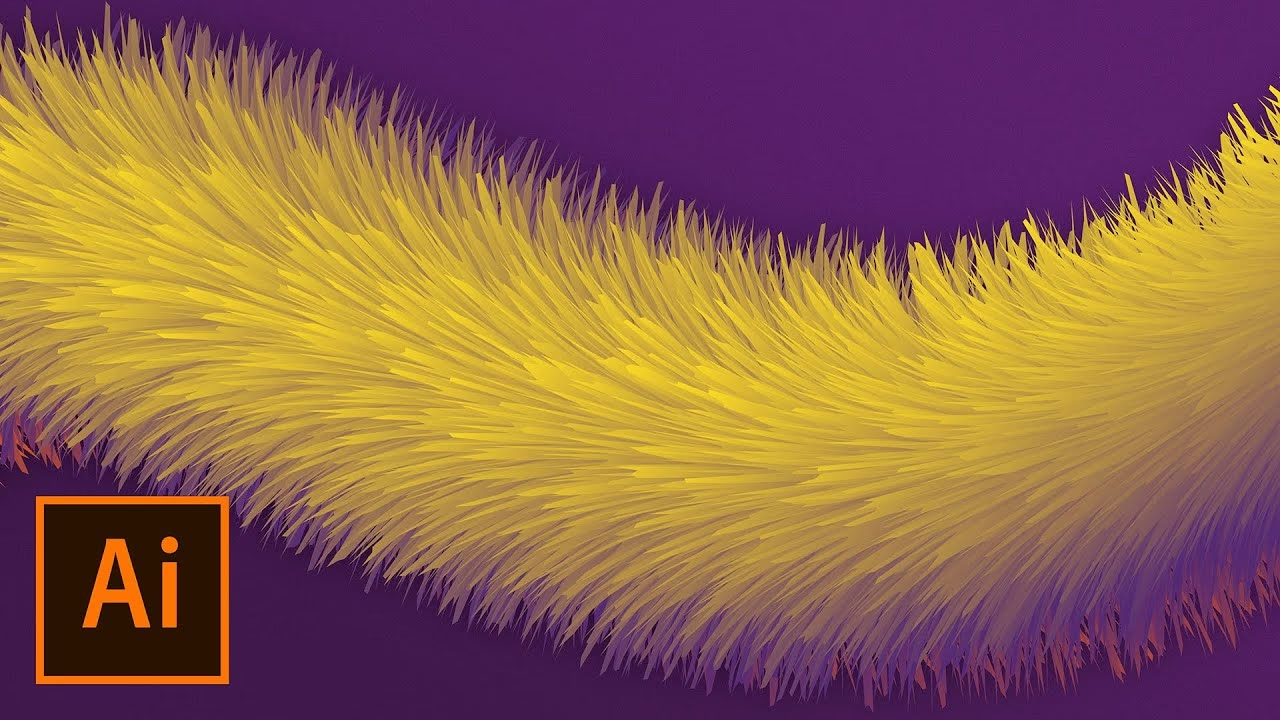
Este artículo te guiará a través de diversas metodologías para aplicar texturas en tus proyectos de Illustrator, desde las opciones más directas hasta técnicas avanzadas que te permitirán un control creativo sin precedentes. Prepárate para descubrir cómo transformar tus vectores planos en composiciones vibrantes y llenas de carácter.
- ¿Por Qué Deberías Usar Texturas en Tus Diseños?
- Método 1: Efectos de Photoshop en Illustrator (El Camino Rápido)
- Método 2: Usando Pinceles de Textura Personalizados
- Método 3: Máscaras de Opacidad con Texturas Rasterizadas
- Método 4: Superposición de Imágenes de Textura
- Método 5: Texturas Vectoriales Nativas (Patrones, Degradados y Herramientas de Dibujo)
- Consejos Avanzados para Aplicar Texturas
- Tabla Comparativa de Métodos de Textura
- Preguntas Frecuentes (FAQ)
- ¿Puedo usar mis propias imágenes como textura en Illustrator?
- ¿Cómo hago que la textura no afecte el color original de mi objeto?
- ¿Las texturas aumentan el tamaño del archivo de Illustrator?
- ¿Cómo puedo previsualizar la textura antes de aplicarla definitivamente?
- ¿Hay texturas gratuitas disponibles para descargar?
- Conclusión
¿Por Qué Deberías Usar Texturas en Tus Diseños?
Antes de sumergirnos en el cómo, es fundamental entender el porqué. Las texturas son mucho más que un simple adorno; son una herramienta estratégica en el arsenal de cualquier diseñador. Aquí algunas razones clave:
- Añaden Profundidad y Dimensión: Rompen la planitud de los gráficos vectoriales, creando la ilusión de un espacio tridimensional.
- Generan Interés Visual: Capturan la atención del espectador, invitándole a explorar los detalles de la obra.
- Establecen un Estado de Ánimo o Atmósfera: Una textura rugosa puede evocar lo orgánico o lo vintage, mientras que una suave puede sugerir elegancia o modernidad.
- Disimulan Imperfecciones: En ciertos contextos, pueden ayudar a integrar elementos dispares o a suavizar transiciones abruptas.
- Personalizan y Diferencian: Le dan un sello distintivo a tu trabajo, haciéndolo memorable y único.
- Mejoran la Percepción Táctil: Aunque sea visual, una buena textura puede casi hacer que el espectador sienta la superficie.
Método 1: Efectos de Photoshop en Illustrator (El Camino Rápido)
Aunque Illustrator es un software vectorial, tiene la capacidad de integrar algunos efectos rasterizados de Photoshop directamente en tus diseños. Esta es una excelente opción para añadir texturas rápidamente sin salir del programa.
Preparación del Documento y Selección del Objeto
Para empezar, asegúrate de tener tu documento listo en Illustrator. Puede ser un archivo nuevo o uno existente donde desees aplicar la textura.
- Abre Illustrator: Inicia Adobe Illustrator.
- Crea o Abre un Documento: Ve a
Archivo > Nuevopara crear un documento en blanco, oArchivo > Abrirpara trabajar en un proyecto ya existente. - Dibuja o Selecciona Tu Forma: Utiliza la herramienta de selección (V) para elegir el objeto o los objetos a los que deseas aplicar la textura. Puede ser cualquier cosa, desde una forma geométrica simple hasta un gráfico complejo o un grupo de objetos. Asegúrate de que el objeto tenga un color de relleno, ya que los efectos se aplicarán a este.
Aplicando Efectos de Textura de Photoshop
Una vez que tu objeto está seleccionado, puedes acceder a los efectos rasterizados:
- Navega al Menú de Efectos: Dirígete a
Ventana > Efectos > Efectos de Photoshop. Este submenú desplegará una lista de categorías de efectos, incluyendo las de textura. - Elige un Efecto de Textura: Dentro de las opciones, encontrarás varios efectos de textura que puedes aplicar. Algunos de los más comunes y útiles para texturizar son:
- Granulado (Grain): Este efecto añade una textura de grano o ruido a tu objeto. Es excelente para simular superficies ásperas, papel viejo o dar un toque vintage. Puedes ajustar la intensidad, el contraste y el tipo de grano (regular, suave, punteado, etc.).
- Mosaico de Cristal (Mosaic Tiles): Transforma tu objeto en una composición de pequeños mosaicos. Permite controlar el tamaño de la celda y el brillo. Es ideal para efectos artísticos o de vidriera.
- Texturizador (Texturizer): Este es uno de los más versátiles. Te permite aplicar una textura predefinida (ladrillo, arpillera, lienzo, gres) o cargar una textura propia (en formato PSD o TIFF) para aplicarla a tu forma. Puedes ajustar la escala, el relieve y la dirección de la luz. Es perfecto para simular superficies materiales.
- Cristal (Glass): Simula la distorsión y la refracción a través de un cristal. Puedes elegir diferentes texturas de cristal y ajustar la distorsión, suavidad y escala.
- Ajusta los Parámetros: Al seleccionar un efecto, se abrirá un cuadro de diálogo con sus configuraciones. Experimenta con los deslizadores y opciones para lograr el resultado deseado. La mayoría de estos diálogos tienen una casilla de "Previsualizar" que te permite ver los cambios en tiempo real.
- Confirma: Haz clic en "OK" una vez que estés satisfecho con la apariencia de la textura.
Importante: Los efectos de Photoshop son efectos rasterizados, lo que significa que pueden afectar la nitidez de tu diseño si se escala a tamaños muy grandes. Sin embargo, Illustrator los aplica de forma no destructiva, lo que significa que puedes editarlos o eliminarlos en cualquier momento a través del panel de Apariencia (Ventana > Apariencia).
Método 2: Usando Pinceles de Textura Personalizados
Los pinceles son una herramienta poderosa en Illustrator y pueden ser una forma excelente de añadir texturas vectoriales. Puedes crear tus propios pinceles o descargar sets prefabricados.
Creación y Aplicación de Pinceles de Textura
- Dibuja Tu Textura: Crea un elemento vectorial que tenga la textura deseada. Por ejemplo, una serie de puntos irregulares, líneas garabateadas, o formas abstractas. La clave es que este elemento pueda repetirse.
- Define el Pincel: Selecciona tu elemento de textura y arrástralo al panel de Pinceles (
Ventana > Pinceles). Se te preguntará qué tipo de pincel quieres crear. Para texturas, los pinceles de dispersión o los pinceles de arte son los más comunes:- Pincel de Dispersión: Repite el objeto de forma aleatoria a lo largo del trazo. Ideal para salpicaduras, motas de polvo, estrellas.
- Pincel de Arte: Estira el objeto a lo largo del trazo. Bueno para texturas lineales, como vetas de madera o patrones de tela.
- Pincel de Motivo (Pattern Brush): Repite el objeto como un patrón continuo. Excelente para bordes o rellenos con texturas repetitivas.
- Ajusta las Opciones del Pincel: En el cuadro de diálogo de opciones del pincel, puedes controlar el tamaño, la dispersión, la rotación, el espaciado y el color de la textura. Experimenta hasta lograr el efecto deseado.
- Aplica el Pincel: Selecciona la herramienta Pincel (B) o la herramienta Lápiz (N) y dibuja sobre tu objeto. También puedes aplicar el pincel a un trazo existente o expandir un objeto para aplicar el pincel como un relleno.
Los pinceles de textura son totalmente vectoriales, lo que significa que no perderán calidad al escalar y ofrecen una gran versatilidad para añadir detalles finos y orgánicos.
Método 3: Máscaras de Opacidad con Texturas Rasterizadas
Las máscaras de opacidad son una técnica poderosa y no destructiva para aplicar texturas usando imágenes rasterizadas. Permiten que la textura revele u oculte partes de tu objeto vectorial basándose en los valores de blanco y negro de la imagen de textura.
Pasos para Usar Máscaras de Opacidad
- Prepara tu Imagen de Textura: Consigue una imagen en escala de grises que sirva como tu textura (por ejemplo, una foto de una pared rugosa, papel arrugado, o ruido digital). Los valores blancos revelarán el objeto debajo, y los negros lo ocultarán. Los grises intermedios crearán transparencia.
- Coloca la Imagen de Textura: Ve a
Archivo > Colocary selecciona tu imagen de textura. Colócala encima del objeto o grupo de objetos a los que deseas aplicar la textura. Asegúrate de que la imagen de textura cubra completamente el área del objeto que quieres texturizar. - Abre el Panel de Transparencia: Ve a
Ventana > Transparencia. - Crea la Máscara de Opacidad:
- Selecciona tanto el objeto vectorial (o grupo) como la imagen de textura (asegurándote de que la imagen de textura esté por encima del objeto).
- En el panel de Transparencia, haz clic en el botón
Crear Máscara.
- Invierte la Máscara (Opcional): Si el efecto no es el esperado (por ejemplo, la textura aparece invertida), haz clic en la casilla
Invertir Máscaraen el panel de Transparencia. - Edita la Máscara (Opcional): Para ajustar la textura, haz clic en la miniatura de la máscara en el panel de Transparencia (la que muestra la imagen en blanco y negro). Ahora estás editando la máscara. Puedes mover, escalar o aplicar ajustes (como brillo/contraste) a la imagen de textura para modificar su efecto. Haz clic en la miniatura del objeto original para salir del modo de edición de máscara.
Este método es increíblemente flexible y permite una gran personalización, ya que puedes usar cualquier imagen como textura y modificarla en tiempo real. Es ideal para texturas complejas y realistas.
Método 4: Superposición de Imágenes de Textura
Una técnica sencilla pero efectiva es la superposición de imágenes rasterizadas de texturas sobre tus objetos vectoriales, utilizando los modos de fusión y la opacidad.
Pasos para la Superposición
- Prepara Tu Imagen de Textura: Obtén una imagen de textura de alta resolución (por ejemplo, una textura de papel, hormigón, metal, etc.).
- Coloca la Imagen: Ve a
Archivo > Colocary selecciona tu imagen de textura. Colócala por encima de tus objetos vectoriales. - Ajusta el Modo de Fusión: Con la imagen de textura seleccionada, ve al panel de Transparencia (
Ventana > Transparencia). En el menú desplegable, elige un modo de fusión (por ejemplo, Multiplicar, Superponer, Luz Suave). Experimenta con diferentes modos para ver cuál se adapta mejor a tu diseño. - Ajusta la Opacidad: Reduce el valor de Opacidad en el panel de Transparencia para suavizar el efecto de la textura y hacerla más sutil.
- Usa Máscaras de Recorte (Opcional): Si la textura se extiende más allá de tus objetos, puedes usar una máscara de recorte. Dibuja una forma vectorial que defina el área donde quieres que aparezca la textura, colócala encima de la imagen de textura y el objeto, selecciona ambos y ve a
Objeto > Máscara de Recorte > Crear.
Este método es rápido y permite integrar texturas rasterizadas de forma visualmente atractiva, simulando un efecto de impresión o superposición.
Método 5: Texturas Vectoriales Nativas (Patrones, Degradados y Herramientas de Dibujo)
Illustrator es, ante todo, un programa vectorial. Esto significa que puedes crear texturas que son 100% escalables y editables, sin perder calidad.
Creación de Patrones
Los patrones son rellenos repetitivos que pueden ser tan simples como puntos o rayas, o tan complejos como intrincados diseños geométricos o irregulares.
- Dibuja el Elemento del Patrón: Crea un pequeño diseño que quieras que se repita.
- Define el Patrón: Con el elemento seleccionado, ve a
Objeto > Patrón > Crear. Illustrator abrirá un modo de edición de patrón. - Ajusta las Opciones: En el panel de Opciones de Patrón, puedes definir el tipo de cuadrícula (rejilla, ladrillo, hexágono), el espaciado y el número de copias para previsualizar.
- Guarda el Patrón: Cuando estés satisfecho, haz clic en “Hecho” en la parte superior de la ventana. El patrón se guardará en tu panel de Muestras (
Ventana > Muestras). - Aplica el Patrón: Selecciona un objeto y haz clic en el patrón en el panel de Muestras para aplicarlo como relleno. Puedes transformar el patrón independientemente del objeto (escala, rotación) yendo a
Objeto > Transformar > Escala(o Rotar) y desmarcando "Transformar Objeto", dejando solo "Transformar Patrones".
Uso de Degradados de Malla (Mesh Tool)
La herramienta de Malla (U) permite crear degradados complejos con múltiples puntos de color, simulando luz, sombra y volumen que pueden evocar una textura.
- Selecciona un Objeto: Elige la forma a la que quieres aplicar la malla.
- Activa la Herramienta de Malla: Haz clic en la herramienta de Malla (U).
- Crea Puntos de Malla: Haz clic en diferentes puntos dentro de tu forma para crear líneas de malla.
- Asigna Colores: Selecciona los puntos de malla individuales con la herramienta de Selección Directa (A) y asigna diferentes colores para crear transiciones suaves o abruptas, simulando texturas como arrugas o relieves.
Técnicas con Pathfinder y Herramientas de Dibujo
Combina formas simples con el panel Buscatrazos (Ventana > Buscatrazos) para crear texturas complejas. Por ejemplo:
- Intersección de Formas: Dibuja dos formas superpuestas y usa la opción "Intersecar" del Buscatrazos para crear formas irregulares que pueden simular agujeros o desgaste.
- Rellenos con Ruido Vectorial: Dibuja muchas formas pequeñas e irregulares (círculos, cuadrados aleatorios) y distribúyelas dentro de un objeto grande. Luego, puedes usar la herramienta
Buscatrazos > DividiroExcluirpara crear un efecto de ruido o pulverizado. - Efectos de Distorsión: Aplica efectos como "Zig Zag", "Rizar" o "Torsión" (
Efecto > Distorsionar y Transformar) a formas simples para crear bordes irregulares o texturas orgánicas.
Consejos Avanzados para Aplicar Texturas
- Capas Múltiples de Textura: No te limites a una sola textura. Combina varios métodos y capas con diferentes modos de fusión y opacidades para crear texturas ricas y complejas. Por ejemplo, una textura sutil de grano base, con una capa de arañazos o desgaste encima.
- Texturas No Destructivas: Siempre que sea posible, utiliza métodos no destructivos (efectos desde el panel Apariencia, máscaras de opacidad) para mantener tus diseños editables y flexibles.
- Considera el Rendimiento: Las texturas rasterizadas de alta resolución y los efectos complejos pueden aumentar significativamente el tamaño del archivo y ralentizar Illustrator. Optimiza tus imágenes de textura y rasteriza efectos complejos si el rendimiento es un problema.
- Coloración de Texturas: Las texturas no tienen por qué ser monocromáticas. Experimenta con la adición de color a tus texturas, ya sea coloreando la imagen de la textura en Photoshop antes de importarla, o usando modos de fusión de color en Illustrator.
- Bibliotecas de Texturas: Explora recursos en línea para encontrar texturas gratuitas o de pago. Sitios como Pexels, Unsplash, Textures.com o Freepik ofrecen una amplia variedad de imágenes de textura que puedes usar.
Tabla Comparativa de Métodos de Textura
| Método | Tipo | Facilidad | Control | Rendimiento | Uso Ideal |
|---|---|---|---|---|---|
| Efectos de Photoshop | Raster | Fácil | Bueno (Parámetros) | Medio-Alto | Granulado, patrones predefinidos |
| Pinceles de Textura | Vectorial | Medio | Alto (Creación/Edición) | Bajo | Detalles orgánicos, trazos repetitivos |
| Máscaras de Opacidad | Raster (Control) | Medio | Muy Alto (Edición de máscara) | Medio-Alto | Texturas complejas, realistas |
| Superposición de Imágenes | Raster | Fácil | Medio (Modos Fusión/Opacidad) | Medio | Efectos de impresión, capas sutiles |
| Patrones Vectoriales | Vectorial | Medio | Alto (Edición de patrón) | Bajo | Rellenos repetitivos, fondos |
| Degradados de Malla | Vectorial | Avanzado | Muy Alto (Puntos de color) | Medio | Volumen, iluminación, arrugas |
| Buscatrazos/Distor. | Vectorial | Medio-Avanzado | Alto | Bajo | Desgaste, ruido, bordes irregulares |
Preguntas Frecuentes (FAQ)
¿Puedo usar mis propias imágenes como textura en Illustrator?
¡Absolutamente! Puedes usar tus propias fotos o imágenes escaneadas como texturas. Las técnicas de Máscara de Opacidad y Superposición de Imágenes son perfectas para esto. Asegúrate de que las imágenes tengan una buena resolución para evitar la pixelación.
¿Cómo hago que la textura no afecte el color original de mi objeto?
Si la textura está cambiando el color de tu objeto, hay varias soluciones:
- Máscaras de Opacidad: La textura en la máscara solo afecta la transparencia, no el color del objeto base.
- Modos de Fusión: Experimenta con modos de fusión como "Multiplicar" (oscurece), "Pantalla" (aclara), "Superponer" (contraste) o "Luz Suave" (sutil). También puedes probar "Luminosidad" para transferir solo la luminosidad de la textura sin afectar el matiz del color.
- Imágenes en Escala de Grises: Si tu imagen de textura es en blanco y negro (escala de grises), será más fácil controlarla y aplicarle color mediante los modos de fusión.
¿Las texturas aumentan el tamaño del archivo de Illustrator?
Sí, especialmente si utilizas texturas rasterizadas de alta resolución. Los efectos de Photoshop también pueden añadir peso. Las texturas vectoriales (pinceles, patrones, formas creadas con Buscatrazos) suelen mantener el tamaño del archivo más manejable. Para optimizar, asegúrate de incrustar las imágenes en lugar de vincularlas si vas a compartir el archivo, y comprime las imágenes si es posible.
¿Cómo puedo previsualizar la textura antes de aplicarla definitivamente?
La mayoría de los cuadros de diálogo de efectos (como los de Photoshop) tienen una casilla de "Previsualizar" que te permite ver el resultado en tiempo real. Para máscaras de opacidad y modos de fusión, simplemente aplica la textura y ajusta los parámetros mientras observas el Lienzo.
¿Hay texturas gratuitas disponibles para descargar?
Sí, existen numerosos sitios web que ofrecen texturas gratuitas para uso personal y, a menudo, comercial. Algunos de los más populares incluyen Pexels, Unsplash, Pixabay para fotos de texturas, y sitios como Freepik o Vecteezy para recursos vectoriales y patrones. Siempre verifica la licencia de uso antes de descargar y utilizar.
Conclusión
Añadir texturas en Adobe Illustrator es una habilidad que puede transformar drásticamente la calidad y el impacto de tus diseños. Desde la simplicidad de los efectos de Photoshop hasta la complejidad y el control de las máscaras de opacidad y las técnicas vectoriales nativas, Illustrator te ofrece un abanico de posibilidades para ir más allá de lo plano y estático. Experimenta con los diferentes métodos, combínalos y no temas explorar. Con la práctica, descubrirás cómo las texturas no solo embellecen tus creaciones, sino que también les infunden carácter y una conexión más profunda con el espectador. ¡Es hora de que tus diseños no solo se vean bien, sino que también se sientan!
Si quieres conocer otros artículos parecidos a Dale Vida a tus Diseños: Texturas en Illustrator puedes visitar la categoría Cabello.