
20/05/2024
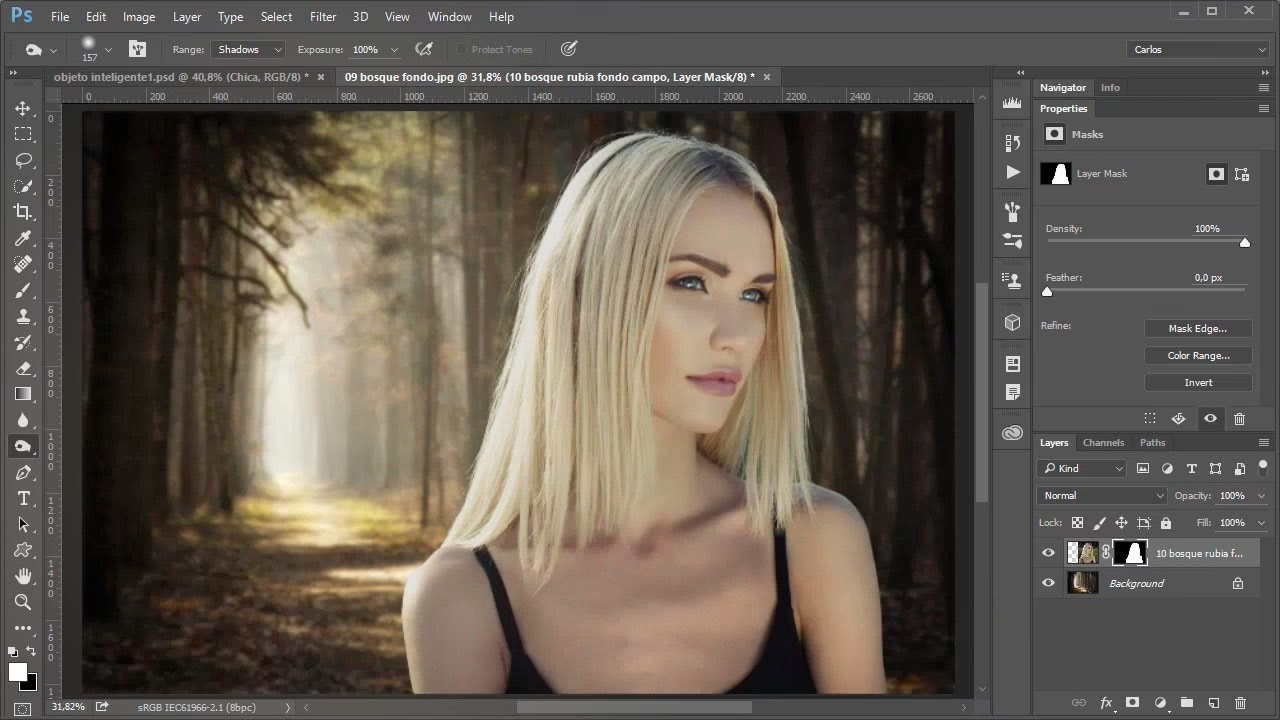
Eliminar el fondo de una imagen, especialmente cuando hay cabello, es uno de los desafíos más comunes y a la vez gratificantes en la edición fotográfica con Photoshop. El cabello, con sus finas hebras y transparencias, a menudo se resiste a las selecciones automáticas, dejando halos o bordes irregulares. Pero no te preocupes, con las herramientas y técnicas adecuadas, puedes lograr resultados profesionales que harán que tus sujetos destaquen. Además, te mostraremos cómo deshacerte de esos pequeños pelos faciales indeseados que pueden desviar la atención de un retrato perfecto.
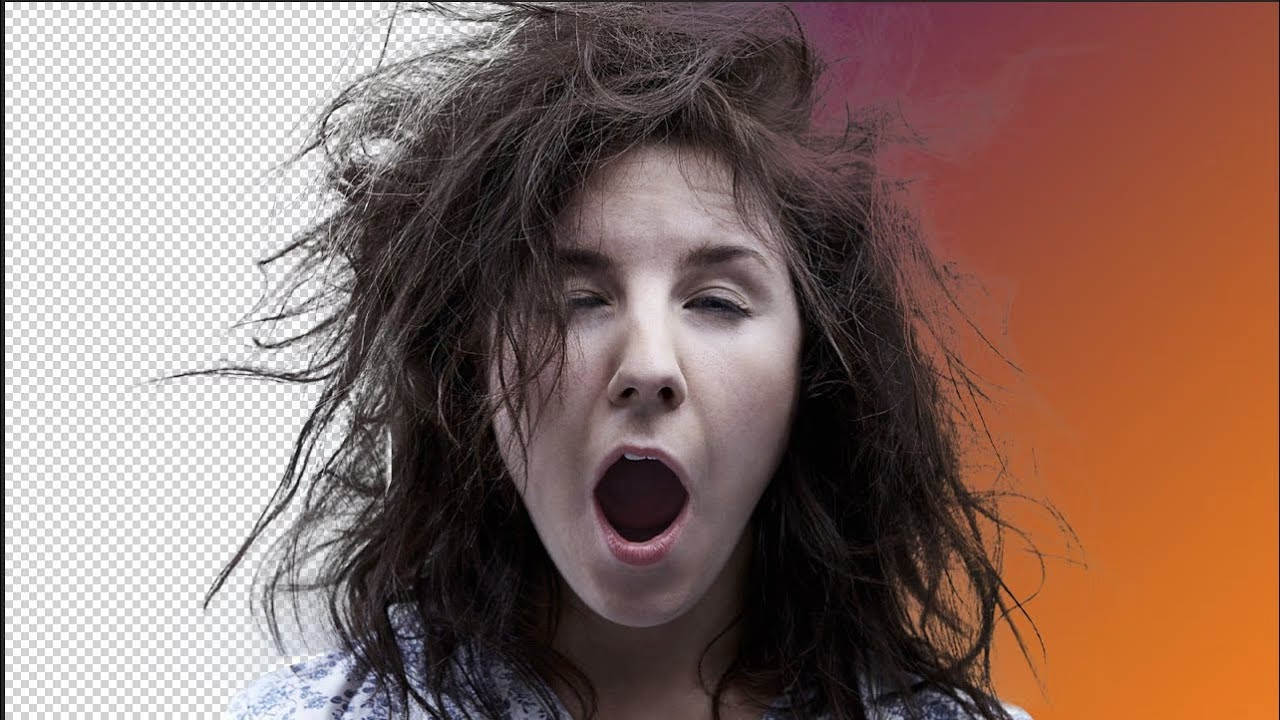
La clave para dominar estas tareas radica en comprender las fortalezas de las diferentes herramientas de Photoshop y saber cuándo aplicar cada una. Desde soluciones rápidas y automáticas hasta métodos manuales de precisión quirúrgica, te guiaremos paso a paso para que tus imágenes luzcan impecables.
- La Magia de la Eliminación de Fondo en Photoshop: Una Visión General
- Dominando la Eliminación de Fondo con Cabello: Técnicas Avanzadas
- Adiós a los Pelos Indeseados: Retoque Facial en Photoshop
- Consejos Adicionales para Resultados Perfectos
- Tabla Comparativa de Técnicas
- Preguntas Frecuentes
- ¿Por qué mi cabello se ve áspero o con halos después de eliminar el fondo?
- ¿La función 'Eliminar Fondo' de Photoshop es siempre la mejor opción?
- ¿Puedo eliminar el vello facial sin que la piel se vea borrosa o plástica?
- ¿Qué hago si hay un color residual del fondo en el cabello después de recortar?
- ¿Es posible recuperar detalles de cabello que eliminé por error?
La Magia de la Eliminación de Fondo en Photoshop: Una Visión General
Photoshop ha evolucionado, y con él, sus capacidades de selección automática. Para muchos casos, especialmente si el contraste entre el sujeto y el fondo es bueno, puedes empezar con las funciones automatizadas. Imagina que tienes una fotografía, quizás una selfie, y quieres cambiarle el fondo por uno de un color uniforme.
El proceso inicial, como bien mencionas, puede ser sorprendentemente simple para casos ideales. Primero, en tu documento de Photoshop, puedes preparar un nuevo fondo. Para ello, ve al panel de Capas y haz clic en el icono de 'Crear nueva capa de relleno o ajuste' (el círculo mitad blanco, mitad negro). De las opciones que aparecen, selecciona 'Color Uniforme'. Esto creará una nueva capa de relleno con un color sólido que puedes elegir a tu gusto, y que servirá como tu nuevo fondo.
Luego, abres tu fotografía principal en Photoshop. Asegúrate de que esta capa esté por encima de la capa de color uniforme en el panel de Capas. La forma más rápida de intentar eliminar el fondo es utilizando la función 'Eliminar Fondo'. Si tienes el panel de 'Propiedades' abierto (Ventana > Propiedades), y tu capa de imagen está seleccionada, verás un botón llamado 'Eliminar Fondo' en la sección 'Acciones rápidas'. Al hacer clic en este botón, Photoshop utiliza inteligencia artificial para detectar y enmascarar automáticamente el sujeto, eliminando el fondo.
Esta función es fantástica para empezar, pero a menudo, el cabello es el punto débil de los algoritmos automáticos. Puede que veas bordes ásperos, partes del cabello que desaparecen o, por el contrario, restos del fondo original. Aquí es donde entran en juego las técnicas más avanzadas para refinar la selección.
Dominando la Eliminación de Fondo con Cabello: Técnicas Avanzadas
Cuando el botón de 'Eliminar Fondo' no es suficiente, o necesitas un control más preciso, Photoshop ofrece herramientas poderosas diseñadas específicamente para tratar elementos complejos como el cabello. Dos de las técnicas más efectivas son 'Seleccionar y Aplicar Máscara' y el trabajo con Canales.
La Herramienta 'Seleccionar y Aplicar Máscara': Tu Aliado Principal
Esta es la herramienta moderna y más intuitiva para refinar selecciones complejas, especialmente el cabello. Para acceder a ella, primero necesitas tener una selección o una máscara de capa activa.
- Crear una Selección Inicial: Puedes empezar con la selección automática ('Eliminar Fondo') o con una herramienta de selección rápida como la 'Herramienta Selección de Objeto', 'Herramienta Selección Rápida' o 'Herramienta Varita Mágica'. Si usaste 'Eliminar Fondo', Photoshop ya habrá creado una máscara de capa.
- Acceder a 'Seleccionar y Aplicar Máscara': Con tu máscara de capa seleccionada en el panel de Capas (o una selección activa), ve a 'Selección > Seleccionar y Aplicar Máscara...' (o haz clic en 'Seleccionar y aplicar máscara' en la barra de opciones de las herramientas de selección).
- Interfaz de 'Seleccionar y Aplicar Máscara': Se abrirá un espacio de trabajo dedicado. Aquí es donde ocurre la magia:
- Vista: En el panel de propiedades de la derecha, en la sección 'Modo de vista', puedes cambiar cómo ves tu selección. 'Sobre capas' (O) o 'Sobre negro' (K) son excelentes para ver los detalles del cabello contra un fondo contrastante.
- Perfeccionar Borde (Refine Edge Brush Tool): Esta es la joya de la corona para el cabello. Selecciona el pincel de 'Perfeccionar Borde' (el segundo icono de pincel en la barra de herramientas izquierda). Pinta con este pincel sobre los bordes del cabello donde aún ves el fondo o donde la selección es áspera. Photoshop intentará automáticamente detectar los bordes finos del cabello y separarlos del fondo. Ajusta el tamaño del pincel según sea necesario.
- Pincel (Brush Tool): Si necesitas añadir o restar manualmente áreas de la selección, usa el pincel normal (el primer icono). Mantén pulsado 'Alt' (Windows) o 'Option' (Mac) para restar áreas.
- Ajustes Globales: En el panel de 'Propiedades' de la derecha, puedes ajustar 'Suavizado' para suavizar los bordes, 'Desvanecer' para difuminar la selección (úsalo con precaución en el cabello), y 'Contraste' para hacer los bordes más nítidos. 'Desplazar Borde' puede encoger o expandir la selección.
- Ajustes de Salida: En la sección 'Configuración de Salida', asegúrate de seleccionar 'Máscara de capa' como salida. También puedes marcar 'Descontaminar colores' si el cabello tiene un halo de color del fondo original. Esto es especialmente útil para el cabello rubio o claro sobre fondos oscuros.
- Aplicar Cambios: Haz clic en 'OK' para aplicar los cambios a tu máscara de capa. Ahora, tu sujeto debería estar mucho mejor recortado, con los detalles del cabello conservados.
El Poder Oculto de los Canales: Precisión Artística
La técnica de los canales es más laboriosa pero ofrece una precisión inigualable, especialmente para cabellos muy finos o translúcidos. Se basa en el principio de que los canales de color de una imagen (Rojo, Verde, Azul) a menudo tienen un mejor contraste en diferentes partes de la imagen.
- Duplicar el Canal con Mejor Contraste: Ve al panel 'Canales' (Ventana > Canales). Examina los canales Rojo, Verde y Azul. Busca el canal que muestre el mayor contraste entre el cabello y el fondo (el cabello debe ser lo más oscuro posible y el fondo lo más claro, o viceversa). Arrastra ese canal al icono de 'Crear nuevo canal' en la parte inferior del panel para duplicarlo.
- Ajustar Niveles: Con el canal duplicado seleccionado, ve a 'Imagen > Ajustes > Niveles...' (Ctrl+L / Cmd+L). Ajusta los deslizadores de negro y blanco para aumentar drásticamente el contraste, de modo que el cabello sea completamente negro y el fondo completamente blanco (o viceversa, si el cabello era blanco y el fondo negro). El objetivo es crear una silueta de alto contraste.
- Limpiar el Canal: Usa el 'Pincel' (B) con color frontal negro para pintar sobre cualquier área que deba ser completamente negra (el sujeto) y con color blanco para pintar sobre cualquier área que deba ser completamente blanca (el fondo). Esto es crucial para la precisión.
- Cargar el Canal como Selección: Mantén pulsada la tecla 'Ctrl' (Windows) o 'Cmd' (Mac) y haz clic en la miniatura del canal duplicado en el panel 'Canales'. Esto cargará las áreas blancas del canal como una selección.
- Crear una Máscara de Capa: Vuelve al panel 'Capas'. Selecciona la capa de tu imagen y haz clic en el icono de 'Añadir máscara de capa' en la parte inferior del panel de Capas (el círculo dentro de un cuadrado). Si la selección está invertida (el fondo está seleccionado en lugar del sujeto), puedes invertir la máscara de capa seleccionándola y pulsando Ctrl+I (Cmd+I).
Esta técnica requiere paciencia y ojo, pero los resultados pueden ser espectaculares, especialmente para detalles finos y difíciles de separar.
Adiós a los Pelos Indeseados: Retoque Facial en Photoshop
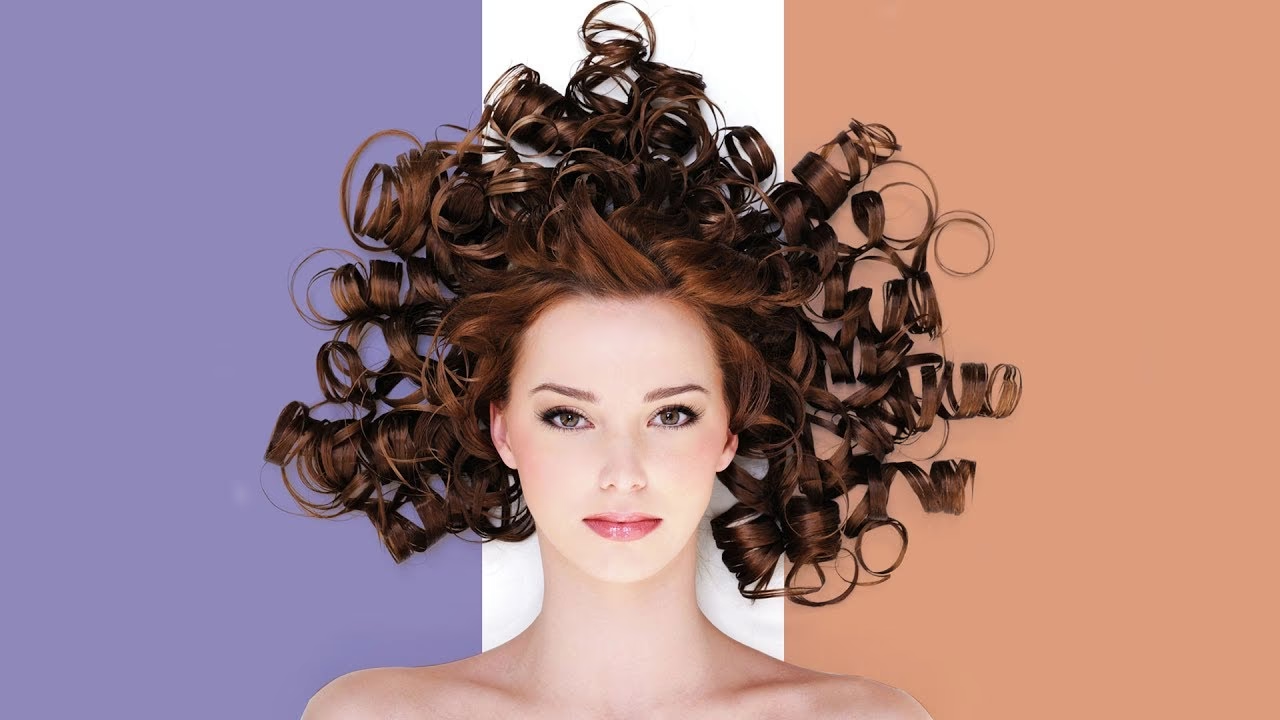
Además de eliminar fondos, a menudo nos enfrentamos a la tarea de limpiar pequeñas imperfecciones en los retratos, como pelos sueltos, vello facial excesivo o incluso cejas rebeldes. Photoshop tiene herramientas específicas para esto que permiten un retoque natural sin alterar la textura de la piel.
Herramientas Esenciales para un Retoque Impecable
Para eliminar pelos de la cara o pequeñas imperfecciones, tus mejores amigos serán las herramientas de retoque:
- Pincel Corrector Puntual (Spot Healing Brush Tool): Esta es la herramienta más rápida y a menudo la más efectiva para pequeños pelos o motas de polvo. Simplemente selecciona la herramienta (J) y haz clic o arrastra sobre el pelo indeseado. Photoshop analiza los píxeles circundantes y los utiliza para rellenar el área, mezclando la textura y el color de forma automática. Asegúrate de que el tamaño del pincel sea ligeramente mayor que el pelo que quieres eliminar.
- Pincel Corrector (Healing Brush Tool): Similar al anterior, pero requiere que definas una fuente de muestreo. Mantén pulsado 'Alt' (Windows) o 'Option' (Mac) y haz clic en un área limpia de la piel cercana para muestrear esa textura. Luego, pinta sobre el pelo indeseado. Esto te da más control sobre qué textura se utiliza para la corrección, lo que es útil si el área circundante es inconsistente.
- Tampón de Clonar (Clone Stamp Tool): Para un control aún mayor, el 'Tampón de Clonar' (S) es ideal. Al igual que el Pincel Corrector, requiere que definas una fuente de muestreo ('Alt/Option + clic'). La diferencia es que el Tampón de Clonar copia píxeles directamente, incluyendo su textura y color, sin intentar mezclarlos automáticamente. Esto es útil para áreas más grandes o cuando necesitas replicar patrones específicos. Úsalo con una opacidad baja (20-50%) para construir el efecto gradualmente y mantener la naturalidad.
Es crucial trabajar en una capa nueva y vacía cuando uses estas herramientas (excepto el Pincel Corrector Puntual, que puede funcionar directamente en la capa original si configuras 'Muestrear todas las capas' en la barra de opciones). Crea una nueva capa, configúrala en modo 'Normal' y en las opciones de la herramienta (Pincel Corrector o Tampón de Clonar), selecciona 'Muestrear: Todas las capas' o 'Muestrear: Capa actual e inferior'. Esto te permite editar de forma no destructiva.
Separación de Frecuencias: El Secreto de los Profesionales
Cuando los pelos son parte de una textura más compleja (como el vello facial fino) y quieres eliminarlos sin perder la textura de la piel o crear un efecto borroso, la separación de frecuencias es la técnica avanzada por excelencia. Esta técnica divide la imagen en dos capas: una capa de 'baja frecuencia' que contiene el color y el tono, y una capa de 'alta frecuencia' que contiene el detalle y la textura (incluyendo los pelos).
- Duplicar la Capa de Imagen: Duplica tu capa de imagen dos veces (Ctrl+J / Cmd+J dos veces). Nombra la de abajo 'Baja Frecuencia' y la de arriba 'Alta Frecuencia'.
- Desenfoque Gaussiano (Capa Baja Frecuencia): Selecciona la capa 'Baja Frecuencia'. Ve a 'Filtro > Desenfoque > Desenfoque Gaussiano'. Ajusta el radio hasta que los detalles finos (como los pelos y las imperfecciones) desaparezcan, dejando solo el color y el tono suave de la piel.
- Aplicar Imagen (Capa Alta Frecuencia): Selecciona la capa 'Alta Frecuencia'. Ve a 'Imagen > Aplicar Imagen...'. En el cuadro de diálogo:
- Capa: 'Baja Frecuencia'
- Canal: RGB
- Invertir: (Marcar si está en 8 bits, desmarcar si está en 16 bits y usar Escala de 2, Desplazamiento de 128)
- Fusión: 'Restar' (para 8 bits) o 'Añadir' (para 16 bits)
- Escala: 2
- Desplazamiento: 128
- Activa 'Máscara' para previsualizar.
- Modo de Fusión: Cambia el modo de fusión de la capa 'Alta Frecuencia' a 'Luz Lineal' (Linear Light). La imagen debería verse exactamente igual que al principio.
- Retoque: Ahora puedes trabajar en cada capa por separado. Para eliminar pelos:
- Selecciona la capa 'Alta Frecuencia'. Utiliza el 'Pincel Corrector' o el 'Tampón de Clonar' con un tamaño pequeño para pintar sobre los pelos. Al estar solo en la capa de textura, eliminarás los pelos sin afectar el color o el tono de la piel.
- Si necesitas suavizar el color o el tono, selecciona la capa 'Baja Frecuencia' y usa el 'Pincel' con un modo de fusión 'Color' y opacidad baja para corregir variaciones de color sin perder la textura.
La separación de frecuencias es una técnica poderosa para retoques no destructivos que mantienen la naturalidad de la piel.
Consejos Adicionales para Resultados Perfectos
- Trabaja en Capas Nuevas: Siempre que sea posible, realiza tus ediciones en nuevas capas. Esto te permite ajustar, deshacer o eliminar cambios sin afectar la imagen original. Para máscaras de capa, esto es inherente. Para retoques, crea una capa vacía encima y asegúrate de que tus herramientas de retoque (Pincel Corrector, Tampón de Clonar) estén configuradas para muestrear 'Todas las capas'.
- Zoom In y Zoom Out: Acércate para trabajar en los detalles, pero también aléjate con frecuencia para ver el panorama general y asegurarte de que tus ediciones se vean naturales en el contexto de la imagen completa.
- Máscaras de Capa: Familiarízate con las máscaras de capa. Son fundamentales para la edición no destructiva. En lugar de borrar píxeles, una máscara de capa oculta o revela partes de una capa. Puedes pintar en la máscara con blanco para revelar y con negro para ocultar.
- Atajos de Teclado: Aprende los atajos de teclado para tus herramientas favoritas. Aceleran enormemente tu flujo de trabajo.
- Practica Constantemente: La edición de fotos es una habilidad que mejora con la práctica. Cuanto más experimentes con diferentes imágenes y técnicas, mejores serán tus resultados.
Tabla Comparativa de Técnicas
| Técnica | Propósito Principal | Ventajas | Desventajas | Nivel de Dificultad |
|---|---|---|---|---|
| Eliminar Fondo (Botón Automático) | Recorte rápido de sujetos | Rapidez, facilidad de uso, IA integrada | Precisión limitada con cabello, halos, no controlable | Bajo |
| Seleccionar y Aplicar Máscara | Recorte preciso con cabello | Excelente para cabello, control visual, ajuste de bordes | Puede requerir ajustes manuales finos | Medio |
| Canales | Recorte de cabello ultra-preciso, detalles finos | Máxima precisión, ideal para cabello translúcido | Laborioso, requiere buena comprensión del color | Alto |
| Pincel Corrector Puntual | Eliminar pequeñas imperfecciones/pelos | Muy rápido, automático, no destructivo si en capa nueva | Menos control en áreas complejas, puede difuminar texturas | Bajo |
| Pincel Corrector | Eliminar imperfecciones/pelos con control de fuente | Más control que el puntual, mantiene textura | Requiere muestreo manual, puede ser repetitivo | Medio |
| Tampón de Clonar | Copiar píxeles, eliminar imperfecciones | Control total de la fuente y destino, versátil | Requiere precisión, puede ser destructivo si no en capa nueva | Medio |
| Separación de Frecuencias | Retoque facial avanzado, eliminación de vello fino | Mantiene textura de piel, retoque no destructivo, profesional | Proceso largo, curva de aprendizaje | Alto |
Preguntas Frecuentes
¿Por qué mi cabello se ve áspero o con halos después de eliminar el fondo?
Esto ocurre porque las herramientas automáticas tienen dificultades para diferenciar las hebras finas del cabello del fondo. Para solucionarlo, debes usar técnicas de refinamiento de borde como 'Seleccionar y Aplicar Máscara' con el pincel 'Perfeccionar Borde' o la técnica de 'Canales' para una mayor precisión.
¿La función 'Eliminar Fondo' de Photoshop es siempre la mejor opción?
No siempre. Es excelente para empezar y para imágenes con buen contraste y bordes claros. Sin embargo, para imágenes con cabello complejo, transparencias, o fondos con colores similares al sujeto, necesitarás recurrir a métodos más avanzados para obtener un resultado profesional.
¿Puedo eliminar el vello facial sin que la piel se vea borrosa o plástica?
Sí, absolutamente. La clave es usar herramientas que preserven la textura de la piel. El 'Pincel Corrector' (no el puntual) y el 'Tampón de Clonar' son excelentes para esto, especialmente si trabajas en una capa separada y con opacidades bajas. Para resultados aún más profesionales, la técnica de 'Separación de Frecuencias' es la mejor, ya que te permite editar la textura y el color de forma independiente.
¿Qué hago si hay un color residual del fondo en el cabello después de recortar?
Esto se conoce como 'contaminación de color' o 'spill'. En 'Seleccionar y Aplicar Máscara', puedes marcar la opción 'Descontaminar colores'. Si eso no es suficiente, después de crear la máscara, puedes crear una nueva capa de ajuste de 'Tono/Saturación' o 'Color selectivo' y aplicarla solo al cabello (usando una máscara de recorte o pintando en su máscara) para neutralizar el color residual.
¿Es posible recuperar detalles de cabello que eliminé por error?
Sí, si estás trabajando con una máscara de capa. Simplemente selecciona la máscara de capa en el panel de Capas, elige el 'Pincel' (B) y pinta con color blanco sobre las áreas donde quieres revelar el cabello que se ocultó. Si pintas con negro, lo ocultarás. Esta es la belleza de la edición no destructiva.
Dominar la eliminación de fondos y el retoque de cabello en Photoshop es una habilidad valiosa que transformará la calidad de tus imágenes. Si bien el botón 'Eliminar Fondo' ofrece un punto de partida rápido, es el conocimiento de herramientas como 'Seleccionar y Aplicar Máscara', los Canales, el Pincel Corrector y la Separación de Frecuencias lo que te permitirá abordar cualquier desafío con confianza y lograr resultados verdaderamente impecables. La práctica constante y la experimentación te llevarán a convertirte en un experto en la manipulación de imágenes. ¡Ahora es tu turno de poner en práctica estos conocimientos y hacer que tus fotos brillen!
Si quieres conocer otros artículos parecidos a ¿Cómo Eliminar Fondos y Pelos en Photoshop? puedes visitar la categoría Cabello.