

30/04/2024
Roblox es un universo de posibilidades, y una de las más emocionantes es la capacidad de personalizar tu avatar para que refleje tu estilo único. El cabello, o 'pelo' como se le conoce comúnmente en la plataforma, juega un papel crucial en esta personalización. Pero, ¿qué pasa si quieres ir más allá de un solo peinado y combinar varios para crear un look realmente distintivo? ¿Y si necesitas vestir a un maniquí con el peinado perfecto para tu tienda o exhibición en un juego? En este artículo, desentrañaremos los misterios detrás de la personalización capilar en Roblox, tanto para tu propio avatar como para los maniquíes.
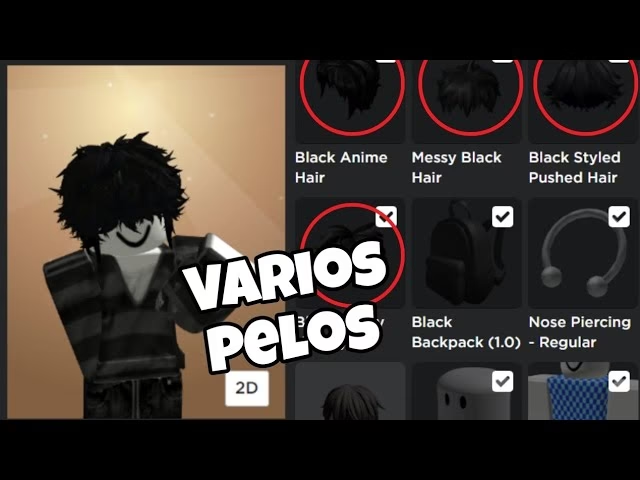
La estética de tu avatar es tu carta de presentación en el vasto mundo de Roblox. Un peinado bien elegido no solo complementa tu atuendo, sino que también puede expresar tu personalidad y creatividad. Sin embargo, muchos jugadores se encuentran con la limitación de no poder equipar más de un cabello a la vez, o al menos eso parece a primera vista. ¡Pero no te preocupes! Existen trucos y funcionalidades avanzadas que te permitirán lucir múltiples estilos de cabello simultáneamente, creando combinaciones que te harán destacar entre la multitud. Además, para los creadores de experiencias, saber cómo peinar a un maniquí es esencial para presentar atuendos y accesorios de manera atractiva dentro de sus juegos.
- Cómo Poner Muchos Pelos en tu Avatar de Roblox: Desbloquea la Creatividad
- Cómo Ponerle Pelo a un Maniquí en Roblox: Para Creadores de Experiencias
- Preguntas Frecuentes sobre el Cabello en Roblox
- ¿Hay un límite de cuántos cabellos puedo poner en mi avatar de Roblox?
- ¿Cómo consigo más cabellos gratis en Roblox?
- ¿Puedo crear mi propio cabello personalizado para Roblox?
- ¿Los cabellos de los maniquíes se comportan igual que los de mi avatar?
- ¿Necesito Robux para poner muchos pelos?
- ¿Qué hago si los cabellos se 'clippean' o se superponen mal?
- Conclusión: Un Mundo de Estilos a Tu Alcance
Cómo Poner Muchos Pelos en tu Avatar de Roblox: Desbloquea la Creatividad
La idea de combinar múltiples peinados en Roblox puede parecer una tarea complicada, especialmente porque el editor de avatar predeterminado solo permite equipar un elemento de cabello a la vez en la sección principal. Sin embargo, la clave para lograrlo reside en una función menos conocida pero increíblemente potente: la opción de configuración avanzada del Editor de Avatar.
El Método Clásico: Usando los IDs de Artículo
Durante mucho tiempo, la forma más común de equipar múltiples cabellos era a través de la interfaz avanzada del editor de avatar. Este método requiere que conozcas el ID numérico de cada artículo de cabello que deseas usar.
- Accede al Editor de Avatar: Desde la página principal de Roblox, haz clic en el icono de menú (tres líneas horizontales) en la esquina superior izquierda y selecciona 'Avatar'.
- Navega a la Sección de Cabello: Una vez en el Editor de Avatar, ve a la pestaña 'Ropa' y luego selecciona 'Cabello'.
- Encuentra los IDs de los Cabellos Deseados: Abre nuevas pestañas en tu navegador y busca los cabellos que te gustaría combinar en el Catálogo de Roblox. Una vez en la página de un cabello específico, mira la URL. El número largo al final de la URL es el ID del artículo. Por ejemplo, si la URL es
https://www.roblox.com/catalog/123456789/NombreDelPelo, el ID es123456789. Anota los IDs de todos los cabellos que quieres usar. - Usa la Opción Avanzada: De vuelta en el Editor de Avatar, en la sección 'Cabello', desplázate hacia abajo hasta que veas el texto 'Avanzado' o 'Advanced'. Haz clic en él.
- Añade los IDs: Aparecerá un cuadro de texto. Aquí, puedes pegar los IDs de los cabellos que anotaste, separados por comas. Por ejemplo:
123456789,987654321,543219876. - Guarda tus Cambios: Haz clic en el botón 'Guardar' o 'Save' para aplicar los cabellos a tu avatar.
Es importante tener en cuenta que, aunque este método permite equipar múltiples cabellos, Roblox tiene un límite de cuántos accesorios (incluyendo cabellos) pueden ser renderizados en tu avatar sin causar problemas de rendimiento o clipping excesivo. Generalmente, este límite solía ser de tres accesorios de un mismo tipo, pero con las innovaciones recientes, las posibilidades se han expandido.
La Revolución de los Accesorios en Capas (Layered Accessories)
La introducción de los Accesorios en Capas (Layered Accessories) ha transformado radicalmente la forma en que los jugadores pueden personalizar sus avatares, incluyendo el cabello. Estos accesorios están diseñados para adaptarse dinámicamente a la forma del cuerpo de tu avatar, permitiendo una superposición más fluida y realista de prendas y, por supuesto, de cabellos.
A diferencia de los accesorios clásicos que simplemente se 'pegan' al avatar, los accesorios en capas utilizan una tecnología más avanzada que permite que múltiples elementos se ajusten entre sí sin tanto clipping. Muchos de los nuevos peinados y accesorios de cabeza lanzados en el Catálogo de Roblox son ahora accesorios en capas. Esto significa que puedes equipar varios de ellos directamente desde la interfaz normal del Editor de Avatar, sin necesidad de usar los IDs.
- Busca Accesorios en Capas: Cuando explores el Catálogo, busca elementos que especifiquen ser 'Accesorios en Capas' o que veas que se adaptan bien al cuerpo de los modelos de avatar. Muchos de los cabellos más recientes caen en esta categoría.
- Equipa Directamente: Simplemente haz clic en los cabellos que deseas usar. Si son compatibles como accesorios en capas, se equiparán junto con otros cabellos o accesorios de cabeza que ya tengas puestos.
- Experimenta con Combinaciones: La belleza de los accesorios en capas es que abren un mundo de posibilidades para combinar diferentes estilos, colores y volúmenes de cabello, creando looks verdaderamente únicos y complejos.
Es fundamental entender que no todos los cabellos antiguos son accesorios en capas. Los cabellos más viejos, que son accesorios 'clásicos', pueden no combinarse tan bien o pueden seguir estando sujetos a límites más estrictos de superposición. Sin embargo, la tendencia es que cada vez más contenido nuevo sea compatible con esta tecnología.
Consejos para Combinar Cabellos de Manera Efectiva:
- Considera el Volumen: Combina cabellos de diferentes volúmenes para evitar que tu avatar se vea demasiado 'pesado' o desordenado. Un cabello base más liso con un accesorio de cabello más voluminoso puede funcionar bien.
- Juega con los Colores: Experimenta con cabellos de colores complementarios o incluso contrastantes para crear efectos visuales interesantes.
- Prueba y Error: La mejor manera de encontrar combinaciones espectaculares es simplemente probar diferentes cabellos juntos en el Editor de Avatar. Lo que funciona para un avatar puede no funcionar para otro.
- Atención al Clipping: Aunque los accesorios en capas reducen el clipping, aún puede ocurrir, especialmente con combinaciones muy complejas. Gira tu avatar para ver cómo se ve desde todos los ángulos.
| Característica | Método Clásico (IDs) | Accesorios en Capas |
|---|---|---|
| Facilidad de Uso | Requiere buscar IDs y usar interfaz avanzada. | Directo desde el Editor de Avatar normal. |
| Compatibilidad | Funciona con la mayoría de los cabellos (clásicos y algunos en capas). | Solo con cabellos diseñados como accesorios en capas. |
| Límite de Items | Suele tener un límite de 3 accesorios del mismo tipo (ej. 3 cabellos), aunque puede variar. | Permite una mayor superposición de cabellos compatibles. |
| Clipping | Más propenso a problemas de recorte (clipping). | Menos propenso a clipping, se adapta mejor al cuerpo. |
| Recomendado para | Combinar cabellos antiguos o específicos que no son en capas. | Crear looks complejos y modernos con los últimos accesorios. |
Cómo Ponerle Pelo a un Maniquí en Roblox: Para Creadores de Experiencias
Ponerle cabello a un maniquí en Roblox es una tarea diferente a la de personalizar tu propio avatar. Los maniquíes son modelos 3D que los creadores de juegos utilizan dentro de sus experiencias para mostrar ropa, accesorios o simplemente para decorar. Esto se realiza generalmente dentro de Roblox Studio, la plataforma de desarrollo de juegos de Roblox.
Tipos de Maniquíes en Roblox Studio
Antes de empezar, es útil saber que hay diferentes formas de crear un maniquí:
- Dummies (Muñecos): Son modelos básicos de avatares que puedes insertar directamente desde Roblox Studio. Vienen en varios tipos (R6, R15, Blocky, Rthro). Son la base más común para maniquíes.
- Modelos de Maniquí Pre-construidos: Algunos creadores han subido modelos de maniquí al Toolbox (Caja de Herramientas) de Roblox Studio que ya tienen scripts para cambiar ropa o mostrar accesorios.
Pasos para Ponerle Cabello a un Maniquí (Dummy) en Roblox Studio
Asumiremos que estás usando un 'Dummy' o un modelo de avatar similar.
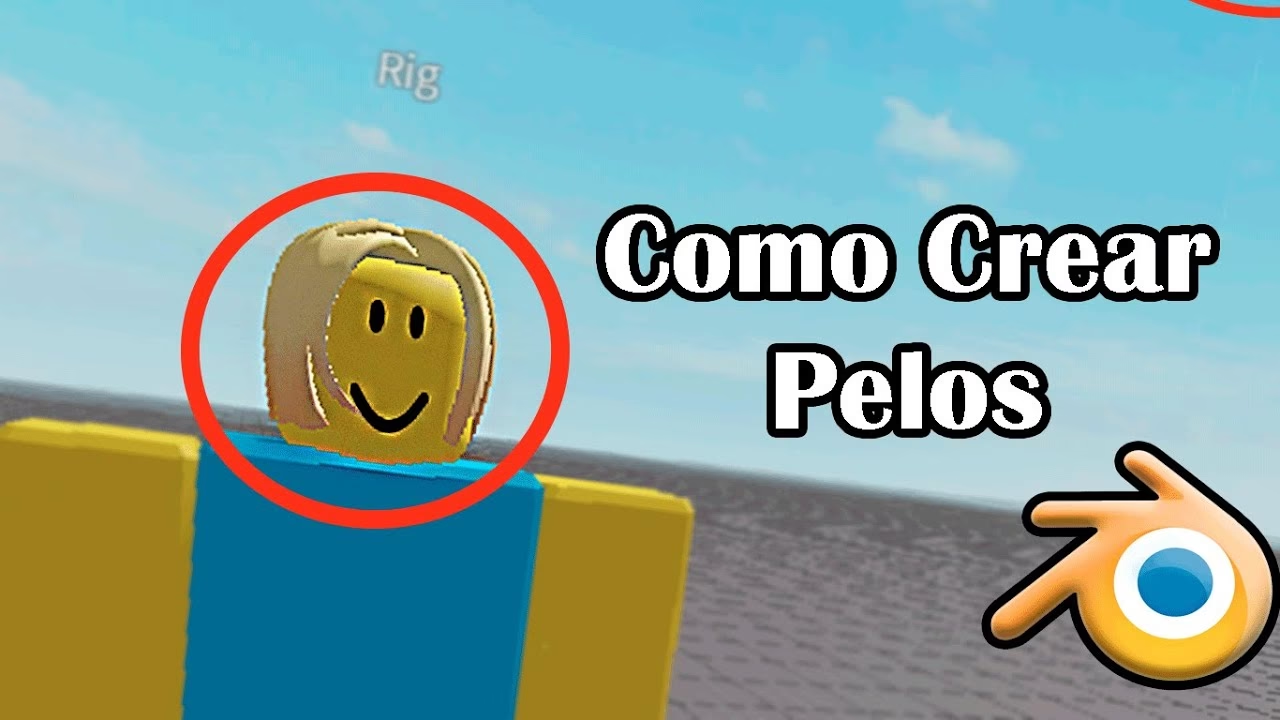
- Abre Roblox Studio: Inicia Roblox Studio y abre tu experiencia o crea una nueva.
- Inserta un Dummy: Ve a la pestaña 'Modelo' en la barra superior. Haz clic en 'Dummy' (Muñeco). Esto insertará un modelo de avatar básico en tu juego.
- Localiza el Cabello en el Catálogo: Al igual que con tu avatar, necesitarás el ID del cabello que quieres ponerle al maniquí. Ve al Catálogo de Roblox en tu navegador, busca el cabello deseado y copia su ID de la URL.
- Inserta el Cabello como un Accesorio:
- En Roblox Studio, ve a la pestaña 'Inicio'.
- Haz clic en 'Caja de Herramientas' (Toolbox).
- En la Caja de Herramientas, selecciona la pestaña 'Inventario' (o busca en 'Modelos' si quieres un modelo de cabello específico).
- También puedes ir a 'Modelos' y buscar por 'Hair' o 'Cabello'. Una vez que encuentres un cabello que te guste (asegúrate de que sea un modelo de accesorio), insértalo en tu espacio de trabajo.
- Alternativamente, si tienes el ID, puedes insertarlo con un script temporal o simplemente buscarlo en el catálogo de la Caja de Herramientas.
- Una vez que el cabello esté en tu espacio de trabajo (Workspace), verás que es un objeto de tipo 'Accessory'.
- Adjunta el Cabello al Maniquí: Esta es la parte crucial. Un accesorio necesita estar 'adjunto' a la parte del cuerpo correcta del maniquí para que se posicione correctamente.
- En la ventana 'Explorador' (Explorer) de Roblox Studio (generalmente a la derecha), busca tu 'Dummy' (el maniquí que insertaste).
- Expande el 'Dummy' haciendo clic en la flecha pequeña junto a su nombre. Verás todas las partes del cuerpo (Head, Torso, Left Arm, etc.).
- Ahora, arrastra el objeto 'Accessory' (el cabello) que insertaste desde el 'Workspace' y suéltalo *dentro* del 'Dummy' en el Explorador.
- Una vez dentro del 'Dummy', el accesorio intentará adjuntarse automáticamente. Si el cabello no se posiciona correctamente, necesitas verificar el 'Handle' del accesorio y la 'Attachment' en la cabeza del maniquí.
- Asegura el Posicionamiento (Avanzado):
- Expande el objeto 'Accessory' (el cabello) en el Explorador. Deberías ver un 'Part' llamado 'Handle'.
- Dentro del 'Handle', debería haber un 'Attachment' (generalmente llamado 'HairAttachment' o similar). Este attachment es el punto de conexión del cabello.
- Expande la 'Head' (Cabeza) de tu 'Dummy' en el Explorador. También debería tener un 'Attachment' correspondiente (por ejemplo, 'HairAttachment').
- El sistema de accesorios de Roblox intenta emparejar estos 'Attachments'. Si el cabello no se ve bien, puedes ajustar la posición del 'Attachment' dentro del 'Handle' del cabello usando la ventana 'Propiedades' (Properties) y modificando su 'Position' y 'Orientation'.
- Para múltiples cabellos en un maniquí, simplemente repite el proceso de arrastrar cada accesorio de cabello dentro del maniquí. Roblox Studio los posicionará automáticamente si los attachments son correctos.
Es importante recordar que los maniquíes en Roblox Studio son objetos estáticos por defecto. Si quieres que interactúen (por ejemplo, que los jugadores puedan 'probarse' la ropa), necesitarás scripts adicionales. Sin embargo, para simplemente mostrar un peinado, los pasos anteriores son suficientes.
Consideraciones Adicionales para Maniquíes:
- Performance: Si tienes muchos maniquíes en tu juego con muchos accesorios, esto puede afectar el rendimiento. Sé consciente de la cantidad de detalles que añades.
- Uniformes y Atuendos Completos: A menudo, los maniquíes se utilizan para mostrar atuendos completos. Puedes agrupar el maniquí con todos sus accesorios (incluido el cabello) en un solo 'Modelo' para facilitar su manejo.
- Personalización de Modelos: Algunos creadores diseñan sus propios modelos de maniquí desde cero para tener un control total sobre su apariencia y funcionalidad.
| Aspecto | Cabello en Avatar Personal | Cabello en Maniquí (Roblox Studio) |
|---|---|---|
| Propósito | Expresión personal, estética del jugador. | Exhibición de ítems en juegos, decoración, funcionalidad. |
| Herramienta | Editor de Avatar (Web/App). | Roblox Studio. |
| Método de Aplicación | Equipar directamente o usar IDs en avanzado. | Insertar Dummy, insertar Accessory, adjuntar en Explorer. |
| Interacción | Cambios instantáneos en la apariencia del avatar. | Requiere scripts para interacción (ej. probarse ropa). |
| Complejidad | Relativamente simple para el usuario final. | Requiere conocimientos básicos de Roblox Studio y jerarquía de objetos. |
Preguntas Frecuentes sobre el Cabello en Roblox
Aquí respondemos algunas de las dudas más comunes que surgen al personalizar el cabello en Roblox.
¿Hay un límite de cuántos cabellos puedo poner en mi avatar de Roblox?
Oficialmente, el Editor de Avatar permite una cantidad limitada de accesorios de un mismo tipo. Sin embargo, con el método de IDs en la configuración avanzada, se pueden equipar más de los que la interfaz normal permite (generalmente hasta 3 o 4 accesorios de cabeza). La verdadera innovación viene con los Accesorios en Capas, que permiten una superposición mucho mayor y más fluida de cabellos compatibles, superando las limitaciones visuales y técnicas de los accesorios clásicos. La cantidad exacta puede variar según el tipo de cabello y la forma en que interactúan entre sí.
¿Cómo consigo más cabellos gratis en Roblox?
Roblox ofrece una variedad de cabellos gratuitos en su Catálogo. Puedes encontrarlos filtrando la búsqueda por 'Precio' (Price) y seleccionando 'Gratis' (Free). Además, Roblox a menudo lanza eventos especiales donde puedes obtener accesorios y cabellos exclusivos como recompensas por completar misiones o participar en experiencias. Mantente atento a los anuncios oficiales y a los eventos comunitarios para no perderte estas oportunidades.
¿Puedo crear mi propio cabello personalizado para Roblox?
Sí, es posible crear tus propios accesorios de cabello para Roblox, pero esto requiere un conocimiento avanzado de modelado 3D (utilizando software como Blender o Maya), texturizado y las directrices de Roblox para la creación de contenido. Los creadores de contenido deben ser parte del programa UGC (User-Generated Content) de Roblox, que permite a los usuarios diseñar y vender sus propios artículos en el Catálogo. Es un proceso más complejo que requiere habilidades de desarrollo.
¿Los cabellos de los maniquíes se comportan igual que los de mi avatar?
No exactamente. Los cabellos que le pones a tu avatar se adaptan a tu cuerpo y animaciones cuando te mueves en los juegos. Los cabellos en los maniquíes en Roblox Studio son elementos estáticos de un modelo. Aunque visualmente se ven como los que usarías, no tienen la misma funcionalidad dinámica a menos que el creador del juego añada scripts específicos para ello (por ejemplo, para permitir que un jugador se pruebe el cabello del maniquí y vea cómo le queda en su propio avatar).
¿Necesito Robux para poner muchos pelos?
No necesariamente. Puedes combinar cabellos gratuitos usando los métodos avanzados o los accesorios en capas gratuitos disponibles. Sin embargo, muchos de los cabellos más elaborados y estéticamente atractivos en el Catálogo requieren Robux (la moneda virtual de Roblox) para su compra. La inversión en Robux puede ampliar significativamente tus opciones de personalización, permitiéndote acceder a una gama más amplia de estilos y combinaciones.
¿Qué hago si los cabellos se 'clippean' o se superponen mal?
El 'clipping' (cuando un objeto atraviesa a otro) es un problema común al combinar múltiples accesorios en Roblox. Si estás usando cabellos clásicos y experimentas clipping, intenta ajustar el orden en que los equipas o prueba diferentes combinaciones. Con los accesorios en capas, el clipping es menos común, pero aún puede ocurrir con diseños muy complejos o incompatibles. En estos casos, la mejor solución es experimentar con diferentes cabellos hasta que encuentres una combinación que se vea bien. A veces, un ligero movimiento de cámara o de tu avatar puede ocultar pequeños problemas de clipping.
Conclusión: Un Mundo de Estilos a Tu Alcance
Ya sea que busques transformar tu propio avatar en una obra maestra capilar o necesites vestir a tus maniquíes con los peinados más llamativos para tu experiencia de juego, Roblox ofrece las herramientas para lograrlo. Desde la función avanzada del Editor de Avatar y la revolucionaria tecnología de Accesorios en Capas para tu personaje, hasta la manipulación de objetos en Roblox Studio para tus maniquíes, las posibilidades son casi infinitas.
La clave para una personalización exitosa es la experimentación. No tengas miedo de probar diferentes combinaciones de cabellos, explorar el Catálogo en busca de gemas ocultas (gratuitas o de pago) y sumergirte en Roblox Studio si eres un creador. Con un poco de paciencia y creatividad, tu avatar y tus maniquíes pueden lucir los peinados más impresionantes y únicos en todo el metaverso de Roblox. ¡Ahora sal y muestra tu estilo!
Si quieres conocer otros artículos parecidos a ¿Cómo Personalizar tu Avatar y Maniquí en Roblox? puedes visitar la categoría Cabello.