
22/11/2015
En el vasto universo del diseño digital y la creación de documentos, cada detalle cuenta para transformar una simple presentación o informe en una obra visualmente impactante. Así como un buen corte de cabello puede realzar tus facciones y darles más volumen, el efecto sombra es esa herramienta secreta que otorga profundidad, relieve y un toque de profesionalismo a tus textos, formas e imágenes. Más allá de ser un mero adorno, una sombra bien aplicada puede guiar la mirada del espectador, destacar elementos clave y añadir una dimensión que eleva significativamente la calidad de tus creaciones. Desde los entornos familiares de Microsoft Office (incluyendo versiones 365, 2021, 2019, 2013 y para macOS o la versión web) hasta las poderosas herramientas de diseño como Adobe Illustrator, dominar este arte es esencial para que tus proyectos no solo se vean bien, sino que realmente cautiven. Prepárate para descubrir cómo dar vida y volumen a tus diseños, haciendo que cada elemento salte de la pantalla con una elegancia inigualable.
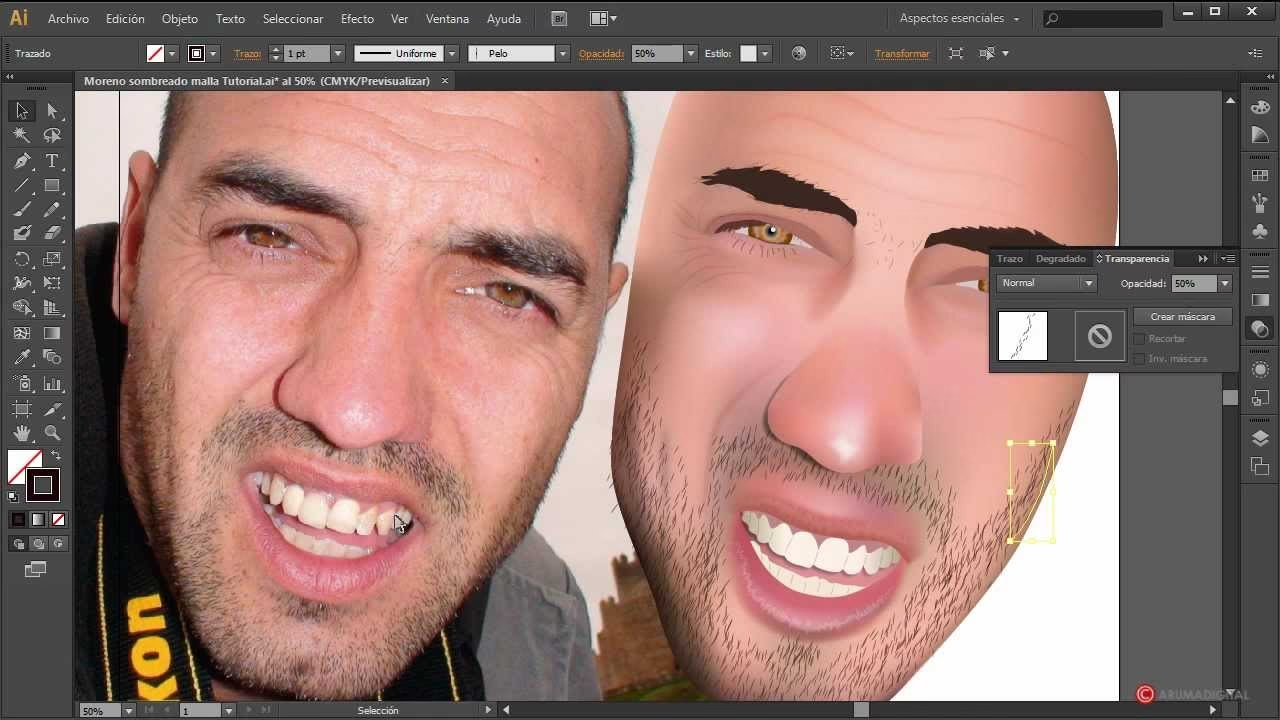
El efecto sombra es una técnica de diseño que simula la proyección de luz sobre un objeto, creando una ilusión de tridimensionalidad. Esta técnica es fundamental para romper con la monotonía de los elementos planos y para crear jerarquías visuales que dirigen la atención del público. Al comprender cómo y cuándo aplicar sombras, podrás mejorar drásticamente la legibilidad, el atractivo estético y la cohesión de tus documentos y obras de arte digital. Exploraremos las diferentes maneras de lograr este efecto en las aplicaciones más populares, asegurándonos de que cada uno de tus diseños tenga el impacto deseado.
El Arte de la Sombra en Microsoft Office: Un Toque de Profesionalismo
Microsoft Office, con sus aplicaciones como Word, Excel y PowerPoint, es una suite indispensable para millones de usuarios. Aunque a menudo se subestima su capacidad de diseño, estas herramientas ofrecen potentes opciones para aplicar efectos visuales, incluyendo las sombras. La clave para aplicar una sombra de forma efectiva en Office reside en localizar la pestaña correcta y las opciones específicas para cada tipo de objeto, ya sea una forma, un texto (incluido WordArt) o una imagen. Las versiones más recientes, como Office 365 y Office 2021, así como las anteriores (2019, 2013) y las de macOS o la web, comparten una interfaz muy similar en este aspecto, facilitando la aplicación de estos efectos.
Sombras para Formas: Dale Profundidad a tus Elementos Gráficos
Las formas son elementos básicos en cualquier documento o presentación, desde cuadros de texto hasta diagramas complejos. Añadir una sombra a una forma puede hacer que parezca flotar sobre el fondo, dándole un aspecto más dinámico y profesional. El proceso es intuitivo y te permitirá experimentar con diferentes estilos para encontrar el que mejor se adapte a tu diseño.
Para aplicar una sombra a una forma, sigue estos pasos:
- Selecciona la forma: Haz clic directamente sobre la forma a la que deseas aplicar la sombra. Si deseas aplicar el mismo efecto a varias formas a la vez, puedes hacerlo seleccionando la primera forma y luego manteniendo presionada la tecla Ctrl (en Windows) o Mayús (en macOS) mientras haces clic en las demás formas. Esto te ahorrará tiempo y garantizará consistencia en tu diseño.
- Accede a la pestaña Formato de forma: Una vez seleccionada la forma, aparecerá automáticamente una nueva pestaña en la cinta de opciones, generalmente llamada 'Formato de forma' o 'Formato de herramientas de dibujo'. Esta pestaña contiene todas las opciones para modificar el aspecto de la forma.
- Elige 'Efectos de forma' y luego 'Sombra': Dentro de la pestaña 'Formato de forma', busca el grupo 'Estilos de forma' y haz clic en 'Efectos de forma'. Se desplegará un menú con varias categorías de efectos; selecciona 'Sombra'.
- Selecciona el estilo de sombra: Al pasar el puntero del ratón sobre las diferentes opciones de sombra (sombras externas, internas o de perspectiva), verás una vista previa en tiempo real en tu forma. Esto te permite visualizar el resultado antes de aplicarlo definitivamente, facilitando la elección del efecto perfecto.
- Personaliza la sombra (opcional): Si los estilos predefinidos no son exactamente lo que buscas, puedes personalizar la sombra. En la parte inferior de las opciones de sombra, haz clic en 'Opciones de sombra'. Esto abrirá un panel lateral o un cuadro de diálogo donde podrás ajustar parámetros como la transparencia, el tamaño, el desenfoque, el ángulo y el color de la sombra. Esta es la clave para lograr un control total y un acabado verdaderamente único.
Sombras para Texto y WordArt: Resalta tus Mensajes Clave
El texto es el corazón de la comunicación, y un texto bien presentado puede captar la atención de inmediato. El WordArt, en particular, está diseñado para ser visualmente atractivo, y una sombra puede realzar aún más su impacto. Incluso el texto normal puede beneficiarse de una sutil sombra en PowerPoint, añadiendo una capa de profesionalismo.

Para aplicar una sombra al texto o WordArt, sigue estos pasos:
- Selecciona el texto: Haz clic y arrastra para seleccionar el texto o el objeto WordArt al que deseas aplicar la sombra. En PowerPoint, recuerda que puedes aplicar sombras incluso a texto que no sea WordArt.
- Accede a la pestaña Formato de forma: Al igual que con las formas, al seleccionar texto o WordArt, aparecerá la pestaña 'Formato de forma' o 'Formato de herramientas de dibujo'.
- Elige 'Efectos de texto' y luego 'Sombra': Dentro de esta pestaña, busca el grupo 'Estilos de WordArt' y haz clic en 'Efectos de texto'. De las opciones desplegables, selecciona 'Sombra'.
- Selecciona el estilo de sombra: Al pasar el puntero sobre los diferentes estilos de sombra, podrás ver una vista previa en tu texto, lo que te ayuda a elegir el efecto deseado.
- Personaliza la sombra (opcional): Para un control más preciso, haz clic en 'Opciones de sombra' en la parte inferior del menú de sombras. Aquí podrás ajustar la transparencia, el tamaño, el desenfoque y el color, permitiéndote afinar el efecto para que complemente perfectamente tu diseño. Es importante notar que los efectos de sombra interior y exterior pueden no ser visibles con texto muy oscuro, por lo que podrías necesitar cambiar el color del texto o probar un estilo de sombra de perspectiva.
Sombras para Imágenes: La Clave para el Impacto Visual
Las imágenes son componentes cruciales en cualquier documento visual, y una sombra bien aplicada puede integrarlas mejor en tu diseño, dándoles un aspecto más pulido y profesional, como si estuvieran enmarcadas o sobresaliendo de la página.
Para aplicar una sombra a una imagen, sigue estos pasos:
- Selecciona la imagen: Haz clic sobre la imagen. Para aplicar sombras a múltiples imágenes, selecciona la primera y luego mantén presionada la tecla Mayús mientras haces clic en las demás.
- Accede a la pestaña Formato de imagen: Una vez seleccionada la imagen, verás aparecer la pestaña 'Formato de imagen' en la cinta de opciones.
- Elige 'Efectos de imagen' y luego 'Sombra': Dentro de esta pestaña, busca el grupo 'Estilos de imagen' y haz clic en 'Efectos de imagen'. Luego, selecciona 'Sombra' de las opciones.
- Selecciona el estilo de sombra: Al igual que con las formas y el texto, al pasar el cursor sobre las opciones, verás una vista previa en tiempo real en tu imagen.
- Personaliza la sombra (opcional): Para ajustes finos, haz clic en 'Opciones de sombra'. Aquí podrás controlar la transparencia, el tamaño, el color y el desenfoque de la sombra, lo que te permite lograr el efecto exacto que deseas para tu imagen.
Modo de Compatibilidad en Word: Una Nota Importante
Si estás trabajando en un documento de Word que fue creado con una versión anterior del programa, es posible que el documento esté en 'modo de compatibilidad'. En este modo, algunas funciones modernas pueden comportarse de manera diferente o no estar disponibles. Para aplicar sombras en un documento en modo de compatibilidad, asegúrate de seleccionar el texto o WordArt y, en 'Efectos de texto', selecciona la pestaña 'Efectos de texto' y haz clic en 'Sombra'. Considera convertir el documento a un formato más reciente si necesitas acceso completo a todas las opciones de efectos.
Tipos de Sombra Comunes en Office
Office ofrece una variedad de estilos de sombra predefinidos que se categorizan principalmente en:
| Tipo de Sombra | Descripción | Uso Común |
|---|---|---|
| Sombras Externas | La sombra se proyecta fuera del objeto, creando una ilusión de que el objeto flota sobre la superficie. | Destacar títulos, formas importantes o imágenes que necesitan sobresalir. |
| Sombras Interiores | La sombra se proyecta dentro de los bordes del objeto, creando una sensación de profundidad o hundimiento. | Lograr un efecto de botón presionado, un marco o un relieve interno. |
| Sombras de Perspectiva | La sombra se proyecta en una dirección específica, dando una ilusión de profundidad y perspectiva, como si el objeto estuviera en un entorno 3D. | Crear dramatismo, indicar movimiento o dar una sensación de realismo a objetos o texto. |
Sombreando con Precisión en Adobe Illustrator: Creatividad Ilimitada
Adobe Illustrator es la herramienta estándar de la industria para el diseño vectorial, y como tal, ofrece un control mucho más preciso y creativo sobre los efectos de sombra. La sombra paralela en Illustrator es un efecto de ráster que se aplica a objetos vectoriales, permitiéndote crear ilustraciones con gran profundidad y realismo. A diferencia de Office, donde las sombras son más bien estilos predefinidos con ajustes básicos, Illustrator te da las riendas completas sobre cada aspecto de la sombra.
Para aplicar una sombra en Illustrator, sigue estos pasos:
- Selecciona el objeto o grupo: En Illustrator, puedes aplicar sombras a objetos individuales, grupos de objetos o incluso a capas completas desde el panel 'Capas'. Selecciona el elemento al que deseas aplicar la sombra.
- Accede al efecto 'Sombra paralela': Ve al menú superior, haz clic en 'Efecto', luego en 'Estilizar' y, finalmente, selecciona 'Sombra paralela'. Esto abrirá un cuadro de diálogo con las opciones de la sombra.
- Configura el modo de fusión: En el cuadro de diálogo de 'Sombra paralela', la primera opción es el 'Modo de fusión'. Esto determina cómo interactúa la sombra con los colores de los objetos que están debajo. Los modos comunes incluyen 'Multiplicar' (el más usado para sombras realistas), 'Pantalla', 'Superponer', etc. Experimentar con estos modos puede producir efectos visuales muy diferentes y creativos.
- Especifica el porcentaje de opacidad: La 'Opacidad' controla la transparencia de la sombra. Un porcentaje del 100% hará que la sombra sea completamente sólida, mientras que un porcentaje más bajo la hará más transparente y sutil. Este ajuste es crucial para lograr una sombra que se integre naturalmente en tu diseño sin dominarlo.
- Ajusta otros parámetros (no detallados en la información provista, pero comunes): Aunque la información brindada se centra en modo de fusión y opacidad, la 'Sombra paralela' en Illustrator típicamente también permite ajustar el desplazamiento en X e Y (posición de la sombra), el desenfoque (suavidad de los bordes) y el color de la sombra. Estos ajustes son clave para simular la dirección de la luz y la distancia del objeto al fondo.
La flexibilidad de Illustrator te permite no solo aplicar una sombra, sino también expandirla y manipularla como un objeto separado, lo que abre un abanico de posibilidades creativas para sombras personalizadas y efectos complejos.
Consejos Pro para un Efecto Sombra Perfecto
Aplicar sombras no es solo cuestión de saber dónde hacer clic, sino de entender cómo usarlas para mejorar tu diseño. Aquí hay algunos consejos para asegurarte de que tus sombras siempre luzcan profesionales:
- Moderación es la clave: Una sombra sutil a menudo es más efectiva que una muy pronunciada. Demasiadas sombras o sombras demasiado intensas pueden saturar tu diseño y restarle profesionalismo.
- Contraste y legibilidad: Asegúrate de que la sombra no dificulte la lectura del texto o la visibilidad de la forma. Especialmente con texto oscuro, una sombra interior puede desaparecer, o una sombra externa muy oscura sobre un fondo oscuro puede volverse indistinguible.
- Consistencia: Si usas sombras en varios elementos de un mismo documento o proyecto, intenta mantener un estilo consistente (misma dirección, opacidad y desenfoque) para crear una apariencia cohesiva y profesional.
- Propósito: Pregúntate siempre por qué estás añadiendo una sombra. ¿Es para destacar un elemento? ¿Para crear profundidad? ¿Para simular un efecto 3D? La respuesta guiará tus ajustes.
- Experimenta con 'Opciones de sombra': Tanto en Office como en Illustrator, la personalización es tu mejor aliado. Juega con la transparencia, el color y el desenfoque para encontrar el efecto exacto que necesitas. Un color de sombra ligeramente más claro que el negro, o incluso un tono relacionado con el color de tu fondo, puede ofrecer un resultado más suave y orgánico.
Preguntas Frecuentes sobre el Efecto Sombra
- ¿Por qué no veo la sombra en mi texto oscuro en Office?
- Los efectos de sombra interior y exterior pueden ser difíciles de percibir o incluso invisibles si el color del texto es muy oscuro. Intenta cambiar el color del texto a uno más claro o experimenta con un estilo de sombra de perspectiva, que suele ser más visible.
- ¿Puedo aplicar la misma sombra a múltiples elementos a la vez en Office?
- Sí, puedes seleccionar varias formas manteniendo presionada la tecla Ctrl (Windows) o Mayús (macOS) mientras haces clic en ellas. Para imágenes, usa la tecla Mayús. Una vez seleccionados, aplica el efecto de sombra como lo harías normalmente, y se aplicará a todos los elementos seleccionados.
- ¿Es lo mismo el efecto sombra en Word que en PowerPoint o Excel?
- La funcionalidad principal y los pasos son muy similares en Word, Excel y PowerPoint dentro de Microsoft Office. Las opciones y la ubicación de las herramientas (pestaña 'Formato de forma' o 'Formato de imagen') son consistentes en toda la suite, aunque puede haber pequeñas variaciones en el contexto de uso (por ejemplo, PowerPoint permite aplicar sombras a texto no WordArt, lo cual es muy útil para diapositivas).
- ¿Qué diferencia hay entre 'Efectos de forma' y 'Efectos de texto' en Office?
- 'Efectos de forma' se utiliza para aplicar sombras y otros efectos visuales a objetos gráficos como cuadros, círculos o flechas. 'Efectos de texto' se aplica específicamente al texto dentro de un cuadro de texto o un objeto WordArt. Aunque ambos pueden tener opciones de sombra, están diseñados para tipos de elementos diferentes.
- ¿Qué es el 'Modo de compatibilidad' en Word y cómo afecta las sombras?
- El 'modo de compatibilidad' en Word se activa cuando abres un documento creado en una versión anterior de Word. Este modo limita algunas de las funciones más nuevas para asegurar que el documento se vea y se comporte igual que en la versión antigua. Para aplicar sombras en este modo, debes usar las opciones disponibles para la versión anterior, que pueden ser menos intuitivas o completas. Se recomienda convertir el documento a un formato más reciente si necesitas acceso a todas las características de diseño.
- ¿Dónde encuentro la opción 'Opciones de sombra' para personalizar?
- En Office, después de seleccionar un efecto de sombra predefinido, la opción 'Opciones de sombra' siempre se encuentra en la parte inferior del menú desplegable de 'Sombra', ya sea en 'Efectos de forma', 'Efectos de texto' o 'Efectos de imagen'. Al hacer clic, se abre un panel o cuadro de diálogo para ajustes finos como transparencia, tamaño, desenfoque, ángulo y color.
Dominar el efecto sombra es como dominar una técnica de maquillaje: cuando se aplica correctamente, puede realzar la belleza natural y añadir una dimensión sorprendente. Al incorporar estas técnicas en tus documentos de Office y diseños de Illustrator, no solo mejorarás su atractivo visual, sino que también comunicarás tus ideas con mayor claridad y profesionalismo. Experimenta, juega con las opciones y descubre cómo una simple sombra puede transformar completamente la percepción de tus creaciones. ¡Tus diseños nunca volverán a ser planos!
Si quieres conocer otros artículos parecidos a Dominando el Efecto Sombra: Un Toque de Impacto Visual puedes visitar la categoría Cabello.