

23/11/2021
Cuando se trata de software de dibujo digital, cada programa tiene sus fortalezas y debilidades. Muchos artistas que transicionan entre diferentes plataformas a menudo se encuentran buscando funcionalidades específicas a las que están acostumbrados. Una pregunta muy común, especialmente para aquellos que vienen de programas con un conjunto de herramientas más amplio como Photoshop, es: ¿Se pueden invertir colores directamente en Paint Tool SAI? La respuesta corta es no, al menos no de la forma directa que podrías esperar con un solo clic. Sin embargo, esto no significa que no puedas lograr efectos de inversión o manipulaciones cromáticas poderosas dentro de este popular software. En este artículo, desglosaremos la realidad de la inversión de color en SAI, exploraremos por qué esta opción no está presente de manera explícita y te proporcionaremos métodos alternativos y estrategias para lograr resultados similares, aprovechando al máximo las herramientas que Paint Tool SAI sí ofrece.
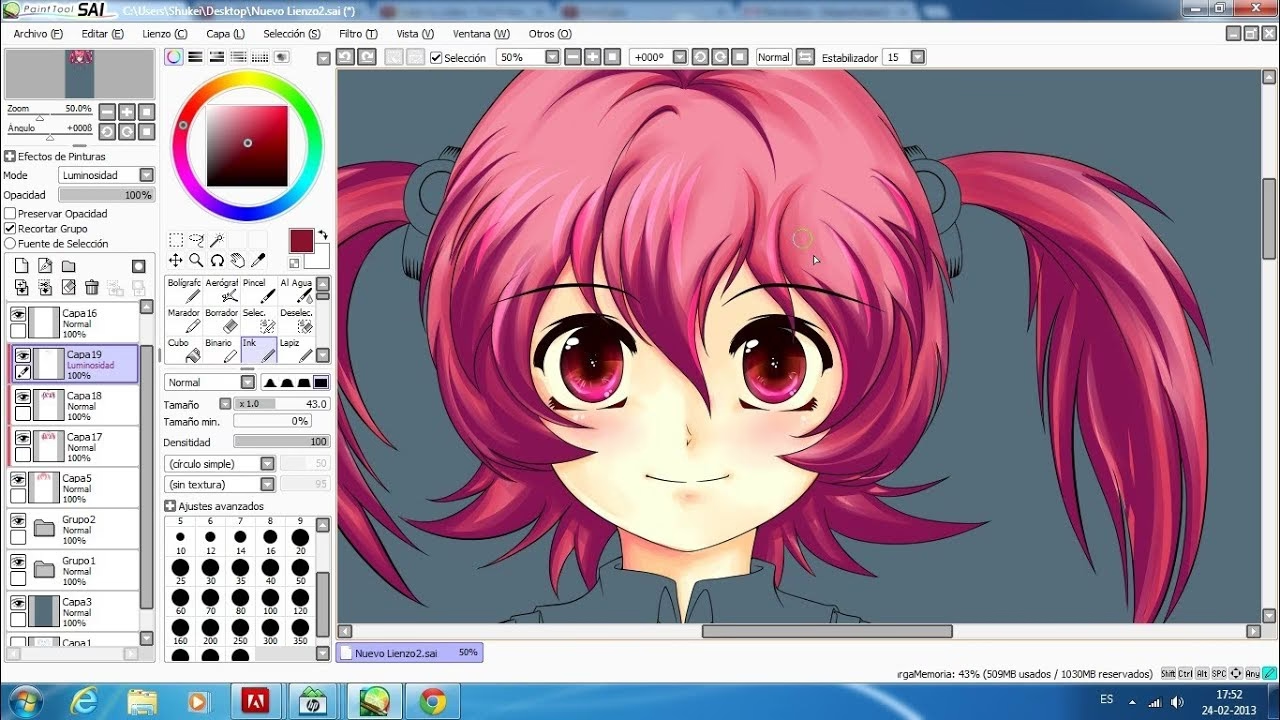
Paint Tool SAI es conocido y amado por su interfaz ligera, su excelente motor de pinceles que simula la pintura tradicional de manera sobresaliente y su facilidad de uso para el lineart. Su filosofía se centra en la experiencia de dibujo fluida y en la creación de líneas limpias y colores base sólidos. Es precisamente esta especialización lo que a menudo lleva a la omisión de ciertas herramientas de edición de imagen más complejas que se encuentran en programas multipropósito. La inversión de color, en su forma más pura, implica transformar cada valor de color (RGB) a su opuesto complementario (por ejemplo, rojo a cian, verde a magenta, azul a amarillo), o invertir la luminosidad. SAI, al no ser un editor de fotos, no integra esta función directamente, pero con creatividad y comprensión de sus herramientas, podemos simular y controlar la transformación de colores de maneras muy efectivas.
- La Realidad de la Inversión de Color en SAI: Ausencia de una Función Directa
- ¿Por Qué Paint Tool SAI No Incluye un Botón de Inversión?
- Métodos Alternativos para Lograr Efectos Similares en SAI
- Comparativa: SAI vs. Otros Programas (Inversión de Color)
- Flujo de Trabajo para el Color en Paint Tool SAI: Consejos Clave
- Preguntas Frecuentes sobre el Color en Paint Tool SAI
- ¿Puedo cambiar la saturación o el brillo de una parte específica de mi dibujo?
- ¿Existe alguna forma de aplicar un filtro de color a toda la imagen?
- ¿Cómo puedo convertir mi dibujo a escala de grises en SAI?
- ¿Es posible guardar paletas de colores personalizadas en Paint Tool SAI?
- ¿Qué es el 'Preserve Opacity' y cómo me ayuda con el color?
- Conclusión
La Realidad de la Inversión de Color en SAI: Ausencia de una Función Directa
Es importante ser claros desde el principio: Paint Tool SAI no posee un comando o filtro integrado llamado 'Invertir Colores' como sí lo tienen programas como Adobe Photoshop, GIMP o Krita. Si buscas en sus menús (Filtro, Edición, Capa), no encontrarás una opción que realice esta transformación cromática de manera automática en toda una capa o selección. Esta ausencia a menudo genera confusión y frustración entre los usuarios nuevos o aquellos acostumbrados a flujos de trabajo en otros programas. La razón principal de esta omisión radica en la naturaleza y el propósito de SAI. Fue diseñado para ser un software de dibujo y pintura digital puro, optimizado para la creación de ilustraciones y cómics, con un enfoque particular en el entintado y el coloreado base. Las funciones avanzadas de manipulación de imágenes, como la inversión de color, la corrección de color compleja o las transformaciones de imagen, no eran su prioridad de desarrollo. En lugar de ello, SAI ofrece herramientas fundamentales y robustas para el artista, permitiéndole un control manual y preciso sobre cada pincelada y cada tono.
¿Por Qué Paint Tool SAI No Incluye un Botón de Inversión?
La filosofía detrás de Paint Tool SAI es la simplicidad y la eficiencia. Su desarrollador se centró en crear una herramienta ligera que se ejecutara sin problemas incluso en hardware modesto, ofreciendo una experiencia de dibujo y pintura excepcional. Esto significó priorizar las características esenciales para el arte lineal y el coloreado sobre las funciones de edición de imagen más sofisticadas. Imagina un programa que se siente como un lienzo digital y un conjunto de pinceles realistas; las opciones de edición fotográfica o de manipulación de píxeles a gran escala a menudo se consideran fuera de ese ámbito. Por lo tanto, en lugar de un botón automático de inversión, SAI te empodera con herramientas que te permiten lograr efectos similares a través de un control más granular. Esto no es necesariamente una desventaja, sino una característica de diseño que fomenta una comprensión más profunda de la teoría del color y la manipulación manual, lo cual puede ser muy beneficioso para el desarrollo artístico.
Métodos Alternativos para Lograr Efectos Similares en SAI
Aunque no haya un botón mágico, existen varias maneras de simular o lograr efectos que se asemejan a la inversión de color, o simplemente de transformar tus paletas de manera efectiva en Paint Tool SAI. Estos métodos requieren un poco más de trabajo manual y comprensión de las propiedades del color, pero ofrecen un control creativo considerable.
1. Manipulación Manual de Colores y Capas
La forma más directa de 'invertir' un color es comprender la teoría del color y aplicarla manualmente. Cada color tiene un opuesto complementario en la rueda de colores. Por ejemplo, el rojo es complementario del cian, el azul del amarillo y el verde del magenta. Para invertir un color, puedes seleccionarlo con el cuentagotas y luego elegir su color complementario en la paleta de colores de SAI. Si deseas invertir toda una imagen o una sección, tendrías que seleccionar las áreas y luego rellenarlas manualmente con los colores invertidos. Esto es especialmente útil para efectos artísticos o para cambiar el estado de ánimo de una ilustración de manera controlada.
Un método más técnico implica invertir los valores RGB o HSV (Tono, Saturación, Valor/Brillo) manualmente. Si un color tiene valores RGB (255, 0, 0) que es rojo puro, su 'inverso' en términos de valores sería (0, 255, 255) que es cian. Puedes obtener los valores RGB de un color existente en tu lienzo y luego calcular su inverso restando cada componente de 255. Luego, aplica este nuevo color con el cubo de pintura o un pincel. Este método ofrece precisión, pero puede ser laborioso para grandes áreas.
2. Uso de Modos de Fusión para Efectos Cromáticos
Paint Tool SAI cuenta con varios modos de fusión de capas que pueden ser utilizados para crear efectos visuales interesantes, algunos de los cuales pueden simular una inversión o un cambio drástico de color. El modo de fusión Diferencia (Difference) es particularmente relevante aquí. Si tienes una capa de color y creas una nueva capa encima rellenada con un color sólido (por ejemplo, blanco puro o negro puro) y aplicas el modo de fusión 'Diferencia', puedes obtener un efecto que se acerca a la inversión de color, especialmente en términos de luminosidad y saturación. Experimenta con diferentes colores de relleno en la capa superior y el modo 'Diferencia' para ver los resultados. Otros modos como 'Multiplicar' o 'Superponer' también pueden ser utilizados para cambiar drásticamente la percepción de los colores, aunque no son una 'inversión' per se, sí son potentes herramientas de manipulación.
3. Ajustes de Tono, Saturación y Luminosidad
Paint Tool SAI proporciona herramientas para ajustar el Tono (Hue), la Saturación (Saturation) y la Luminosidad (Luminosity) de una capa o selección. Estas opciones se encuentran en el menú 'Capa' -> 'Tono/Saturación' o 'Luminosidad'. Aunque no 'invierten' los colores, te permiten shiftar la paleta de colores de tu ilustración de manera dramática:
- Tono (Hue): Mover el deslizador de tono cambiará todos los colores a lo largo de la rueda de colores. Por ejemplo, todos los rojos se convertirán en azules, los verdes en naranjas, etc. Esto es excelente para cambiar la atmósfera o la hora del día de una escena.
- Saturación (Saturation): Ajusta la intensidad de los colores. Disminuirla los desaturará (haciéndolos más grises), mientras que aumentarla los hará más vibrantes.
- Luminosidad (Luminosity): Controla el brillo u oscuridad de los colores. Reducirla hará la imagen más oscura, aumentarla la hará más brillante.
Combinando estos ajustes, puedes lograr transformaciones cromáticas muy complejas que, en ciertos contextos, podrían servir al mismo propósito que una inversión de color, como crear una versión nocturna de una escena diurna o una paleta de colores alternativa para un personaje.
4. Aprovechando las Herramientas de Selección (Varita Mágica)
Independientemente del método que elijas para cambiar o 'invertir' colores, las herramientas de selección de Paint Tool SAI son fundamentales para aplicar estas transformaciones de manera precisa. Como se mencionó anteriormente, establecer una capa base de color es un paso crucial en el proceso de coloreado en SAI. Para ello, la Varita Mágica es tu mejor aliada. Al seleccionar la Varita Mágica y hacer clic en el área alrededor de tu lineart, la zona seleccionada se tornará azul, indicando que está activa. En SAI, cuando estás en 'modo de selección', las áreas seleccionadas siempre aparecerán en azul. Este modo se activa con cualquier herramienta de selección, incluyendo la Varita Mágica y los pinceles de selección/deselección.
Este proceso es vital para aislar áreas específicas que deseas modificar. Por ejemplo, si quieres 'invertir' el color del cabello de un personaje, primero usarías la Varita Mágica (o los pinceles de selección) para seleccionar el cabello. Es crucial no olvidar las áreas pequeñas o los rincones apretados, como los espacios entre los mechones de cabello o entre el brazo y la espalda del personaje. Una vez que el área está perfectamente seleccionada, puedes proceder a aplicar un nuevo color manualmente, usar un modo de fusión de capa, o aplicar ajustes de Tono/Saturación/Luminosidad solo a esa selección, logrando un control granular sobre las transformaciones cromáticas en tu ilustración.
Comparativa: SAI vs. Otros Programas (Inversión de Color)
Para entender mejor el lugar de Paint Tool SAI en el ecosistema del software de dibujo, es útil compararlo con otras herramientas populares en cuanto a la función de inversión de color:
| Característica | Paint Tool SAI | Adobe Photoshop | Krita | GIMP |
|---|---|---|---|---|
| Función Directa 'Invertir Color' | ❌ No | ✔️ Sí (Ctrl+I/Cmd+I) | ✔️ Sí (Filtros > Ajustar > Invertir) | ✔️ Sí (Colores > Invertir) |
| Ajustes de Tono/Saturación/Luminosidad | ✔️ Sí | ✔️ Sí (Capas de Ajuste) | ✔️ Sí (Capas de Filtro) | ✔️ Sí |
| Modos de Fusión Avanzados | ✔️ Básicos/Medios (incluye Diferencia) | ✔️ Extensos | ✔️ Extensos | ✔️ Extensos |
| Enfoque Principal | Dibujo, Lineart, Pintura | Edición de Imagen, Diseño Gráfico, Pintura | Pintura Digital, Animación, Cómics | Edición de Imagen, Manipulación Fotográfica |
Como se puede observar en la tabla, la función de 'Invertir Color' es una característica común en programas con un enfoque más amplio en la edición de imágenes. SAI, al ser una herramienta más especializada en el dibujo y la pintura, omite esta característica en favor de un rendimiento optimizado y una interfaz minimalista. Esto no lo hace inferior, sino simplemente diferente, lo que requiere un enfoque distinto para ciertas tareas de manipulación de color.
Flujo de Trabajo para el Color en Paint Tool SAI: Consejos Clave
Dado que la inversión directa de color no es una opción, es útil adoptar un flujo de trabajo que optimice la manipulación de color en SAI. Aquí hay algunos consejos:
- Capas Separadas para Cada Elemento: Una de las mejores prácticas en SAI es mantener los elementos de tu ilustración en capas separadas (lineart, piel, cabello, ropa, fondo, etc.). Esto te permite modificar el color de un elemento sin afectar a los demás, facilitando la aplicación de los métodos de 'inversión' o cambio de tono discutidos anteriormente.
- Bloqueo de Transparencia (Clipping Group): Utiliza la función de 'Clipping Group' (grupo de recorte) o 'Preserve Opacity' (preservar opacidad) en tus capas de color. Esto te permite pintar o aplicar ajustes de color solo dentro de los píxeles ya existentes en esa capa, sin salirte de los bordes. Es ideal para aplicar nuevas paletas o 'invertir' colores en áreas ya definidas sin tener que volver a seleccionar constantemente.
- Experimenta con Modos de Fusión: No subestimes el poder de los modos de fusión. Crear una nueva capa encima de tu capa de color, rellenarla con un color diferente y luego cambiar su modo de fusión (por ejemplo, a 'Diferencia', 'Superponer', 'Pantalla' o 'Multiplicar') puede generar resultados sorprendentes y transformar completamente la paleta de colores de tu obra.
- Previsualización y Prueba: Siempre trabaja en una copia de tu capa original o en una nueva capa para probar ajustes. Esto te permite experimentar libremente sin miedo a arruinar tu progreso.
- Atajos de Teclado: Familiarízate con los atajos de teclado para las herramientas de selección y los ajustes de color. Agilizará tu flujo de trabajo y hará que la manipulación de colores sea más eficiente.
Preguntas Frecuentes sobre el Color en Paint Tool SAI
¿Puedo cambiar la saturación o el brillo de una parte específica de mi dibujo?
Sí, absolutamente. Primero, usa la Varita Mágica o los pinceles de selección para seleccionar la parte específica de tu dibujo que deseas modificar. Una vez que la selección esté activa (mostrándose en azul), ve al menú 'Capa' y selecciona 'Tono/Saturación' o 'Luminosidad'. Los ajustes que realices solo se aplicarán dentro de la zona seleccionada.
¿Existe alguna forma de aplicar un filtro de color a toda la imagen?
Si bien SAI no tiene 'filtros' en el sentido tradicional de Photoshop, puedes lograr efectos de filtro creando una nueva capa en la parte superior de todas tus capas de color. Rellena esta nueva capa con un color sólido (por ejemplo, un azul oscuro para un efecto nocturno, o un amarillo cálido para un atardecer) y luego experimenta con los modos de fusión de esa capa (como 'Superponer', 'Luz Suave', 'Multiplicar' o 'Pantalla') y su opacidad. Esto actuará como un filtro de color global sobre tu ilustración.
¿Cómo puedo convertir mi dibujo a escala de grises en SAI?
Para convertir tu dibujo a escala de grises, puedes seleccionar todas tus capas de color (o la capa que desees desaturar) y luego ir a 'Capa' -> 'Tono/Saturación'. Reduce el deslizador de 'Saturación' completamente a -100. Esto eliminará todo el color, dejando solo los valores de luminosidad, lo que resultará en una imagen en escala de grises. Si tienes varias capas, asegúrate de desaturar cada una o combinarlas temporalmente para aplicar el ajuste.
¿Es posible guardar paletas de colores personalizadas en Paint Tool SAI?
SAI te permite guardar tus colores favoritos en la paleta de 'Swatch' o 'Muestra' para un acceso rápido. Simplemente selecciona un color y arrástralo a uno de los pequeños cuadrados vacíos en la sección de muestras de color. Esto es muy útil para mantener la consistencia de los colores en tus proyectos y no tener que recrearlos constantemente.
¿Qué es el 'Preserve Opacity' y cómo me ayuda con el color?
'Preserve Opacity' (o 'Bloquear Transparencia' en algunas traducciones) es una función de capa que, cuando está activada, te permite pintar o aplicar efectos solo sobre los píxeles ya existentes en esa capa, sin afectar las áreas transparentes. Esto es increíblemente útil para colorear, ya que puedes pintar libremente dentro de las formas que ya has rellenado sin preocuparte por salirte de las líneas. Esencialmente, te permite modificar los colores de una forma sin tener que volver a seleccionar su contorno cada vez.
Conclusión
Aunque Paint Tool SAI carece de una función directa de 'Invertir Colores', su diseño simplificado y sus robustas herramientas de dibujo y pintura lo convierten en una opción fantástica para artistas digitales. La ausencia de esta función específica fomenta una comprensión más profunda de la manipulación del color a través de métodos manuales y el uso creativo de las capas y los modos de fusión. Al dominar la Varita Mágica para selecciones precisas, experimentar con los ajustes de Tono/Saturación/Luminosidad y comprender cómo los modos de fusión pueden transformar tu arte, descubrirás que tienes un control considerable sobre la paleta de colores de tus ilustraciones. La clave está en la experimentación y en adaptar tu flujo de trabajo a las fortalezas de SAI, permitiéndote crear obras vibrantes y expresivas sin necesidad de una función de inversión de un solo clic.
Si quieres conocer otros artículos parecidos a ¿Invertir Colores en Paint Tool SAI? La Verdad puedes visitar la categoría Cabello.