

11/07/2012
En el vasto y fascinante mundo del arte digital, las texturas juegan un papel fundamental para dotar a nuestras creaciones de profundidad, realismo y un carácter único. PaintTool SAI, conocido por su excepcional motor de pinceles y su fluidez, ofrece una manera intuitiva de incorporar estas texturas, permitiendo a los artistas simular desde la rugosidad de un papel hasta la delicadeza de una acuarela. Si alguna vez te has preguntado cómo añadir ese toque extra a tus ilustraciones o cómo lograr efectos que van más allá del color plano, estás en el lugar correcto. Prepárate para descubrir cómo transformar tus dibujos y llevarlos al siguiente nivel, dominando la aplicación de texturas en este potente software.
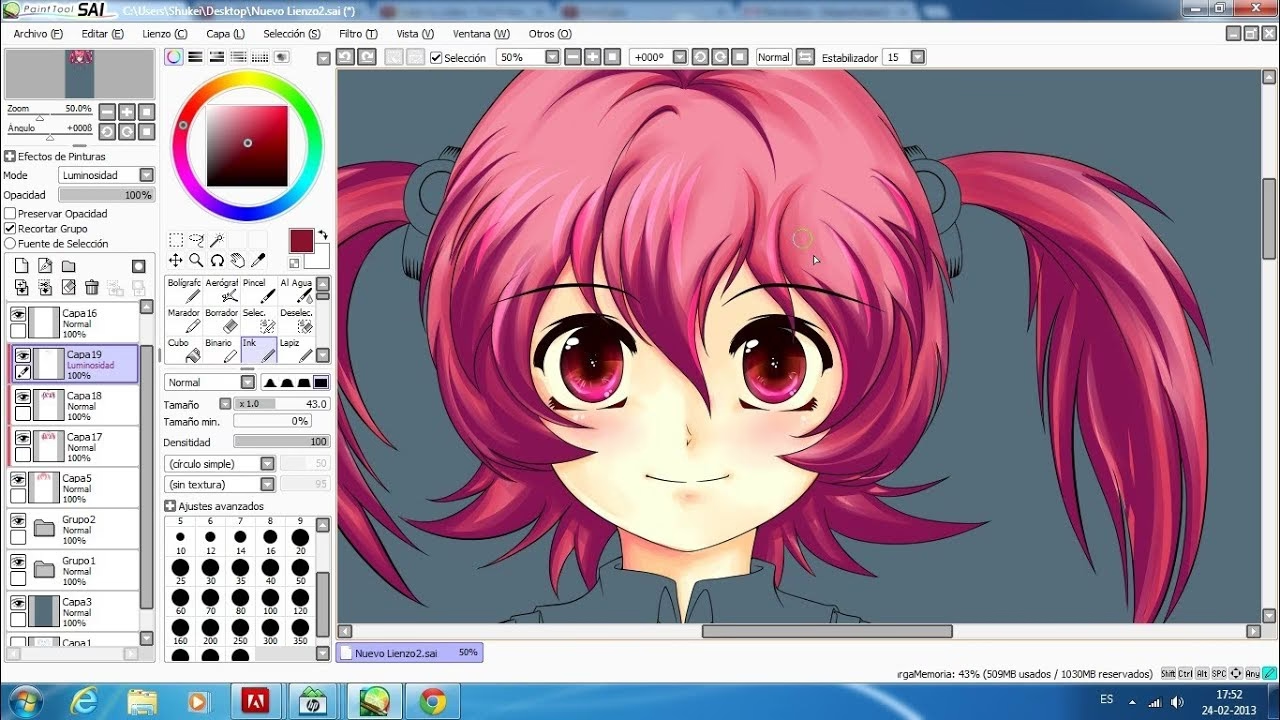
- ¿Qué Son las Texturas en el Arte Digital y Por Qué Son Cruciales?
- Entendiendo el Sistema de Texturas de PaintTool SAI
- Preparación: Encontrando y Almacenando Tus Texturas
- Guía Paso a Paso: Añadiendo y Usando Texturas de Pincel (brushtex)
- Guía Paso a Paso: Añadiendo y Usando Texturas de Papel (papertex)
- Consejos Avanzados para Dominar las Texturas en SAI
- Problemas Comunes y Soluciones
- Comparativa: brushtex vs. papertex
- Preguntas Frecuentes (FAQ)
- ¿Qué formatos de archivo de textura soporta PaintTool SAI?
- ¿Puedo aplicar una textura a todo el lienzo o a una capa completa en SAI?
- ¿Dónde puedo descargar texturas gratuitas para PaintTool SAI?
- ¿Cómo quito una textura de un pincel en SAI?
- ¿Las texturas afectan el rendimiento de PaintTool SAI?
- ¿Puedo usar texturas de color?
- ¿Qué resolución deben tener mis texturas?
¿Qué Son las Texturas en el Arte Digital y Por Qué Son Cruciales?
Las texturas en el arte digital son patrones visuales o táctiles que se aplican a una superficie para simular materiales, añadir interés visual o crear atmósferas específicas. Pueden ser desde la veta de la madera, la trama de una tela, la rugosidad de una piedra, hasta el grano de un papel de dibujo. En esencia, son la capa de detalle que hace que un objeto o una superficie parezca real y tangible, o que evoque una sensación particular.
Su importancia radica en varios puntos clave:
- Realismo y Credibilidad: Un dibujo de un árbol sin textura parece plano; con la textura de la corteza, se siente vivo y auténtico.
- Profundidad y Volumen: Las texturas pueden ayudar a definir la forma y el volumen de un objeto al interactuar con la luz y la sombra.
- Interés Visual: Rompen la monotonía de las áreas de color sólido, capturando la atención del espectador.
- Estilo y Atmósfera: Contribuyen al estilo general de una obra, ya sea un estilo de cómic, pintura tradicional, o arte conceptual, y pueden evocar emociones o ambientes específicos.
- Eficiencia: Ahorran tiempo al artista, ya que en lugar de dibujar cada detalle minucioso, se puede aplicar una textura predefinida.
Entendiendo el Sistema de Texturas de PaintTool SAI
PaintTool SAI maneja las texturas de una manera particular y muy eficiente, integrándolas directamente en el comportamiento de sus pinceles. A diferencia de otros programas que pueden aplicar texturas como capas separadas, SAI utiliza las texturas para modificar cómo el pincel interactúa con el lienzo, simulando la fricción o la absorción de un medio tradicional. Es crucial entender que en SAI, las texturas se asocian principalmente a los pinceles, afectando su trazo y no tanto como una capa de fondo global.
SAI organiza sus texturas en dos carpetas principales dentro de su directorio de instalación:
brushtex: Contiene texturas que afectan la forma en que el pincel deposita el color, simulando la textura de la punta del pincel o la rugosidad del trazo. Son ideales para efectos de lápiz, carboncillo, o pincel seco.papertex: Aunque su nombre sugiere “texturas de papel”, estas también son texturas para pinceles. Su propósito principal es simular el grano o la textura de diferentes tipos de papel sobre los que se dibujaría, afectando cómo el color se “adhiere” a la superficie virtual. Son excelentes para acuarelas, pasteles o para dar un aspecto más orgánico a los dibujos.
Ambas carpetas funcionan de manera similar: al colocar archivos de imagen específicos dentro de ellas, SAI los reconoce y los pone a disposición en la configuración de los pinceles. Para obtener los mejores resultados, se recomienda utilizar imágenes en formato BMP y preferiblemente en escala de grises, ya que SAI interpreta los valores de blanco y negro para determinar la opacidad o la forma en que la textura afecta el trazo.
Preparación: Encontrando y Almacenando Tus Texturas
Antes de sumergirnos en la aplicación, necesitamos algunas texturas. Puedes obtenerlas de varias maneras:
- Descarga Online: Existen innumerables sitios web que ofrecen paquetes de texturas gratuitas o de pago para uso artístico. Busca términos como "texturas para arte digital", "granos de papel", "brush textures free".
- Crearlas Tú Mismo: Puedes fotografiar texturas del mundo real (paredes, telas, hojas) o crearlas digitalmente en programas como Photoshop. Asegúrate de que sean de alta resolución y, si es posible, conviértelas a escala de grises.
Una vez que tengas tus archivos de textura (se recomienda el formato BMP para máxima compatibilidad y rendimiento en SAI), el siguiente paso es colocarlos en el lugar correcto. Navega hasta el directorio de instalación de PaintTool SAI. Típicamente, se encuentra en C:\Archivos de Programa\SYSTEMAX Software Development\SAI o similar. Dentro de esta carpeta, encontrarás brushtex y papertex.
Importante: Si SAI está abierto, ciérralo antes de añadir nuevas texturas. SAI escanea estas carpetas al iniciarse, por lo que no reconocerá los nuevos archivos si ya está en ejecución.
Guía Paso a Paso: Añadiendo y Usando Texturas de Pincel (brushtex)
Las texturas de pincel modifican el trazo, dándole un acabado más orgánico o específico.
- Coloca los archivos: Copia tus archivos de textura (ej.
mi_textura_lapiz.bmp) en la carpetabrushtexdentro de tu directorio de instalación de SAI. - Inicia PaintTool SAI: Abre el programa.
- Selecciona o Crea un Pincel: En el panel de herramientas de pincel (a la izquierda por defecto), selecciona un pincel existente (como el Pincel, Lápiz, o Acuarela) o crea uno nuevo haciendo clic derecho en un espacio vacío y seleccionando “New Brush”.
- Abre la Configuración del Pincel: En el panel inferior, debajo de la lista de pinceles, verás las propiedades del pincel seleccionado.
- Aplica la Textura: Busca la sección “Texture”. Aquí verás un menú desplegable. Haz clic en él y selecciona la textura que acabas de añadir. Es probable que el nombre del archivo BMP aparezca en la lista.
- Ajusta los Parámetros:
- Scale: Controla el tamaño de la textura. Valores más bajos hacen la textura más grande, y valores más altos la hacen más pequeña y densa. Experimenta para encontrar el punto ideal.
- Strength: Determina la intensidad o visibilidad de la textura. Un valor más alto significa que la textura se aplicará con más fuerza, mientras que uno más bajo la hará más sutil.
- Blend Mode: Aquí puedes elegir cómo la textura se mezcla con el trazo del pincel. Los modos comunes son “Normal”, “Multiply”, “Overlay”, etc. Cada uno produce un efecto diferente. Prueba varios para ver cuál se adapta mejor a tu necesidad.
- Prueba y Afina: Dibuja en el lienzo para ver cómo se ve la textura. Ajusta los parámetros de Scale y Strength hasta que logres el efecto deseado.
Guía Paso a Paso: Añadiendo y Usando Texturas de Papel (papertex)
Aunque también son texturas de pincel, las texturas de papel están diseñadas para simular el grano de diferentes superficies de dibujo. A menudo, se usan para dar un toque tradicional a los trazos.
- Coloca los archivos: Copia tus archivos de textura de papel (ej.
papel_lienzo.bmp) en la carpetapapertexdentro de tu directorio de instalación de SAI. - Inicia PaintTool SAI: Abre el programa.
- Selecciona o Crea un Pincel: Al igual que con las texturas de pincel, elige un pincel o crea uno nuevo.
- Abre la Configuración del Pincel: En el panel inferior, debajo de la lista de pinceles, verás las propiedades del pincel seleccionado.
- Aplica la Textura de Papel: Busca la sección “Paper”. Aquí verás un menú desplegable. Selecciona la textura que acabas de añadir.
- Ajusta los Parámetros:
- Scale: Controla el tamaño del grano del papel.
- Strength: Determina cuán pronunciado será el efecto del grano del papel.
- Blend Mode: Similar a las texturas de pincel, elige cómo el grano se superpone al trazo.
- Prueba y Afina: Dibuja en el lienzo. Notarás cómo el trazo de tu pincel ahora tiene la textura del papel que seleccionaste, dando una sensación más orgánica y tradicional.
Consejos Avanzados para Dominar las Texturas en SAI
Una vez que domines lo básico, hay formas de llevar tus texturas aún más lejos:
- Combinación de Texturas: Puedes combinar texturas de pincel y de papel en el mismo pincel para crear efectos complejos. Por ejemplo, un pincel con una textura de “lápiz áspero” y una textura de “papel acuarela” para un efecto mixto.
- Creación de Texturas Personalizadas: Si tienes necesidades muy específicas, considera crear tus propias texturas en un editor de imágenes. Utiliza fotos de alta resolución o patrones generados. Recuerda convertirlos a escala de grises y guardarlos como BMP para SAI. Los patrones con repetición (seamless textures) son ideales para evitar bordes visibles.
- Uso Creativo de Modos de Fusión: Experimenta con los modos de fusión (Blend Mode) de la textura en las propiedades del pincel. “Multiply” puede oscurecer la textura, “Screen” la aclara, “Overlay” o “Soft Light” pueden añadir un contraste y profundidad interesantes. Cada modo interactúa de forma diferente con los colores de tu trazo.
- Texturas para Efectos Específicos: No te limites a emular materiales. Puedes usar texturas para añadir efectos de polvo, suciedad, salpicaduras o incluso patrones abstractos a tus dibujos, dándoles un carácter único.
- Control de la Opacidad del Pincel: La opacidad general del pincel, junto con la fuerza de la textura, puede crear variaciones sutiles o dramáticas. Un pincel con baja opacidad y una textura fuerte puede simular un trazo muy ligero que apenas toca la superficie.
- Organización de Tus Texturas: A medida que acumules más texturas, es buena idea mantener los nombres de archivo claros y descriptivos para que puedas encontrarlas fácilmente en el menú desplegable de SAI.
Problemas Comunes y Soluciones
A veces, las cosas no salen como esperamos. Aquí hay algunos problemas comunes al trabajar con texturas en SAI y cómo solucionarlos:
- Las texturas no aparecen en el menú desplegable:
- Asegúrate de haber copiado los archivos en la carpeta correcta (
brushtexopapertex). - Verifica que los archivos sean de formato BMP. Aunque SAI puede leer otros formatos, BMP es el más fiable.
- Cierra y vuelve a abrir PaintTool SAI. SAI solo carga las nuevas texturas al iniciar.
- Asegúrate de que los nombres de archivo no contengan caracteres especiales o sean excesivamente largos.
- Asegúrate de haber copiado los archivos en la carpeta correcta (
- La textura se ve pixelada o de baja calidad:
- Esto suele ocurrir si la imagen de la textura original es de baja resolución. Busca o crea texturas de mayor calidad.
- Ajusta el parámetro “Scale” de la textura en la configuración del pincel. Un “Scale” muy alto puede hacer que la textura se repita en un área muy pequeña, haciéndola parecer pixelada si la textura original no es lo suficientemente detallada.
- La textura no tiene el efecto deseado:
- Experimenta con los parámetros “Strength” y “Blend Mode” de la textura. Un modo de fusión incorrecto puede hacer que la textura sea invisible o que actúe de forma inesperada.
- Considera la escala de grises. Las texturas a todo color pueden no funcionar tan bien, ya que SAI interpreta el brillo (luminosidad) para aplicar la textura. Convierte tus texturas a escala de grises si tienes problemas.
- PaintTool SAI se congela o se cierra al añadir texturas:
- Esto es raro, pero puede suceder si el archivo BMP está corrupto o es excesivamente grande. Intenta abrir el BMP en otro programa de edición de imágenes para verificar su integridad.
- Asegúrate de que no estás sobrecargando la memoria de tu sistema con demasiados archivos de textura o archivos de textura extremadamente grandes.
Comparativa: brushtex vs. papertex
Aunque ambas carpetas almacenan texturas para pinceles, su uso conceptual y los tipos de texturas que suelen contener difieren:
| Característica | brushtex (Textura de Pincel) | papertex (Textura de Papel) |
|---|---|---|
| Propósito Principal | Modifica la forma y opacidad del trazo del pincel, simulando la punta del mismo o irregularidades. | Simula la superficie del papel sobre el que se dibuja, afectando cómo el color se asienta. |
| Tipos de Texturas Comunes | Granos de lápiz, carboncillo, cerdas de pincel, patrones abstractos, salpicaduras. | Granos de papel (áspero, liso, acuarela), texturas de lienzo, texturas de tela. |
| Efecto Típico | Da un acabado “roto”, disperso o granulado al trazo. | Hace que el color parezca adherirse a una superficie con textura, revelando el grano subyacente. |
| Dónde se Aplica | Se selecciona en la sección “Texture” de las propiedades del pincel. | Se selecciona en la sección “Paper” de las propiedades del pincel. |
| Mejor para | Realismo en lápices, carboncillos, pinceles secos, efectos de dispersión. | Simular medios tradicionales como acuarela, pasteles, o para dar un tacto orgánico general. |
Preguntas Frecuentes (FAQ)
¿Qué formatos de archivo de textura soporta PaintTool SAI?
PaintTool SAI soporta principalmente archivos de imagen BMP. Aunque a veces puede leer JPG o PNG, el formato BMP es el más recomendado para estabilidad y rendimiento, especialmente si las imágenes están en escala de grises.
¿Puedo aplicar una textura a todo el lienzo o a una capa completa en SAI?
Directamente desde las opciones de texturas de pincel de SAI, no. Las texturas en SAI están diseñadas para modificar el comportamiento de los pinceles. Si deseas aplicar una textura a todo el lienzo o a una capa, la forma más común es importar una imagen de textura como una nueva capa y luego ajustar su modo de fusión (como “Multiply”, “Overlay”, “Soft Light” o “Luminosity”) y opacidad para que se integre con tu dibujo.
¿Dónde puedo descargar texturas gratuitas para PaintTool SAI?
Existen muchos recursos en línea. Sitios como DeviantArt, Gumroad (buscando packs de texturas gratuitas), Brusheezy o incluso búsquedas generales en Google Imágenes (asegurándote de respetar las licencias) pueden ofrecer una gran variedad de texturas. Busca palabras clave como "free brush textures", "paper textures for digital art", "grungy textures".
¿Cómo quito una textura de un pincel en SAI?
Para quitar una textura de un pincel, simplemente selecciona el pincel, ve a sus propiedades (sección “Texture” o “Paper”), haz clic en el menú desplegable y selecciona la opción “None” (Ninguno) en la parte superior de la lista.
¿Las texturas afectan el rendimiento de PaintTool SAI?
Sí, las texturas pueden tener un impacto en el rendimiento. Las texturas de muy alta resolución o una gran cantidad de archivos de textura pueden consumir más memoria y ralentizar el programa, especialmente si tu sistema no tiene muchos recursos. Se recomienda usar texturas de resolución razonable y mantener solo las que uses activamente.
¿Puedo usar texturas de color?
Sí, puedes usar texturas de color, pero SAI las interpretará en función de su luminosidad (brillo) para aplicar el efecto. Los colores más oscuros se comportarán de forma similar al negro y los más claros al blanco. Para un control óptimo, especialmente con los modos de fusión, se recomienda convertir las texturas a escala de grises antes de importarlas a SAI.
¿Qué resolución deben tener mis texturas?
La resolución ideal depende del tamaño de tus lienzos y del efecto deseado. Para la mayoría de los casos, texturas de 500x500 píxeles a 2000x2000 píxeles son un buen punto de partida. Para trabajos muy detallados o impresiones de gran formato, podrías necesitar texturas más grandes. Lo importante es que no se vean pixeladas al usarlas con el “Scale” deseado.
Dominar el uso de texturas en PaintTool SAI es un paso significativo para cualquier artista digital que busque añadir ese toque extra de profesionalismo y creatividad a sus obras. Desde emular la sensación de un lápiz sobre papel hasta crear efectos atmosféricos complejos, las posibilidades son infinitas. Experimenta, juega con los parámetros y no temas probar nuevas texturas y combinaciones. Con un poco de práctica, verás cómo tus ilustraciones cobran vida de formas que nunca imaginaste, transformando tus dibujos planos en piezas de arte vibrantes y llenas de carácter. ¡Ahora sal y comienza a texturizar tus obras maestras!
Si quieres conocer otros artículos parecidos a Dale Vida a tus Dibujos: Texturas en SAI puedes visitar la categoría Cabello.