
30/11/2011
Paint Tool Sai es una herramienta predilecta para ilustradores y dibujantes digitales por su interfaz intuitiva y sus potentes motores de pinceles. Sin embargo, como con cualquier software de diseño, dominar sus funcionalidades básicas es clave para desatar todo su potencial. Dos de las preguntas más comunes entre los usuarios, especialmente los principiantes, giran en torno a cómo integrar imágenes externas en sus proyectos y cómo ajustar el tamaño de sus creaciones.
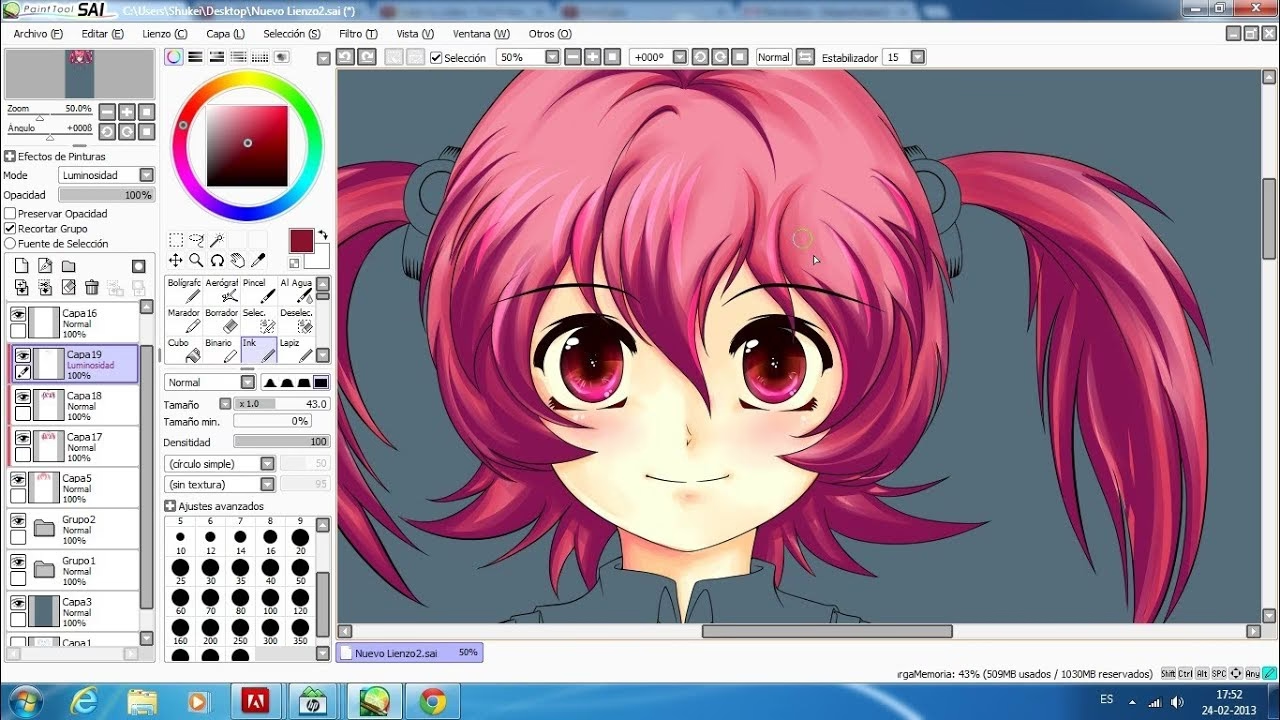
Este artículo desglosará de manera exhaustiva y paso a paso estas operaciones esenciales, brindándote el conocimiento necesario para manipular tus obras con precisión y eficiencia dentro de Paint Tool Sai. Exploraremos las diferentes maneras de importar contenido visual, las opciones disponibles para redimensionar tanto el lienzo como los elementos individuales, y te ofreceremos consejos prácticos para optimizar tu flujo de trabajo y mantener la calidad de tus ilustraciones. Prepárate para llevar tus habilidades en Sai al siguiente nivel.
- Cómo Insertar Imágenes en Paint Tool Sai
- Cómo Achicar o Agrandar un Dibujo en Paint Tool Sai
- Consejos Avanzados para un Flujo de Trabajo Eficiente
- Tabla Comparativa de Funciones de Manipulación de Tamaño e Inserción
- Preguntas Frecuentes (FAQ)
- P: ¿Qué formatos de imagen soporta Paint Tool Sai para importar?
- P: ¿Puedo cambiar la resolución de mi dibujo en Sai?
- P: ¿Cómo evito que mi dibujo se vea pixelado al achicarlo o agrandarlo?
- P: ¿Existe un límite en el tamaño del lienzo en Paint Tool Sai?
- P: ¿Cómo puedo recortar una parte específica de mi dibujo en Sai?
- P: ¿Puedo importar archivos con capas desde Photoshop (PSD) a Sai?
- Conclusión
Cómo Insertar Imágenes en Paint Tool Sai
La capacidad de importar imágenes es fundamental en cualquier software de diseño. Ya sea que necesites una referencia visual, una textura para superponer, o un boceto digitalizado para calcar, Paint Tool Sai ofrece métodos sencillos para integrar estos elementos en tus proyectos. Es vital comprender las dos principales formas de hacerlo para elegir la más adecuada según tu necesidad.
Opción 1: Abrir una imagen como un nuevo lienzo
Esta es la opción más directa si tu intención es editar una imagen existente o comenzar un nuevo proyecto a partir de una base visual. Los pasos son los siguientes:
- Ve al menú superior y haz clic en "Archivo".
- Selecciona la opción "Abrir...".
- Navega hasta la ubicación de tu imagen en tu computadora, selecciónala y haz clic en "Abrir".
Al hacer esto, Sai abrirá la imagen en una nueva ventana de trabajo, tratándola como un lienzo independiente. Todas las capas de la imagen original (si es un archivo PSD) se importarán, permitiéndote editarla directamente. Esta función es ideal para retocar fotografías, colorear linearts que ya tienes guardados, o simplemente visualizar una imagen grande sin que se mezcle con un proyecto en curso.
Paint Tool Sai es compatible con varios formatos de imagen comunes, incluyendo BMP, JPG (JPEG), PNG, TGA y PSD (Photoshop Document). Es importante tener esto en cuenta al preparar tus archivos para la importación.
Opción 2: Abrir una imagen como una nueva capa
Esta es, quizás, la forma más utilizada para integrar imágenes en un proyecto ya existente. Te permite añadir contenido visual a tu lienzo actual sin reemplazarlo, insertándolo en una capa separada. Esto es invaluable para componer escenas, añadir elementos prediseñados o usar imágenes como guías.
- Asegúrate de tener un lienzo abierto en Paint Tool Sai.
- Ve al menú "Archivo" en la parte superior.
- Selecciona la opción "Abrir como nueva capa...".
- Navega hasta la imagen que deseas importar, selecciónala y haz clic en "Abrir".
La imagen se cargará automáticamente en tu lienzo activo, ocupando una nueva capa en el panel de capas. Se insertará con sus dimensiones originales, lo que significa que si la imagen es muy grande o muy pequeña en comparación con tu lienzo, podrías necesitar ajustarla posteriormente. Una vez importada, puedes usar la herramienta "Mover" (atajo V) para posicionarla donde desees en el lienzo. También puedes cambiar su opacidad, aplicar modos de fusión o bloquear la capa para usarla como referencia sin modificarla accidentalmente.
Consideraciones Generales al Importar Imágenes
- Formatos de Archivo: Aunque Sai soporta varios formatos, los archivos PNG son excelentes para imágenes que requieren transparencia, mientras que los JPG son ideales para fotografías o ilustraciones sin canal alfa. Los archivos PSD son útiles para mantener la estructura de capas si vienes de Photoshop.
- Resolución: Ten en cuenta la resolución de la imagen que importas en relación con la de tu lienzo. Importar una imagen de baja resolución en un lienzo de alta resolución y luego intentar agrandarla resultará en pixelación. Por el contrario, una imagen de muy alta resolución en un lienzo pequeño puede consumir muchos recursos y ralentizar el programa.
- Organización: Una vez importada, es una buena práctica renombrar la nueva capa para identificarla fácilmente, especialmente si planeas importar varias imágenes.
Cómo Achicar o Agrandar un Dibujo en Paint Tool Sai
La capacidad de redimensionar elementos o todo el lienzo es otra habilidad crucial en el arte digital. Paint Tool Sai ofrece diferentes herramientas para este propósito, cada una con un impacto distinto en tu obra. Entender la diferencia entre redimensionar una capa individual y redimensionar el lienzo completo es clave para mantener la calidad y la composición de tu arte.
Redimensionar Elementos Específicos (Capas)
Cuando necesitas cambiar el tamaño de un personaje, un objeto o una textura que está en una capa específica, la herramienta "Transformar" es tu mejor aliada.
- Selecciona la capa que contiene el dibujo o elemento que deseas redimensionar en el panel de capas.
- Activa la herramienta "Transformar" yendo a "Capa" en el menú superior y seleccionando "Transformar", o más rápidamente, usando el atajo de teclado Ctrl + T.
- Aparecerá un recuadro con manejadores (pequeños cuadrados) alrededor del contenido de la capa.
- Para escalar el contenido, arrastra uno de los manejadores de las esquinas. Es crucial mantener presionada la tecla Shift mientras arrastras para mantener la proporción original del elemento y evitar que se distorsione.
- Si arrastras los manejadores de los lados (no las esquinas) sin Shift, distorsionarás la imagen estirándola o comprimiéndola en una dirección.
- Para rotar el elemento, mueve el cursor justo fuera de una de las esquinas del recuadro de transformación hasta que el cursor se convierta en una flecha curva, y luego arrastra.
- Para mover el elemento, arrastra desde el centro del recuadro.
- Una vez que estés satisfecho con la transformación, presiona Enter o haz clic en el botón "OK" en la barra de herramientas superior para aplicar los cambios. Si deseas cancelar la transformación, presiona Esc.
Esta función es increíblemente útil para ajustar el tamaño de personajes dentro de una escena, escalar elementos decorativos o adaptar texturas a áreas específicas de tu dibujo.
Redimensionar el Lienzo Completo
A veces, no solo necesitas cambiar el tamaño de un elemento, sino de todo el espacio de trabajo o la imagen final. Paint Tool Sai ofrece dos opciones principales para esto, cada una con un propósito diferente:
1. "Lienzo" -> "Cambiar tamaño de lienzo..."
Esta opción modifica las dimensiones del área de trabajo sin escalar el contenido de tus capas. Es como si estuvieras cortando o añadiendo más papel a tu dibujo. El contenido existente permanecerá en su lugar y con su tamaño original.
- Para usarla, ve a "Lienzo" en el menú superior y selecciona "Cambiar tamaño de lienzo...".
- Aparecerá una ventana donde puedes introducir las nuevas dimensiones en píxeles.
- También verás una cuadrícula llamada "Anchor" (Anclaje). Esta cuadrícula te permite especificar desde qué punto se expandirá o reducirá el lienzo. Por ejemplo, si seleccionas el centro, el lienzo se expandirá o reducirá uniformemente desde el centro hacia afuera. Si seleccionas la esquina superior izquierda, el lienzo se expandirá hacia la derecha y hacia abajo.
Esta función es ideal para:
- Recortar: Si reduces el tamaño del lienzo y el nuevo tamaño es menor que tu dibujo, las partes que queden fuera del nuevo lienzo se recortarán.
- Expandir: Si aumentas el tamaño del lienzo, se añadirá espacio en blanco alrededor de tu dibujo, lo cual es útil para añadir más elementos o un borde.
Es importante recordar que esta opción no afecta la escala de tu dibujo; solo modifica el espacio disponible para él.
2. "Lienzo" -> "Cambiar tamaño de imagen..."
Esta es la opción que utilizarás cuando quieras escalar todo tu dibujo, incluyendo todas las capas y el lienzo, a una nueva resolución o dimensiones. Es la herramienta para preparar tu arte final para la web, impresión o para reducir el tamaño de un archivo muy grande.
- Ve a "Lienzo" en el menú superior y selecciona "Cambiar tamaño de imagen...".
- En la ventana que aparece, puedes introducir las nuevas dimensiones en píxeles (ancho y alto). Por defecto, Sai mantendrá las proporciones si cambias una de las dimensiones.
- Aunque Sai no te da opciones explícitas de interpolación como otros programas, utiliza algoritmos internos para suavizar la imagen al escalarla.
Advertencia Crucial: Escalar una imagen hacia arriba (agrandarla) puede resultar en una pérdida significativa de calidad, haciendo que el dibujo se vea pixelado o borroso. Esto se debe a que el software debe "inventar" píxeles para rellenar los nuevos espacios. Por otro lado, escalar una imagen hacia abajo (achicarla) generalmente produce mejores resultados, ya que el software está eliminando píxeles de una imagen más grande.
Para asegurar la mejor calidad posible, siempre es recomendable comenzar tus proyectos con una resolución y un tamaño de lienzo mayores de lo que crees que necesitarás. Es mucho más fácil y seguro reducir el tamaño que intentar aumentarlo posteriormente.
Consejos Avanzados para un Flujo de Trabajo Eficiente
Dominar las herramientas básicas es solo el comienzo. Aplicar algunas buenas prácticas puede mejorar significativamente tu eficiencia y la calidad de tus obras en Paint Tool Sai.
- Capas de Referencia: Si importas una imagen solo para usarla como referencia (por ejemplo, una pose o una paleta de colores), considera bajar su opacidad y bloquear la capa (usando el icono del candado en el panel de capas) para evitar editarla accidentalmente mientras trabajas en otras capas.
- Modos de Fusión: Al importar texturas o elementos gráficos que deseas integrar de forma orgánica, experimenta con los modos de fusión de las capas (Multiplicar, Pantalla, Superponer, etc.). Estos modos pueden crear efectos visuales sorprendentes y ayudar a que los elementos importados se mezclen mejor con tu ilustración.
- Trabajar en Resolución Alta: Reiteramos este punto porque es fundamental. Si tu intención final es imprimir tu obra, trabaja con una resolución de al menos 300 DPI (píxeles por pulgada) desde el principio. Para uso web, 72-150 DPI suele ser suficiente, pero un lienzo más grande en píxeles te dará más flexibilidad para futuros usos o recortes.
- Guardar Versiones: Antes de realizar cambios de tamaño significativos en el lienzo o en elementos importantes que puedan alterar la calidad o la composición, guarda una copia de tu archivo SAI. Esto te permitirá volver a una versión anterior si no estás satisfecho con los resultados o si necesitas un tamaño diferente para otro propósito.
- Atajos de Teclado: Memorizar atajos como Ctrl+T (Transformar) te ahorrará mucho tiempo y hará tu flujo de trabajo más fluido. Sai es conocido por su interfaz sencilla, y los atajos son una extensión de esa filosofía.
Tabla Comparativa de Funciones de Manipulación de Tamaño e Inserción
Para un entendimiento más claro de cuándo usar cada función, aquí tienes una tabla comparativa de las opciones discutidas:
| Característica | Abrir... (Archivo) | Abrir como nueva capa... (Archivo) | Transformar (Ctrl+T) | Cambiar tamaño de Lienzo... (Lienzo) | Cambiar tamaño de Imagen... (Lienzo) |
|---|---|---|---|---|---|
| Propósito Principal | Abrir imagen como nuevo proyecto | Insertar imagen en lienzo existente | Escalar/Rotar/Mover capa individual | Ajustar dimensiones del espacio de trabajo | Escalar todo el contenido y el lienzo |
| Afecta al lienzo | Sí (crea uno nuevo) | No | No | Sí (modifica el tamaño) | Sí (modifica el tamaño) |
| Afecta al contenido | Sí (es el contenido principal) | Sí (añade contenido en una nueva capa) | Sí (escala/rota/mueve el contenido de la capa seleccionada) | No (recorta o añade espacio en blanco) | Sí (escala todo el contenido de todas las capas) |
| Mantener Proporciones | N/A | Sí (imagen original) | Manual (mantener Shift) | N/A | Sí (por defecto, recomendado) |
| Pérdida de Calidad | N/A | Mínima al insertar | Posible al escalar (especialmente al agrandar) | Nula (si no hay recorte) | Posible al escalar hacia arriba (agrandar) |
| Uso Típico | Edición de fotos, inicio de obra | Importar referencias, texturas, bocetos | Ajustar tamaño de personajes, props, elementos | Recortar exceso, expandir fondo | Redimensionar arte final para web/impresión |
Preguntas Frecuentes (FAQ)
Para consolidar tu conocimiento, abordemos algunas preguntas comunes que suelen surgir al trabajar con imágenes y tamaños en Paint Tool Sai.
P: ¿Qué formatos de imagen soporta Paint Tool Sai para importar?
R: Paint Tool Sai soporta los formatos de imagen más comunes como BMP, JPG (JPEG), PNG, TGA y PSD (Photoshop Document). Es importante destacar que, aunque soporta PSD, no siempre mantiene todas las características avanzadas de Photoshop, como capas de ajuste o ciertos efectos. Para una compatibilidad óptima, PNG y JPG son los más utilizados para importar imágenes planas.
P: ¿Puedo cambiar la resolución de mi dibujo en Sai?
R: Sí, puedes cambiar la resolución de tu dibujo utilizando la opción "Lienzo" -> "Cambiar tamaño de imagen...". Aquí puedes especificar las nuevas dimensiones en píxeles. Sin embargo, debes ser consciente de que aumentar la resolución de una imagen pequeña puede llevar a la pixelación y a una pérdida de nitidez, ya que el software debe "inventar" píxeles. Es preferible trabajar desde una resolución alta y reducirla si es necesario.
P: ¿Cómo evito que mi dibujo se vea pixelado al achicarlo o agrandarlo?
R: Para minimizar la pixelación, siempre es mejor comenzar tu dibujo con una resolución alta (por ejemplo, 300 DPI para impresión o un tamaño de lienzo grande en píxeles). Al reducir el tamaño ("Cambiar tamaño de imagen"), la calidad se mantiene mucho mejor. Si necesitas agrandar, Sai utiliza algoritmos de interpolación para suavizar, pero si el aumento es significativo, la pixelación es inevitable. Evita agrandar imágenes pequeñas si la calidad es crucial.
P: ¿Existe un límite en el tamaño del lienzo en Paint Tool Sai?
R: Sí, Paint Tool Sai tiene un límite máximo para el tamaño del lienzo, aunque este es bastante generoso y suele ser suficiente para la mayoría de los proyectos artísticos. El límite exacto puede variar ligeramente dependiendo de la versión del software y la memoria RAM disponible en tu sistema, pero generalmente se encuentra en torno a los 10000x10000 píxeles o incluso más en versiones recientes. Trabajar con lienzos extremadamente grandes puede consumir muchos recursos del sistema y ralentizar el rendimiento.
P: ¿Cómo puedo recortar una parte específica de mi dibujo en Sai?
R: Para recortar una parte de tu dibujo, primero selecciona el área que deseas conservar utilizando la herramienta de selección (por ejemplo, la herramienta de selección rectangular o lazo). Una vez que tengas la selección activa, ve al menú "Lienzo" y selecciona "Recortar a selección". Esto ajustará el lienzo a las dimensiones de tu selección, eliminando todo lo que esté fuera de ella. Es una forma rápida y efectiva de ajustar la composición de tu obra.
P: ¿Puedo importar archivos con capas desde Photoshop (PSD) a Sai?
R: Sí, Paint Tool Sai tiene soporte para importar archivos PSD, lo que significa que puedes abrir documentos de Photoshop y, en la mayoría de los casos, mantener las capas individuales. Esto es muy útil para flujos de trabajo colaborativos o para continuar un proyecto iniciado en Photoshop. Sin embargo, como se mencionó anteriormente, algunas características avanzadas de PSD (como ciertos efectos de capa o modos de fusión complejos) podrían no ser totalmente compatibles o verse diferentes en Sai. Siempre es recomendable guardar una copia del PSD antes de abrirlo en Sai si la fidelidad es importante.
Conclusión
Hemos explorado las funcionalidades esenciales de Paint Tool Sai para la inserción y manipulación de imágenes, así como las diversas opciones para redimensionar tus dibujos. Desde la importación de referencias hasta el ajuste final de la resolución, Sai ofrece herramientas intuitivas que, una vez dominadas, te permitirán tener un control completo sobre tus obras.
Recuerda la importancia de trabajar con altas resoluciones, usar la transformación con cuidado y aprovechar las opciones de redimensionamiento de lienzo e imagen según tu necesidad. Con esta guía, estás listo para integrar y ajustar cualquier elemento visual en tus proyectos, llevando tus habilidades artísticas digitales a un nuevo nivel de profesionalismo y eficiencia. ¡Ahora es tu turno de experimentar y crear!
Si quieres conocer otros artículos parecidos a Dominando Paint Tool Sai: Imágenes y Tamaño puedes visitar la categoría Cabello.