

07/12/2015
En el vasto universo de la creación de videojuegos, cada detalle cuenta para sumergir al jugador en una experiencia inolvidable. Roblox Studio, la potente herramienta de desarrollo de juegos, ofrece a sus creadores una libertad sin precedentes para construir mundos complejos y atractivos. Uno de los elementos más cruciales para lograr este nivel de inmersión visual son las texturas. Las texturas son, en esencia, imágenes que se aplican sobre las superficies de los objetos, dándoles color, patrón y una apariencia realista o estilizada. Sin ellas, tus creaciones lucirían planas y sin vida, como simples bloques de color. Dominar el arte de aplicar y gestionar texturas es un paso fundamental para cualquier desarrollador que aspire a construir juegos visualmente impactantes en Roblox.
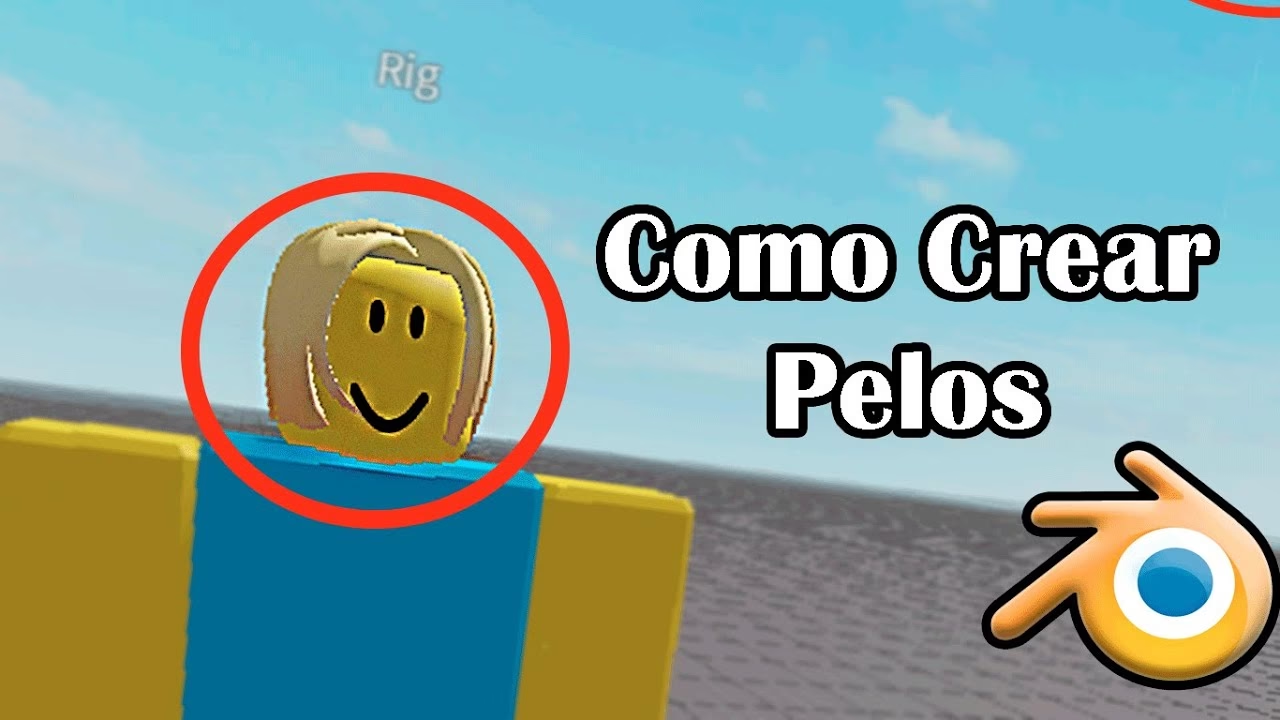
Este artículo te guiará a través del proceso de cómo cambiar y aplicar texturas en Roblox Studio, desde los pasos más básicos hasta consejos avanzados y solución de problemas comunes. Prepárate para darle a tus mundos de Roblox el acabado profesional que se merecen.
- Entendiendo las Texturas en Roblox Studio
- Paso a Paso: Cambiando Texturas en Roblox Studio
- Consideraciones Clave para un Diseño de Texturas Efectivo
- Resolución de Problemas Comunes con Texturas
- Preguntas Frecuentes (FAQ)
- ¿Puedo usar cualquier imagen de internet como textura?
- ¿Cuál es el tamaño ideal para una textura en Roblox Studio?
- ¿Es necesario publicar mi juego cada vez que subo una nueva textura?
- ¿Cómo elimino una textura que ya no quiero usar?
- ¿Qué diferencia hay entre una textura y un material en Roblox Studio?
- ¿Puedo animar texturas en Roblox Studio?
- Conclusión
Entendiendo las Texturas en Roblox Studio
Antes de sumergirnos en el cómo, es vital comprender qué son exactamente las texturas en el contexto de Roblox Studio. Una textura es un archivo de imagen (comúnmente PNG o JPG) que se 'envuelve' alrededor de un objeto 3D. Piensa en ello como una calcomanía o un papel tapiz digital que cubre la superficie de una pieza, un modelo o incluso el terreno. Son fundamentales para definir la apariencia visual de casi todo en tu juego, desde la rugosidad de una pared de ladrillos hasta el patrón de una alfombra o el detalle de la ropa de un personaje.
Roblox Studio maneja las texturas de manera eficiente, permitiendo a los creadores cargar sus propias imágenes personalizadas o utilizar las texturas predeterminadas que vienen con la plataforma. La clave para un buen diseño visual reside en la elección y aplicación adecuadas de estas imágenes.
Tipos Básicos de Texturas y su Aplicación
Aunque el término 'textura' es amplio, en Roblox Studio nos referimos principalmente a las texturas difusas o de color, que son las que definen el aspecto visual principal de una superficie. Estas se aplican a las propiedades de un objeto para darle su apariencia. Además, existen propiedades relacionadas que influyen en cómo se ve la textura:
- TextureID: Esta es la propiedad principal donde se asigna la imagen de la textura. Cada imagen subida a Roblox tiene un ID único que se introduce aquí.
- Color: Aunque apliques una textura, la propiedad de color del objeto sigue siendo relevante. Puede actuar como un tinte sobre la textura, modificando su tonalidad. Experimentar con esta combinación puede llevar a resultados interesantes.
- Transparency: Permite que la textura sea más o menos transparente, revelando lo que hay detrás.
- Reflectance: Controla cuánto refleja la luz la superficie del objeto.
- StudsPerTile: Esta propiedad es crucial para cómo se repite o 'tilea' una textura sobre una superficie. Un valor más bajo hará que la textura se repita más veces y se vea más pequeña, mientras que un valor más alto la estirará y hará que se vea más grande. Es esencial para evitar que las texturas se vean estiradas o demasiado pequeñas en objetos grandes.
Paso a Paso: Cambiando Texturas en Roblox Studio
El proceso para aplicar una textura personalizada es directo, pero requiere atención a algunos detalles clave. Sigue estos pasos para transformar tus objetos:
- Selecciona el Objeto: En el Explorador de tu Roblox Studio, o directamente en la Vista 3D, selecciona la parte, malla (mesh) o superficie a la que deseas aplicar la textura. Asegúrate de que el objeto esté seleccionado, ya que sus propiedades aparecerán en la ventana de Propiedades.
- Accede a la Ventana de Propiedades: Una vez seleccionado el objeto, dirígete a la ventana de 'Propiedades'. Si no la tienes abierta, puedes habilitarla yendo a la pestaña 'Vista' en la barra superior de Roblox Studio y haciendo clic en 'Propiedades'.
- Ubica la Propiedad 'TextureID': Dentro de la ventana de Propiedades, desplázate hacia abajo hasta encontrar la propiedad 'TextureID'. Por defecto, estará vacía o contendrá un ID de textura predeterminado si el objeto ya tiene una textura.
- Haz Clic en la Casilla de 'TextureID': Junto a la casilla de 'TextureID', verás un pequeño cuadro vacío o un icono. Haz clic en este cuadro. Se abrirá un selector de activos.
- Sube una Nueva Textura (Si es Necesario): Si aún no has subido la imagen que deseas usar como textura, este es el momento. En el selector de activos, busca el botón 'Añadir imagen'.
- Nota Importante: Si el botón 'Añadir imagen' no está visible, es casi seguro que tu juego aún no ha sido publicado en Roblox. Para poder subir nuevos recursos (como texturas), tu juego debe estar publicado. Para publicar tu juego, ve a 'Archivo' > 'Publicar en Roblox como...' y sigue las instrucciones. Una vez publicado, el botón 'Añadir imagen' debería aparecer.
- Elige tu Archivo de Textura: Haz clic en 'Añadir imagen' y luego en 'Elegir archivo'. Esto abrirá una ventana de exploración de archivos de tu sistema. Navega hasta la ubicación donde tienes guardada la imagen de tu textura descargada o creada y selecciónala.
- Espera la Carga y Aplica la Textura: Una vez que hayas seleccionado el archivo, Roblox Studio lo subirá a la plataforma. Este proceso puede tardar unos segundos, dependiendo del tamaño y la complejidad de la imagen. Una vez subida, la textura aparecerá en la lista de tus activos y se aplicará automáticamente al objeto seleccionado. El 'TextureID' en la ventana de propiedades se rellenará con el ID único de tu textura recién subida.
- Ajusta la Textura (Opcional pero Recomendado): Con la textura aplicada, es posible que necesites ajustarla para que se vea correctamente en tu objeto. Utiliza la propiedad 'StudsPerTile' (también en la ventana de Propiedades, debajo de 'TextureID') para controlar el tamaño y la repetición de la textura. Experimenta con diferentes valores hasta que la textura se vea como deseas. También puedes ajustar el 'Color' del objeto para tintar la textura.
Consideraciones Clave para un Diseño de Texturas Efectivo
Aplicar una textura es solo el primer paso. Para que tus creaciones realmente brillen, considera los siguientes aspectos:
Preparación de la Textura
- Resolución: Utiliza texturas con una resolución adecuada. Imágenes muy pequeñas se verán pixeladas, mientras que imágenes excesivamente grandes pueden afectar el rendimiento del juego. Un buen punto de partida es 512x512 o 1024x1024 píxeles para texturas detalladas.
- Formatos de Archivo: Los formatos más comunes y recomendados son PNG (soporta transparencia) y JPG (ideal para imágenes sin transparencia, con buena compresión).
- Texturas sin Costuras (Seamless): Para superficies grandes que necesitan repetir una textura (como una pared o un suelo), utiliza texturas 'seamless' o sin costuras. Estas imágenes están diseñadas para repetirse sin mostrar líneas o interrupciones visibles, creando una apariencia continua.
- Derechos de Autor: Siempre asegúrate de tener los derechos o el permiso para usar las texturas que subes. Existen muchos sitios web que ofrecen texturas gratuitas para uso comercial.
Interacción con Materiales y Apariencia de Superficie
Roblox Studio ofrece no solo la aplicación de texturas, sino también un sistema de materiales y la propiedad 'SurfaceAppearance' para efectos más avanzados:
- Materiales Predeterminados: Roblox tiene una variedad de materiales incorporados (Ladrillo, Madera, Plástico, Metal, etc.). Cuando aplicas una textura, esta se superpone al material base del objeto. A veces, combinar un material base con una textura puede dar un resultado más convincente que solo la textura.
- SurfaceAppearance (PBR): Para un realismo avanzado, la propiedad 'SurfaceAppearance' permite utilizar texturas PBR (Physically Based Rendering), que incluyen mapas de normal, rugosidad, metalicidad y emisión, para simular cómo la luz interactúa con la superficie de manera mucho más detallada. Esto es un tema más avanzado, pero es importante saber que existe para llevar tus texturas al siguiente nivel.
Decals vs. Texturas
Es común confundir las calcomanías (Decals) con las texturas. Aunque ambas usan imágenes, su aplicación y propósito son ligeramente diferentes:
| Característica | Textura | Decal (Calcomanía) |
|---|---|---|
| Propósito Principal | Cubrir toda la superficie de un objeto. | Aplicar una imagen en una cara específica de un objeto. |
| Aplicación | Propiedad 'TextureID' del objeto. | Insertado como un objeto hijo dentro de una parte. |
| Repetición (Tiling) | Sí, se puede controlar con 'StudsPerTile'. | No, la imagen se estira para ajustarse a la cara. |
| Uso Típico | Paredes, suelos, ropa de personajes, objetos detallados. | Pósteres, grafitis, pegatinas, logotipos. |
| Impacto en Performance | Generalmente bajo si se optimiza. | Puede ser mayor si se usan muchas en un área pequeña. |
Resolución de Problemas Comunes con Texturas
A veces, las texturas no se comportan como esperamos. Aquí hay algunos problemas comunes y sus soluciones:
- La Textura no Aparece:
- Asegúrate de que el objeto correcto esté seleccionado.
- Verifica que el 'TextureID' sea correcto (sin errores de tipeo si lo copiaste manualmente).
- Confirma que tu juego esté publicado para que el activo se haya subido correctamente.
- Comprueba la propiedad 'Transparency' del objeto; si es 1, el objeto es completamente invisible.
- La Textura se Ve Estirada o Borrosa:
- Ajusta la propiedad 'StudsPerTile'. Un valor muy bajo en un objeto grande puede estirar la textura. Un valor muy alto puede hacer que la textura se vea repetitiva y pequeña.
- La resolución de la imagen original puede ser demasiado baja para el tamaño del objeto. Intenta usar una textura de mayor resolución.
- La Textura no se Repite Correctamente (No es Seamless):
- Si la textura no fue diseñada para ser seamless, verás líneas obvias donde se repite. La solución es usar una textura que sí sea seamless.
- La Textura no Combina con el Color del Objeto:
- Recuerda que la propiedad 'Color' del objeto puede tintar la textura. Asegúrate de que el color del objeto sea blanco (255, 255, 255) si quieres que la textura se vea con sus colores originales, o ajusta el color para lograr el efecto deseado.
- Problemas de Rendimiento:
- Usar demasiadas texturas de muy alta resolución, especialmente en objetos pequeños o que no se verán de cerca, puede afectar el rendimiento. Optimiza tus texturas reduciendo su resolución cuando sea posible sin sacrificar la calidad visual percibida.
Preguntas Frecuentes (FAQ)
¿Puedo usar cualquier imagen de internet como textura?
Técnicamente, sí, puedes subir casi cualquier imagen. Sin embargo, es crucial que tengas los derechos o el permiso para usarla. Utiliza imágenes de dominio público, licencias Creative Commons (CC0) o texturas que hayas creado tú mismo para evitar problemas de derechos de autor.
¿Cuál es el tamaño ideal para una textura en Roblox Studio?
No hay un 'tamaño ideal' único, ya que depende de cómo se usará la textura. Para objetos grandes o superficies que se verán de cerca, 1024x1024 o incluso 2048x2048 píxeles pueden ser apropiados. Para objetos pequeños o texturas que se repiten mucho, 512x512 o 256x256 suelen ser suficientes. Siempre busca un equilibrio entre calidad visual y rendimiento.
¿Es necesario publicar mi juego cada vez que subo una nueva textura?
No, solo necesitas publicar tu juego una vez para que la opción de 'Añadir imagen' esté disponible. Una vez que has subido una textura, esta se guarda en tus activos y puedes usarla en cualquier otro juego que tengas publicado.
¿Cómo elimino una textura que ya no quiero usar?
Puedes eliminar un activo de textura yendo a la ventana 'Administrar Activos' (en la pestaña 'Vista'). Allí puedes ver todos tus activos subidos y eliminar los que ya no necesites. Ten en cuenta que eliminar un activo de textura lo quitará de cualquier objeto que lo esté usando en tus juegos.
¿Qué diferencia hay entre una textura y un material en Roblox Studio?
Un material es una propiedad inherente de la superficie de un objeto que define su apariencia física (cómo interactúa con la luz, si es brillante, rugoso, etc.), como Plástico, Ladrillo, Metal, etc. Una textura es una imagen que se aplica sobre la superficie del objeto, dándole un patrón o color específico. Puedes aplicar una textura sobre un material base para combinar sus efectos.
¿Puedo animar texturas en Roblox Studio?
Sí, es posible crear efectos de animación de texturas utilizando scripts para cambiar el 'TextureID' de un objeto con el tiempo, creando una secuencia de imágenes. Esto se usa a menudo para efectos de agua que fluye, pantallas parpadeantes o fuego animado. Es una técnica más avanzada que requiere conocimientos de scripting.
Conclusión
Las texturas son el alma visual de cualquier experiencia en Roblox. Al dominar la carga y aplicación de texturas personalizadas, tienes el poder de transformar tus simples creaciones en mundos vibrantes y llenos de vida. Desde la arena de una playa hasta el intrincado diseño de un edificio, cada superficie puede contar una historia a través de su textura. Recuerda siempre la importancia de la calidad, la optimización y la creatividad al elegir y aplicar tus texturas. Experimenta, prueba y no tengas miedo de explorar nuevas combinaciones. Con cada textura que apliques, estarás un paso más cerca de crear la próxima gran aventura en Roblox.
Si quieres conocer otros artículos parecidos a Texturas en Roblox Studio: Guía Completa puedes visitar la categoría Cabello.