
16/02/2016
Paint Tool Sai se ha ganado un lugar especial en el corazón de muchos artistas digitales por su interfaz intuitiva, su ligereza y, sobre todo, por su excepcional motor de pinceles. Aunque es ampliamente reconocido por su capacidad para el entintado y el coloreado de ilustraciones, pocos exploran su potencial más allá de estas funciones principales. Sin embargo, con un poco de creatividad y un entendimiento de sus herramientas, es posible llevar a cabo proyectos que van desde animaciones básicas hasta el meticuloso arte de los píxeles. Este artículo te guiará a través de las técnicas y consideraciones para transformar Paint Tool Sai en una herramienta sorprendente para la animación y el pixel art, abriendo un abanico de posibilidades para tus creaciones digitales.
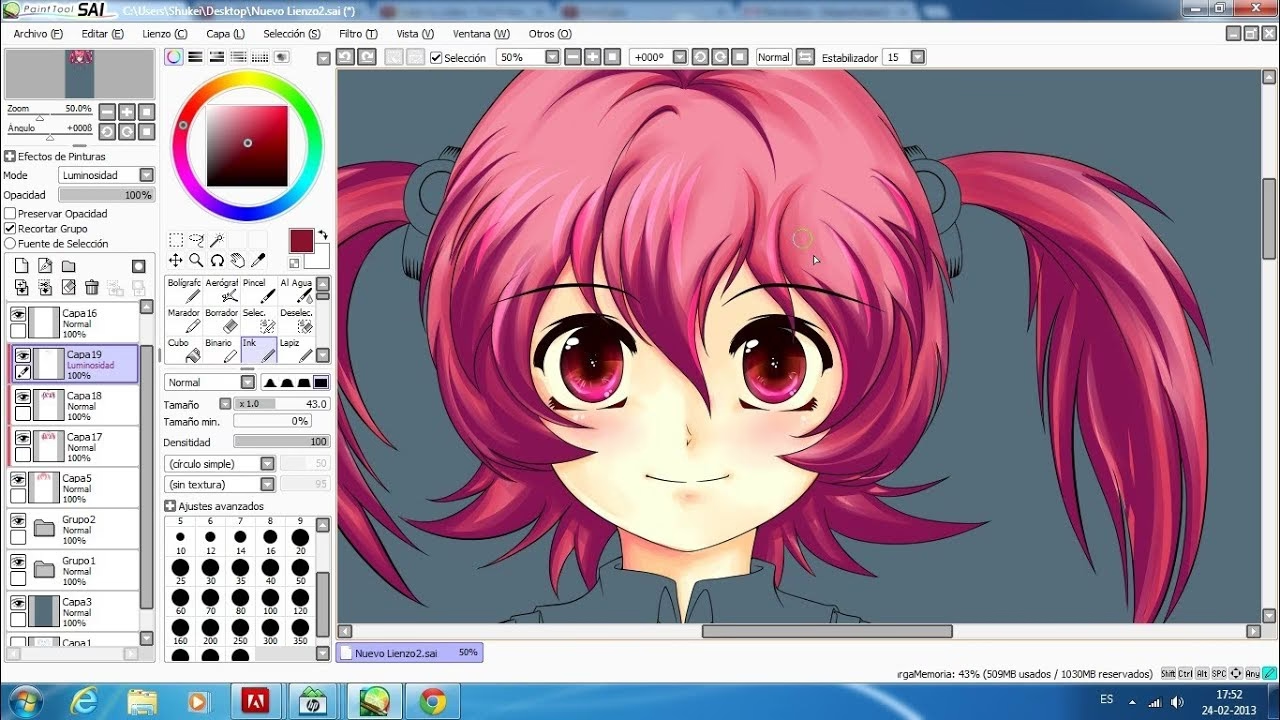
¿Paint Tool Sai para Animación? Desmitificando el Proceso
Cuando hablamos de animación, Paint Tool Sai no es una herramienta diseñada específicamente para ello, como lo son softwares como Krita, Clip Studio Paint o Toon Boom Harmony, que ofrecen líneas de tiempo dedicadas y funciones de interpolación. Sin embargo, esto no significa que sea imposible crear animaciones con él. La clave reside en entender que Sai puede ser utilizado para dibujar cada fotograma individualmente, un proceso conocido como animación cuadro por cuadro o tradicional. Es un método laborioso, pero que ofrece un control total sobre cada detalle de tu movimiento.
El proceso básico implica el uso intensivo del sistema de capas de Sai. Cada nueva capa o grupo de capas representará un fotograma de tu animación. Para empezar, crea un lienzo con las dimensiones deseadas para tu animación. Luego, dibuja el primer fotograma en una capa. Para el segundo fotograma, puedes crear una nueva capa y reducir la opacidad del fotograma anterior para usarlo como una guía (el efecto de 'papel cebolla' o 'onion skin', aunque Sai no lo tiene de forma nativa, se puede simular manualmente). Repite este proceso para cada fotograma hasta completar tu secuencia. Es crucial mantener la consistencia en el tamaño del lienzo y la posición de los elementos para evitar saltos o parpadeos en la animación final.
Una vez que tengas todos tus fotogramas dibujados en capas separadas dentro de tu archivo .sai, el siguiente paso es exportarlos. Paint Tool Sai permite exportar capas individualmente o grupos de capas como imágenes separadas (PNG o JPG). Deberás exportar cada fotograma como un archivo de imagen distinto, asegurándote de nombrarlos secuencialmente (por ejemplo, 'frame001.png', 'frame002.png', etc.). Una vez que tengas tu secuencia de imágenes, necesitarás un software externo para ensamblarlas en un GIF animado o un archivo de video. Programas como Adobe Photoshop, GIMP, Krita o incluso herramientas en línea gratuitas para creación de GIFs son excelentes opciones para este propósito. Simplemente importa tu secuencia de imágenes, ajusta la velocidad de fotogramas (FPS) y exporta tu animación final. Aunque es un proceso con más pasos, demuestra la flexibilidad de Sai para ser parte de un flujo de trabajo de animación.
El Mundo del Pixel Art en Paint Tool Sai
El pixel art es una forma de arte digital donde las imágenes son creadas y editadas a nivel de píxel. Requiere precisión y una comprensión de cómo los píxeles individuales contribuyen a la imagen general. Paint Tool Sai, con su control preciso sobre los pinceles y su capacidad para trabajar con lienzos pequeños, es sorprendentemente apto para esta disciplina.
Para empezar con pixel art en Sai, el primer paso es configurar tu lienzo. Las obras de pixel art suelen crearse en resoluciones muy bajas, como 16x16, 32x32 o 64x64 píxeles. Esto te obliga a pensar cuidadosamente sobre cada píxel que colocas. Una vez que tengas tu lienzo pequeño, el truco es trabajar con un nivel de zoom muy alto (puedes acercarte hasta el 1600% o más en Sai) para poder ver y manipular cada píxel individualmente. La herramienta más útil para el pixel art en Sai es el 'Lápiz' (Pen tool) con un tamaño de pincel de 1 píxel. Asegúrate de que no haya suavizado de bordes (anti-aliasing) activado para esta herramienta, ya que el pixel art se caracteriza por sus bordes nítidos y definidos.
La paleta de colores es otro aspecto fundamental del pixel art. A menudo se utilizan paletas limitadas para dar un estilo específico y mantener la coherencia. Puedes crear tus propias paletas en Sai y guardarlas para usarlas en tus proyectos. Al trabajar, concéntrate en la colocación de cada píxel, construyendo las formas y los detalles lentamente. Para las líneas, intenta que sean lo más limpias posible, evitando los 'jaggies' (escalones irregulares) que pueden ocurrir cuando los píxeles no se alinean perfectamente. La herramienta de 'Goma de borrar' (Eraser) también debe usarse con un tamaño de 1 píxel y sin suavizado para mantener la precisión.
Herramientas Esenciales y Consejos para Ambos Estilos
Independientemente de si estás animando o creando pixel art, algunas herramientas y principios de Sai serán tus mejores aliados:
- Herramienta Lápiz (Pen Tool): Esencial para ambas disciplinas. Para pixel art, úsala con tamaño 1 y sin anti-aliasing. Para animación, es ideal para dibujar los bocetos iniciales y las líneas limpias de cada fotograma.
- Capas (Layers): La base de tu trabajo. Para animación, cada capa o grupo es un fotograma. Para pixel art, puedes usar capas para separar elementos (líneas, colores base, sombras, brillos) y trabajar de forma no destructiva.
- Selección (Selection Tools): Las herramientas de selección (lazo, varita mágica) pueden ser útiles para mover o duplicar secciones de tu arte de píxeles, o para copiar elementos entre fotogramas de animación.
- Navegador (Navigator): Es fundamental tener el panel del navegador visible. Para pixel art, te permite ver cómo se ve tu obra a la resolución nativa mientras trabajas de cerca. Para animación, te ayuda a mantener una vista general de la composición.
- Atajos de Teclado: Familiarízate con los atajos de teclado para cambiar rápidamente entre herramientas, cambiar el tamaño del pincel, alternar la visibilidad de las capas, etc. Esto agilizará enormemente tu flujo de trabajo.
Comparativa: Paint Tool Sai vs. Herramientas Especializadas
Aunque Paint Tool Sai puede ser adaptado para animación y pixel art, es importante entender sus limitaciones en comparación con el software especializado. La siguiente tabla ofrece una visión general:
| Característica | Paint Tool Sai (Animación) | Software Dedicado (Animación) | Paint Tool Sai (Pixel Art) | Software Dedicado (Pixel Art) |
|---|---|---|---|---|
| Funcionalidad Principal | Dibujo y coloreado de fotogramas individuales | Líneas de tiempo, interpolación, efectos, sincronización de audio | Dibujo preciso a nivel de píxel | Herramientas específicas para formas, patrones, paletas, animaciones de píxeles |
| Curva de Aprendizaje | Baja (para lo básico de dibujo de fotogramas) | Media a Alta (dependiendo del software) | Baja (para los fundamentos del píxel) | Baja a Media (dependiendo del software) |
| Rendimiento | Ligero y rápido, incluso con muchos fotogramas (capas) | Puede ser exigente con recursos para proyectos complejos | Muy ligero y rápido para lienzos pequeños | Generalmente ligero, optimizado para gráficos de píxeles |
| Costo | Licencia única (relativamente asequible) | Varía (suscripción, licencia única, gratis) | Licencia única | Varía (licencia única, gratis) |
| Ideal Para | Animaciones cortas, bocetos, experimentación con el movimiento | Proyectos de animación complejos, series, películas | Proyectos de pixel art pequeños, personajes, iconos | Juegos, animaciones de sprites, arte de alta resolución de píxeles |
Como se observa, si bien Sai es versátil, carece de las características de optimización y automatización que ofrecen las herramientas especializadas. Su fortaleza reside en ser un excelente punto de partida para explorar estas áreas sin la complejidad inicial de software más robusto, o como una herramienta complementaria para la fase de dibujo.

Optimizando tu Flujo de Trabajo y Creatividad
Para maximizar tu eficiencia al usar Paint Tool Sai para animación o pixel art, considera los siguientes consejos:
- Planificación Previa: Antes de empezar a dibujar, planifica tu animación o diseño de píxeles. Para animación, haz un storyboard o un animatic simple. Para pixel art, piensa en la paleta de colores, la escala y el estilo.
- Organización de Capas: Nombra tus capas adecuadamente (ej. 'fotograma_01', 'boceto_01') para mantener el orden, especialmente en proyectos de animación con muchas capas. Agrupa las capas relacionadas para facilitar la gestión.
- Guardado Frecuente: Guarda tu trabajo constantemente para evitar la pérdida de progreso. Considera guardar versiones incrementales si estás haciendo cambios significativos.
- Uso de Referencias: Utiliza imágenes de referencia para anatomía, poses o estilos de pixel art. Esto te ayudará a mejorar la calidad de tus creaciones.
- Experimentación: No tengas miedo de probar diferentes pinceles, configuraciones o técnicas. A veces, las soluciones más creativas surgen de la experimentación.
Preguntas Frecuentes (FAQ)
¿Es Paint Tool Sai adecuado para principiantes en animación?
Sí, Paint Tool Sai es una excelente opción para principiantes que desean probar la animación cuadro por cuadro, siempre y cuando entiendan que necesitarán un software adicional para compilar los fotogramas. Su interfaz simple y su enfoque en el dibujo puro lo hacen menos intimidante que programas de animación completos, permitiendo al artista centrarse en los principios del movimiento sin distracciones complejas de línea de tiempo o interpolación.
¿Cómo exporto mis animaciones o pixel art?
Paint Tool Sai no exporta directamente animaciones (como GIFs o MP4) ni formatos de imagen específicos de pixel art (como los que preservan la escala de píxeles). Para animaciones, debes exportar cada capa como una imagen individual (PNG es ideal por su transparencia) y luego usar un editor de video o un creador de GIFs externo para unirlos. Para pixel art, simplemente guarda tu trabajo como PNG. Si deseas mantener la nitidez de los píxeles al escalar, asegúrate de utilizar un algoritmo de escalado 'vecino más cercano' en tu software de visualización o edición de imágenes.
¿Qué alternativas gratuitas existen para animación o pixel art?
Para animación, Krita es una excelente alternativa gratuita y de código abierto que ofrece una línea de tiempo completa y herramientas de dibujo potentes. Blender también permite animación 2D con su Grease Pencil. Para pixel art, Aseprite (de pago, pero asequible y muy completo) es la referencia, pero hay alternativas gratuitas como Piskel (basado en navegador), GIMP (con complementos para pixel art) o GraphicsGale (versión gratuita limitada).
¿Cómo logro el efecto de "onion skin" en Sai?
Paint Tool Sai no tiene una función nativa de 'onion skin' (papel cebolla). Sin embargo, puedes simularlo manualmente ajustando la opacidad de las capas anteriores. Dibuja tu fotograma actual en una nueva capa, y luego reduce la opacidad de la capa o grupo de capas del fotograma anterior para que actúe como una guía translúcida. Aunque no es tan conveniente como una función dedicada, es un método efectivo para ver los fotogramas anteriores mientras dibujas el siguiente.
¿Es posible crear arte de alta resolución en Sai?
Sí, Paint Tool Sai es perfectamente capaz de manejar lienzos de alta resolución para ilustraciones detalladas. Sin embargo, para pixel art, la intención es trabajar con bajas resoluciones. Si creas pixel art en un lienzo pequeño y luego lo escalas para exhibirlo, es crucial que lo hagas con un algoritmo de escalado 'vecino más cercano' para mantener los bordes nítidos de los píxeles y evitar el desenfoque. Sai no tiene esta opción de escalado al exportar, por lo que deberás escalarlo en un programa de edición de imágenes externo.
En conclusión, Paint Tool Sai, a pesar de no ser un software especializado para animación o pixel art, demuestra una versatilidad sorprendente. Al entender sus herramientas fundamentales y complementar sus capacidades con software externo cuando sea necesario, los artistas pueden expandir sus horizontes creativos y producir resultados impresionantes en estas disciplinas. Ya sea que busques animar un personaje sencillo o crear un intrincado sprite de píxeles, Sai puede ser el punto de partida ideal para dar vida a tus ideas digitales.
Si quieres conocer otros artículos parecidos a Explorando Paint Tool Sai: Animación y Pixel Art puedes visitar la categoría Cabello.