
08/03/2019
Adobe Photoshop es una herramienta increíblemente potente para la manipulación de imágenes, y entre sus muchas capacidades, la de recortar y editar rostros es una de las más solicitadas. Ya sea para fines artísticos, humorísticos, o simplemente para mejorar una fotografía, saber cómo aislar y manipular caras puede abrir un mundo de posibilidades creativas. Este artículo te guiará a través de las técnicas esenciales para lograr recortes faciales impecables, desde el intercambio básico de rostros hasta métodos más avanzados para conseguir resultados profesionales.
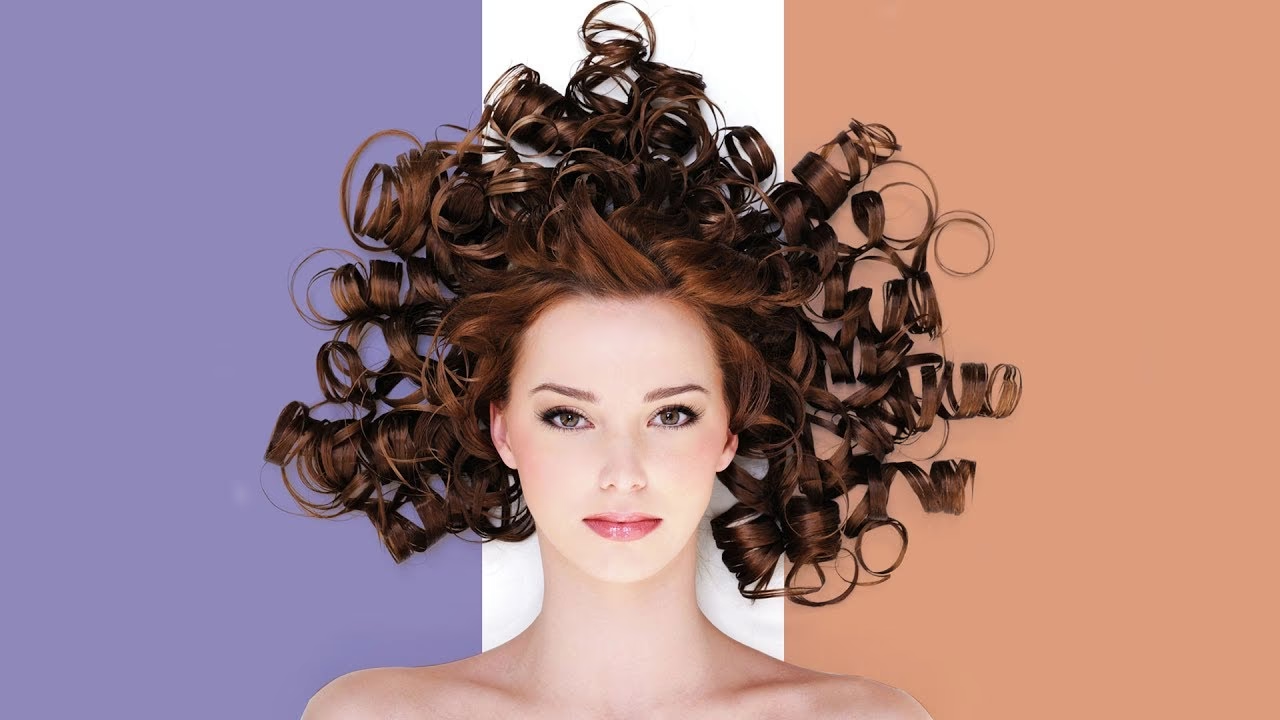
El proceso de recortar una cara en Photoshop no es solo una cuestión de cortar y pegar; implica una comprensión de las capas, las máscaras y las herramientas de selección para lograr una integración visual perfecta. A menudo, el objetivo es que el cambio sea imperceptible, como si el rostro siempre hubiera estado ahí, o que el efecto sea intencionalmente surrealista. Dominar estas habilidades no solo te permitirá realizar intercambios de caras, sino que también mejorará tu competencia general en la edición de imágenes, dándote la confianza para abordar proyectos más complejos.
- ¿Por qué Recortar o Intercambiar Caras en Photoshop?
- La Técnica Fundamental: Intercambio de Rostros con Máscaras de Capa
- Más Allá del Intercambio Básico: Casos Complejos y Otras Herramientas
- Consejos Avanzados para un Recorte Perfecto
- Tabla Comparativa: Herramientas de Selección para Recortes Faciales
- Preguntas Frecuentes (FAQs)
- Conclusión
¿Por qué Recortar o Intercambiar Caras en Photoshop?
La capacidad de recortar e intercambiar rostros en Photoshop tiene una amplia gama de aplicaciones prácticas y creativas. Más allá de la diversión de crear memes o bromas visuales, esta técnica es invaluable en el diseño gráfico, la publicidad y la fotografía de retrato. Por ejemplo, un fotógrafo podría necesitar intercambiar el rostro de un modelo si uno de los sujetos cerró los ojos en la toma perfecta del grupo, o si se desea combinar la mejor expresión facial de una serie de fotografías. En el ámbito del diseño, se puede usar para componer imágenes surrealistas o para crear personajes híbridos en proyectos de fantasía.
Desde un punto de vista más técnico, el recorte facial es un paso fundamental en el retoque de retratos. Permite aislar el rostro para aplicar ajustes específicos de color, luz o textura sin afectar el resto de la imagen. Esto es crucial para la edición no destructiva, donde se busca mantener la mayor calidad posible del archivo original. La flexibilidad de Photoshop en estas tareas lo convierte en la herramienta predilecta para profesionales y aficionados por igual.
La Técnica Fundamental: Intercambio de Rostros con Máscaras de Capa
El método más eficaz y no destructivo para intercambiar rostros en Photoshop implica el uso de máscaras de capa. Esta técnica es ideal cuando tienes dos imágenes con un tamaño y una composición relativamente similares, lo que facilita la alineación y la fusión. A continuación, te detallamos los pasos clave:
Paso 1: Preparación de las Imágenes
Comienza abriendo las dos imágenes que deseas utilizar en Photoshop. Una será tu "foto principal" (la imagen base donde quieres insertar el nuevo rostro) y la otra contendrá el "nuevo rostro" que deseas utilizar. Es crucial que ambas imágenes tengan una resolución similar para evitar problemas de pixelación o desajuste de calidad. Una vez abiertas, arrastra la imagen con el nuevo rostro sobre la foto principal. Coloca la capa del nuevo rostro como tu capa superior y la imagen principal como la capa inferior en el panel de Capas.
Paso 2: Alineación y Transformación
La alineación precisa es fundamental para un intercambio de rostros convincente. Selecciona la capa superior (el nuevo rostro). Puedes intentar la función "Edición > Auto-Alinear Capas..." (Edit > Auto-Align Layers...) si las figuras están aproximadamente alineadas. Sin embargo, para un control más preciso, utiliza la herramienta de transformación libre (Ctrl+T en Windows o Cmd+T en Mac). Ajusta el tamaño, la posición y la rotación de la capa superior para que el nuevo rostro se superponga lo más exactamente posible al rostro original en la capa inferior. Es útil reducir la opacidad de la capa superior temporalmente (por ejemplo, al 50%) para ver el rostro inferior y realizar ajustes más precisos. Presta especial atención a la alineación de los ojos, la nariz y la boca, ya que son los puntos de referencia más importantes.
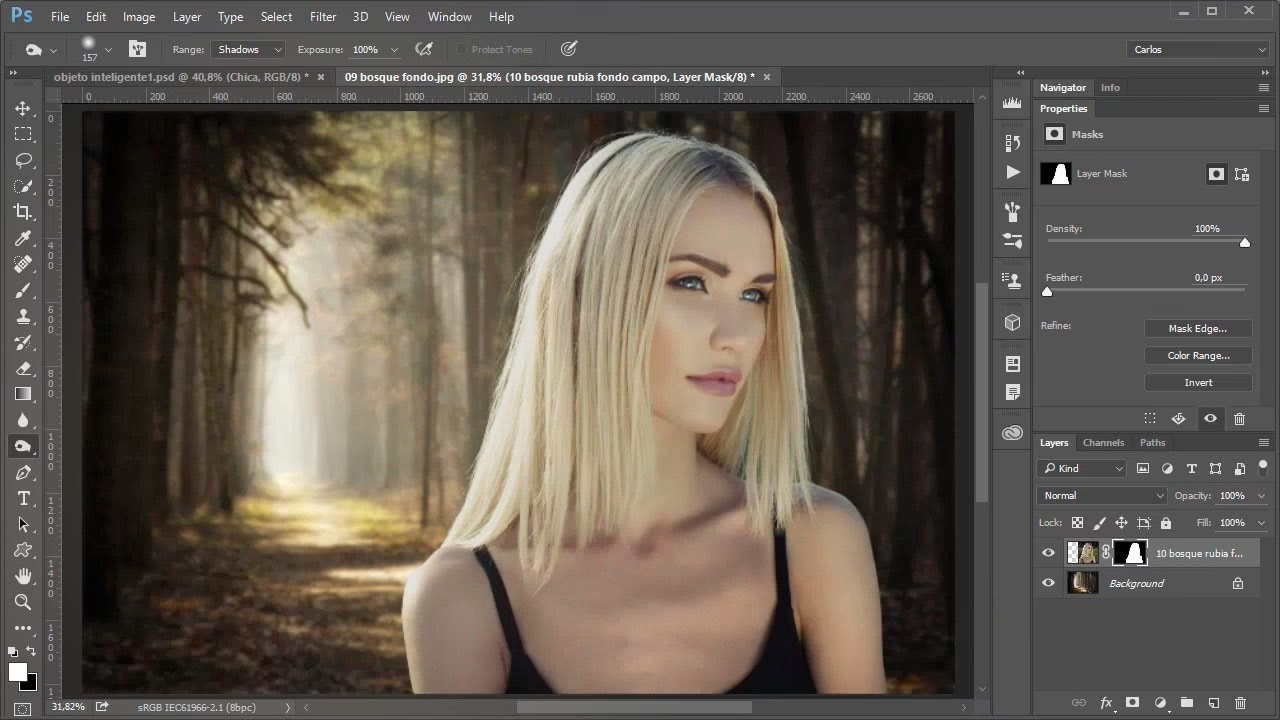
Paso 3: Añadir una Máscara de Capa
Una vez que el nuevo rostro esté correctamente alineado, asegúrate de que la opacidad de la capa superior esté de nuevo al 100%. Con la capa superior aún seleccionada, haz clic en el icono "Añadir máscara de capa" (un rectángulo con un círculo dentro) en la parte inferior del panel de Capas. Esto creará una máscara de capa blanca asociada a tu capa superior. Una máscara blanca significa que toda la capa es visible.
Paso 4: Seleccionar la Herramienta Pincel
Ahora, selecciona la herramienta Pincel (B) de la barra de herramientas. Es crucial que el color frontal (el pincel) esté configurado en negro y el color de fondo en blanco. Asegúrate de que la opacidad del pincel esté al 100%. Para este tipo de trabajo, un estilo de pincel suave tiende a funcionar mejor, ya que ayuda a crear transiciones más naturales entre las dos caras. Puedes ajustar la dureza del pincel haciendo clic derecho en el lienzo y ajustando el control deslizante de "Dureza".
Paso 5: Pintar para Revelar el Nuevo Rostro
Con la máscara de capa seleccionada (verás un contorno alrededor de la miniatura de la máscara en el panel de Capas, no alrededor de la miniatura de la imagen), comienza a pintar sobre el rostro que deseas reemplazar en la capa superior. A medida que pintes con el pincel negro sobre la máscara, el rostro original de la capa superior se ocultará, revelando en tiempo real el nuevo rostro de la capa inferior. Si te equivocas y revelas demasiado o partes no deseadas de la capa inferior, simplemente cambia el color del pincel a blanco (presionando 'X' para alternar entre el negro y el blanco) y pinta sobre esas áreas para hacerlas visibles de nuevo.
Este método es increíblemente potente por su naturaleza no destructiva, lo que significa que siempre puedes ajustar o revertir tus cambios en la máscara sin afectar los píxeles reales de tus imágenes. La precisión en el manejo del pincel y la máscara es lo que te permitirá lograr resultados convincentes.
Más Allá del Intercambio Básico: Casos Complejos y Otras Herramientas
El método de máscaras de capa es excelente para imágenes similares, pero a veces te enfrentarás a desafíos mayores, como fotos con diferentes ángulos, iluminación o expresiones. Para esos momentos, necesitarás explorar un conjunto diferente de habilidades y herramientas de Photoshop.
Recortar una Forma Específica
Cuando necesitas recortar un elemento, como una cara, de una imagen sin la intención de intercambiarla directamente con otra, las herramientas de selección son tus mejores aliadas. Photoshop ofrece una variedad de ellas:
- Herramienta Lazo (L): Ideal para selecciones a mano alzada. El Lazo Poligonal es bueno para bordes rectos, y el Lazo Magnético puede "adherirse" a los bordes de los objetos.
- Herramienta Selección Rápida (W): Excelente para seleccionar áreas basándose en el color y la textura. Es muy intuitiva para formas bien definidas.
- Herramienta Varita Mágica (W): Útil para seleccionar áreas de color similar.
- Herramienta Pluma (P): La más precisa para selecciones complejas y con bordes suaves. Permite crear trazados vectoriales que luego se pueden convertir en selecciones. Es la preferida para recortes profesionales.
- Seleccionar Sujeto (Select Subject): Una función basada en IA que intenta seleccionar automáticamente el sujeto principal de la imagen. Es un excelente punto de partida que a menudo requiere ajustes.
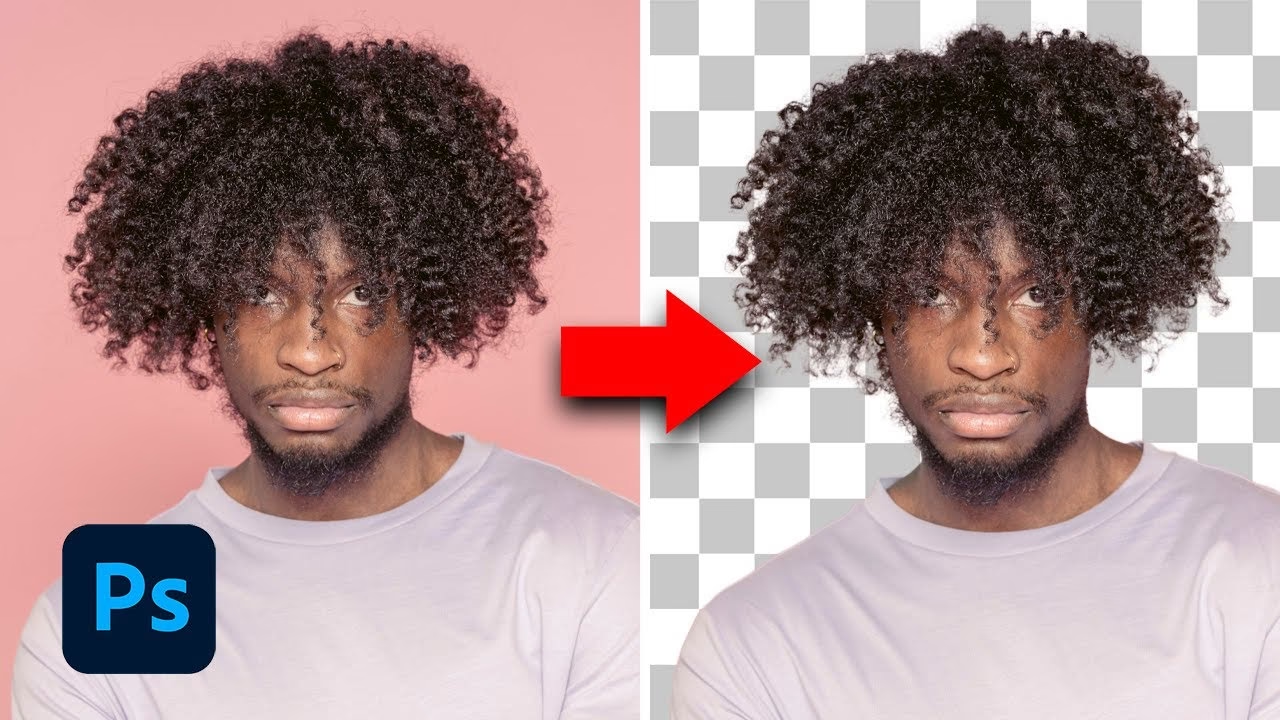
Una vez que hayas realizado tu selección, puedes copiarla (Ctrl+C/Cmd+C) y pegarla (Ctrl+V/Cmd+V) en una nueva capa o documento. Para refinar los bordes de tu selección, especialmente alrededor de áreas complejas como el cabello, utiliza el espacio de trabajo "Seleccionar y Aplicar Máscara" (Select and Mask) o "Perfeccionar Borde" (Refine Edge) disponible en versiones anteriores. Estas herramientas te permiten suavizar bordes, calar, desplazar el borde y descontaminar colores, logrando una integración visual más fluida.
Mover y Duplicar Elementos Recortados
Después de recortar un rostro o cualquier otra selección, querrás moverlo o duplicarlo. Para esto, la herramienta Mover (V) es esencial. Puedes seleccionarla o activarla temporalmente manteniendo presionada la tecla Ctrl (Windows) o Comando (Mac OS).
Para mover una selección, simplemente arrástrala con la herramienta Mover. Si deseas copiar y mover una selección simultáneamente, mantén presionada la tecla Alt (Windows) u Opción (Mac OS) mientras arrastras la selección. Esto creará una duplicación de la selección en una nueva capa, permitiéndote posicionarla donde desees sin afectar la original. Cuando copies entre imágenes, simplemente arrastra la selección desde la ventana de la imagen activa a la ventana de la imagen de destino. Esto es particularmente útil cuando trabajas con múltiples documentos abiertos, agilizando tu flujo de trabajo de composición.
Consejos Avanzados para un Recorte Perfecto
Lograr que un rostro recortado o un intercambio de caras se vea natural y creíble requiere atención a los detalles y el uso de técnicas avanzadas:
- Ajuste de Bordes (Feathering): Después de una selección inicial, aplica un ligero desvanecimiento (feathering) a los bordes para suavizarlos y evitar un aspecto "recortado". Esto se puede hacer en el menú "Selección > Modificar > Desvanecer..." (Select > Modify > Feather...) o directamente en el espacio de trabajo "Seleccionar y Aplicar Máscara". Un valor pequeño (1-3 píxeles) suele ser suficiente.
- Coincidencia de Color y Tono: Una de las mayores delatoras de un mal intercambio de caras es la inconsistencia de color y tono de piel. Utiliza capas de ajuste como "Niveles" (Levels), "Curvas" (Curves), "Equilibrio de Color" (Color Balance) o "Tono/Saturación" (Hue/Saturation) para igualar la nueva cara con el entorno de la imagen principal. Puedes usar máscaras de recorte con estas capas de ajuste para que solo afecten al rostro recién insertado.
- Iluminación y Sombras: La dirección y la intensidad de la luz deben coincidir. Si la luz en la cara original viene de la izquierda, la cara insertada también debe parecer iluminada desde la izquierda. Utiliza herramientas de subexposición/sobreexposición (Dodge/Burn Tool) o capas de ajuste con máscaras para simular sombras y luces que hagan que el rostro se integre mejor con la iluminación del resto de la escena.
- Textura y Nitidez: Asegúrate de que la textura y la nitidez del rostro insertado coincidan con la imagen principal. Si una imagen es muy nítida y la otra un poco borrosa, el resultado se verá artificial. Puedes usar filtros de nitidez o desenfoque (Filter > Sharpen/Blur) con moderación, o aplicar ruido para igualar la granularidad de la imagen.
- Fusión de Bordes Avanzada: Para una fusión impecable, considera usar la función "Fusionar si" (Blend If) en los estilos de capa, o pintar con un pincel de baja opacidad y flujo en la máscara de capa para mezclar sutilmente los bordes.
La perfección de los detalles es lo que distingue un buen trabajo de un trabajo excepcional.
Tabla Comparativa: Herramientas de Selección para Recortes Faciales
| Herramienta de Selección | Descripción | Ventajas para Recorte Facial | Desventajas para Recorte Facial |
|---|---|---|---|
| Lazo Poligonal | Permite dibujar selecciones con segmentos rectos. | Buena para bordes definidos (ej., mentón, cuello). Rápida si la cara está bien perfilada. | No apta para curvas suaves o cabello. Puede dejar bordes dentados. |
| Lazo Magnético | Se "adhiere" automáticamente a los bordes de los objetos al mover el puntero. | Útil para objetos con buen contraste. Puede ser rápido para formas simples. | Funciona mal con bajo contraste o bordes difusos (ej., cabello). Menos precisa. |
| Selección Rápida | Arrastra para seleccionar áreas basadas en color y textura. | Intuitiva y rápida para seleccionar grandes áreas de la cara. | Puede incluir áreas no deseadas si los colores son similares al fondo. No precisa para detalles finos. |
| Varita Mágica | Selecciona píxeles de color similar con un solo clic. | Útil si el fondo es de un color uniforme y contrastante. | Muy limitada para fondos complejos o rostros con variaciones de tono. |
| Pluma | Crea trazados vectoriales que se convierten en selecciones. | Máxima precisión y bordes suaves. Ideal para contornos complejos y cabello fino (con práctica). | Requiere más tiempo y habilidad. Curva de aprendizaje empinada. |
| Seleccionar Sujeto (IA) | Detecta automáticamente el sujeto principal y crea una selección. | Punto de partida muy rápido. A menudo sorprendente en su precisión inicial. | Puede no ser perfecta, requiere ajustes manuales con otras herramientas. |
| Máscaras de Capa | Permite ocultar o mostrar partes de una capa usando pinceles. | No destructiva, reversible, ideal para fusiones suaves y retoques. | Requiere entender el concepto de máscaras (blanco revela, negro oculta). |
Preguntas Frecuentes (FAQs)
¿Puedo hacer esto con fotos de baja calidad?
Sí, puedes, pero el resultado puede no ser óptimo. Al intercambiar rostros o recortarlos, si una de las imágenes tiene baja resolución o está pixelada, el rostro insertado se verá borroso o con artefactos en comparación con una imagen de mayor calidad. Siempre es mejor trabajar con imágenes de la mayor resolución posible para obtener los mejores resultados y una integración más fluida.
¿Qué hago si los tonos de piel no coinciden?
La coincidencia de tonos de piel es crucial para un resultado realista. Utiliza capas de ajuste como 'Equilibrio de Color', 'Tono/Saturación' y 'Curvas'. Puedes crear una capa de ajuste encima de la capa del rostro insertado y aplicarle una máscara de recorte (Alt+clic entre las capas en el panel de Capas) para que solo afecte al rostro. Luego, ajusta los controles para que coincida con el tono de piel y la iluminación de la imagen principal. A veces, usar la herramienta 'Coincidir color' (Image > Adjustments > Match Color) también puede ser un buen punto de partida.
¿Es posible recortar el pelo también con esta técnica?
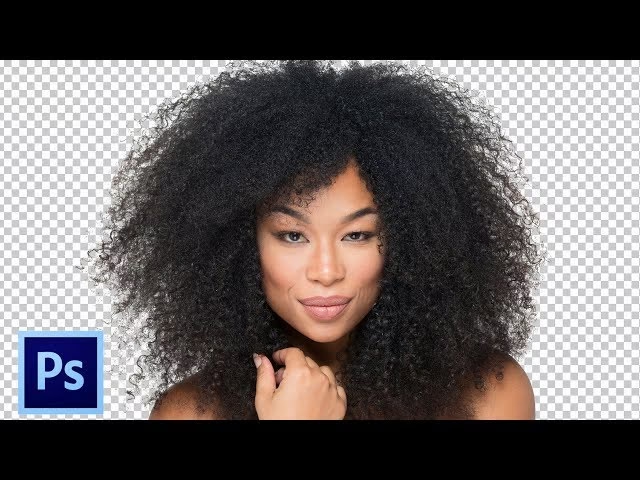
Mientras que la técnica de máscaras de capa con un pincel suave es excelente para los contornos generales del rostro, para el cabello, especialmente si es fino o complejo, necesitarás técnicas más avanzadas. El espacio de trabajo "Seleccionar y Aplicar Máscara" (o "Perfeccionar Borde" en versiones anteriores) es indispensable para esto. Permite refinar los bordes alrededor del cabello, separándolo del fondo de manera muy precisa, incluso con hebras individuales. Para un cabello muy intrincado, la herramienta Pluma o pintar manualmente en la máscara con un pincel de cabello personalizado puede ser necesario.
¿Necesito ser un experto en Photoshop para hacer esto?
No necesariamente. Este artículo te ha proporcionado los pasos fundamentales que son accesibles incluso para principiantes con un conocimiento básico de Photoshop. La práctica constante y la experimentación con las diferentes herramientas te permitirán mejorar tus habilidades rápidamente. Empieza con ejemplos sencillos y progresa a proyectos más complejos a medida que ganes confianza.
¿Cómo puedo asegurarme de que el resultado se vea natural?
Para asegurar un resultado natural, la integración es clave. Esto implica no solo la coincidencia de color y luz, sino también la perspectiva y el ángulo del rostro. Asegúrate de que el rostro insertado tenga la misma dirección de la mirada y que las proporciones sean realistas en relación con el cuerpo y el resto de la escena. Presta atención a los detalles más pequeños, como las sombras sutiles, el brillo en los ojos y la textura de la piel. A veces, añadir un poco de ruido o grano a la cara insertada para que coincida con la imagen base puede hacer una gran diferencia.
Conclusión
Dominar el arte de recortar e intercambiar rostros en Photoshop es una habilidad valiosa que te permitirá transformar tus imágenes de formas creativas e impactantes. Desde la creación de composiciones humorísticas hasta el retoque profesional de retratos, las técnicas de máscaras de capa, selección precisa y ajustes de color son tus aliados. Recuerda que la paciencia y la práctica son clave. Experimenta con diferentes herramientas, ajusta los detalles finos y no temas probar nuevas combinaciones. Con el tiempo, serás capaz de fusionar rostros de manera tan fluida que el resultado final parecerá completamente original, abriendo un sinfín de posibilidades para tu creatividad visual.
Si quieres conocer otros artículos parecidos a Dominando el Recorte Facial en Photoshop puedes visitar la categoría Cabello.