
31/08/2015
Adobe Photoshop es una herramienta indispensable para artistas digitales, fotógrafos y diseñadores gráficos. Su versatilidad se amplifica enormemente gracias a la posibilidad de personalizar cada aspecto de tu trabajo, y los pinceles no son la excepción. Crear tus propios pinceles personalizados te permite adaptar la herramienta exactamente a tus necesidades, logrando efectos únicos y optimizando tu flujo de trabajo. No se trata solo de dibujar; es de pintar con tu propia firma, con la textura y el comportamiento que solo tú puedes concebir.
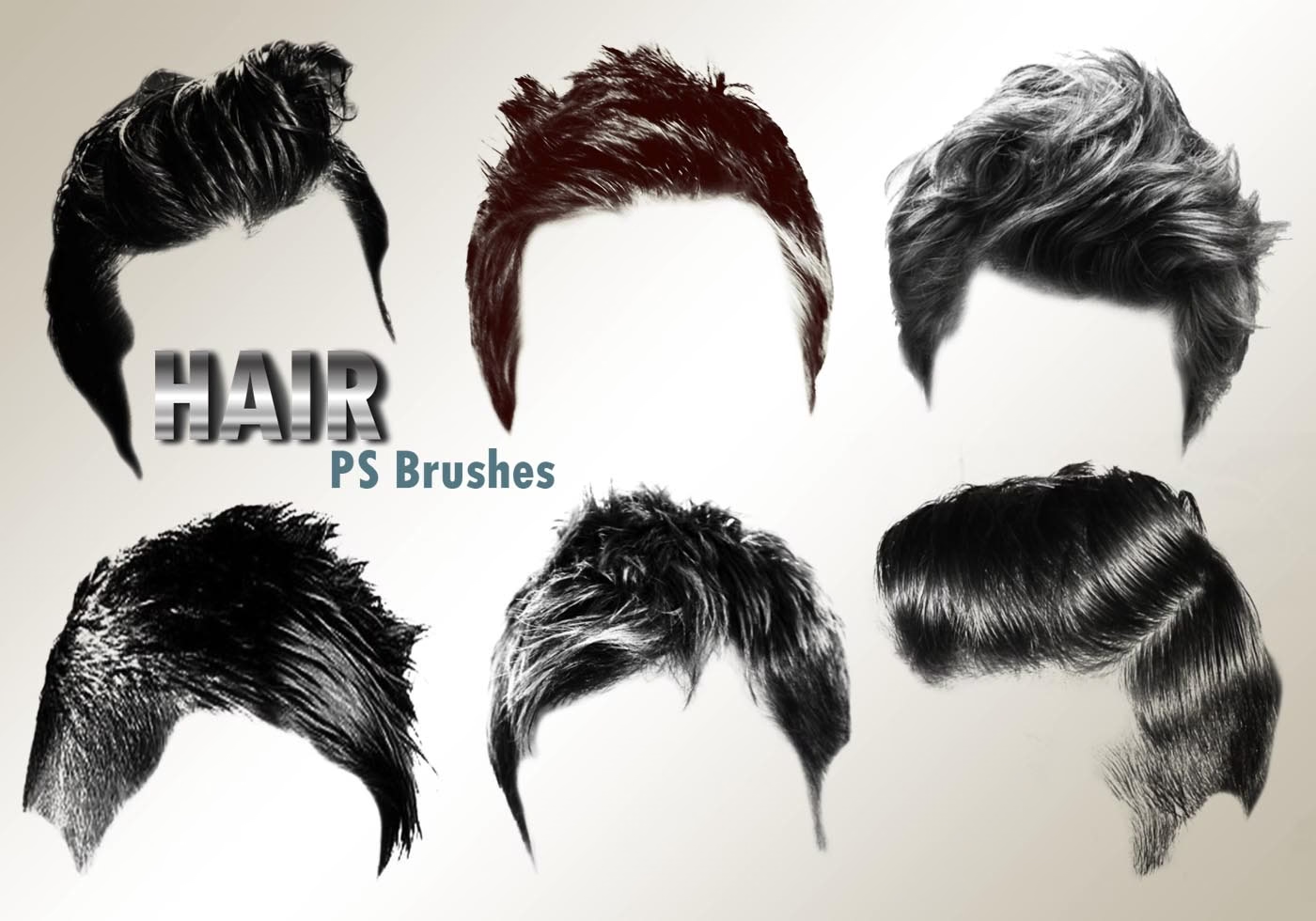
Imagina poder replicar la textura de un lienzo real, simular la dispersión de partículas o incluso crear patrones complejos con un solo clic. Todo esto es posible cuando dominas la creación de pinceles. Este artículo te guiará a través del fascinante proceso de diseñar, modificar y exportar tus pinceles en Photoshop, transformando tu forma de interactuar con el lienzo digital.
- El Poder de la Personalización: ¿Por Qué Crear Pinceles?
- Dominando el Panel de Ajustes del Pincel: Tu Laboratorio Creativo
- Paso a Paso: Creando Tu Pincel Desde Cero
- Compartiendo Tu Arte: Exportando Pinceles para el Mundo
- Importando Pinceles: Ampliando Tu Biblioteca
- Pinceles Predeterminados vs. Personalizados: ¿Cuál Usar?
- Preguntas Frecuentes (FAQ)
- ¿Puedo crear pinceles con cualquier forma o imagen?
- ¿Cómo restauro los pinceles predeterminados de Photoshop si los he modificado o eliminado por error?
- ¿Los pinceles creados en una versión de Photoshop funcionan en otra?
- ¿Dónde puedo encontrar pinceles gratuitos o de pago para descargar?
- ¿Qué es la dispersión en los ajustes del pincel y para qué sirve?
- ¿Puedo cambiar el color de un pincel una vez creado?
El Poder de la Personalización: ¿Por Qué Crear Pinceles?
La biblioteca de pinceles predeterminados de Photoshop es extensa, pero a menudo no es suficiente para las visiones más específicas o los estilos artísticos únicos. Aquí es donde los pinceles personalizados cobran protagonismo. Te permiten:
- Ahorrar tiempo: Automatiza la creación de elementos repetitivos como follaje, nubes, cabello o texturas complejas.
- Lograr efectos únicos: Crea trazos que no podrías conseguir con los pinceles estándar, abriendo nuevas posibilidades artísticas.
- Mantener la coherencia: Asegura que tus elementos gráficos tengan un estilo unificado en diferentes proyectos.
- Optimizar el flujo de trabajo: Ten a mano las herramientas exactas que necesitas, reduciendo la necesidad de ajustar configuraciones constantemente.
- Experimentar: Explora nuevas técnicas y estilos al tener un control total sobre cómo se aplica la pintura.
Dominando el Panel de Ajustes del Pincel: Tu Laboratorio Creativo
El corazón de la creación de pinceles en Photoshop reside en el panel Ajustes del Pincel (Ventana > Ajustes del Pincel). Este panel es tu laboratorio, donde cada opción te permite moldear el comportamiento de tu pincel. Aquí es donde la magia ocurre, permitiéndote modificar pinceles existentes o diseñar nuevos pinceles personalizados desde cero. La clave es la experimentación.
Explorando las Opciones de Punta de Pincel
Las opciones de punta de pincel determinan la forma en que se aplica la pintura a una imagen. Vamos a desglosar las más importantes:
- Forma de la punta del pincel: Aquí seleccionas la forma base de tu pincel. Puedes elegir entre las formas preestablecidas (círculos, cuadrados, etc.) o cargar una forma personalizada. Crucialmente, puedes ajustar el Tamaño, la Volteo X/Y para reflejar la punta, el Ángulo y la Redondez para crear formas ovaladas o inclinadas. La Dureza define el borde del pincel, desde nítido (100%) hasta suave (0%). El Espaciado controla la distancia entre las impresiones de la punta del pincel, lo cual es fundamental para crear patrones o trazos continuos. Una baja dureza y un espaciado alto pueden crear un efecto de aerógrafo salpicado, por ejemplo.
- Dinámica de forma: Esta sección te permite variar el tamaño, el ángulo y la redondez de cada impresión del pincel. Puedes controlar la variación con opciones como Control de tamaño (Presión de la pluma, Desvanecimiento, etc.), Variación de ángulo y Variación de redondez. La Variación mínima de tamaño es útil para evitar que los trazos se vuelvan demasiado pequeños. Esto es ideal para simular la caligrafía o el desgaste natural de un pincel real.
- Dispersión: Controla cómo se dispersan las impresiones del pincel alrededor de la trayectoria del trazo. La Dispersión mueve las impresiones lateralmente, mientras que la Cuenta determina cuántas impresiones se dispersan en cada paso. La Variación de cuenta añade un elemento de aleatoriedad. Es perfecto para efectos de salpicaduras, nieve, o para crear texturas orgánicas como hierba.
- Textura: Permite superponer una textura a tu pincel. Puedes elegir entre las texturas predeterminadas de Photoshop o cargar una propia. Ajusta la Escala, el Modo de Fusión y la Profundidad para controlar cómo la textura interactúa con el color del pincel. Esto es excelente para simular superficies rugosas, tejidos o papel.
- Pincel doble: Combina dos puntas de pincel para crear un efecto más complejo. El segundo pincel actúa como una máscara para el primero. Puedes ajustar el Modo de fusión y el Tamaño del segundo pincel. Esto es increíblemente útil para crear pinceles que, por ejemplo, pintan con una forma pero con una textura de borde definida por otra.
- Dinámica de color: Varía el color del trazo del pincel. Puedes controlar la variación de Primer plano/Fondo (cambia entre los colores de primer plano y fondo), Variación de tono, Variación de saturación, Variación de brillo y Variación de pureza. Esto es fantástico para pinceles de naturaleza, donde cada hoja o flor puede tener una ligera variación de color.
- Transferencia (anteriormente Otros dinámicos): Controla la opacidad y el flujo del pincel. Puedes vincularlos a la presión de la pluma, la inclinación o la rueda del lápiz. La Variación de opacidad y la Variación de flujo son clave para pinceles que reaccionan de manera diferente a la presión, como los que simulan acuarelas o tintas sensibles.
- Ruido: Añade un efecto de ruido o granulosidad al trazo del pincel, simulando el grano del papel o un efecto de aerosol.
- Bordes húmedos: Simula el efecto de la acuarela, donde la pintura se acumula en los bordes del trazo.
- Acumulación: Permite que la pintura se acumule con trazos repetidos, similar a la pintura al óleo.
- Suavizar: Reduce el temblor y suaviza los trazos de pincel, útil para líneas limpias y curvas suaves.
- Proteger textura: Mantiene la textura de la punta del pincel consistente incluso si cambias el tamaño del pincel.
Mientras ajustas estos parámetros, utiliza la opción de previsualización de trazo de pincel en la parte inferior del panel. Esta pequeña ventana te mostrará en tiempo real cómo aparecerán los trazos con las opciones de pincel actuales, lo que te permite iterar rápidamente y afinar tu diseño.
Paso a Paso: Creando Tu Pincel Desde Cero
La creación de un pincel personalizado a menudo comienza con una imagen o una selección. Sigue estos pasos:
- Prepara tu imagen: Abre o crea una imagen en Photoshop que quieras usar como base para tu pincel. Para mejores resultados, utiliza una imagen en escala de grises. El blanco será transparente, el negro será opaco y los grises tendrán diferentes niveles de opacidad. Por ejemplo, si quieres un pincel de estrella, dibuja una estrella negra sobre un fondo blanco.
- Selecciona el área: Utiliza cualquier herramienta de selección (Marco rectangular, Lazo, etc.) para seleccionar el área de la imagen que deseas convertir en la punta del pincel.
- Define el pincel: Ve a Edición > Definir valor de pincel. Se abrirá un cuadro de diálogo donde puedes nombrar tu nuevo pincel. Dale un nombre descriptivo y haz clic en OK.
- Ajusta en el panel de Ajustes del Pincel: Tu nuevo pincel aparecerá automáticamente seleccionado en el panel Pinceles y en la parte inferior del panel Ajustes del Pincel. Ahora es el momento de usar todas las opciones que hemos explorado (Dinámica de forma, Dispersión, Textura, etc.) para refinar su comportamiento. Experimenta con diferentes valores y observa la previsualización hasta que logres el efecto deseado.
- Guarda tu pincel modificado: Una vez que estés satisfecho con los ajustes, haz clic en el icono de “Crear nuevo pincel” (el cuadrado con un signo más) en la parte inferior del panel Pinceles. Esto guardará tu pincel con todas sus configuraciones actuales en tu biblioteca de pinceles.
Compartiendo Tu Arte: Exportando Pinceles para el Mundo
Una vez que hayas creado una colección de pinceles increíbles, es posible que quieras compartirlos con otros artistas, utilizarlos en otra computadora o simplemente hacer una copia de seguridad. Para exportar tus pinceles de Photoshop:
- Abre el panel Pinceles: Asegúrate de que el panel Pinceles esté visible (Ventana > Pinceles).
- Selecciona los pinceles a exportar: Haz clic en el primer pincel que deseas exportar, luego mantén presionada la tecla Shift y haz clic en el último pincel para seleccionar un rango, o Ctrl/Cmd para seleccionar pinceles individuales. Si deseas exportar todos tus pinceles, no necesitas seleccionar ninguno.
- Accede al menú del panel: Haz clic en el icono de menú (generalmente tres líneas horizontales) en la esquina superior derecha del panel Pinceles.
- Elige “Exportar pinceles”: En el menú desplegable, selecciona la opción “Exportar pinceles”.
- Guarda el archivo: En el cuadro de diálogo Exportar pinceles, elije una ubicación en la que guardar los pinceles. Dale un nombre al archivo (por ejemplo, “MisPincelesPersonalizados”) y asegúrate de que el formato de archivo sea “.abr”. Este es el formato estándar de archivo de pinceles de Adobe. Haz clic en “Guardar”.
¡Listo! Tus pinceles ahora están guardados en un archivo .abr y listos para ser compartidos o importados en cualquier otra instalación de Photoshop.
Importando Pinceles: Ampliando Tu Biblioteca
Así como puedes exportar, también puedes importar pinceles de otros artistas o paquetes descargados. Para importar un archivo .abr:
- Abre el panel Pinceles.
- Accede al menú del panel.
- Elige “Importar pinceles”.
- Navega hasta el archivo .abr: Localiza el archivo .abr en tu computadora, selecciónalo y haz clic en “Cargar” o “Abrir”.
Los pinceles importados aparecerán en una nueva carpeta dentro de tu panel Pinceles, listos para ser utilizados.
Pinceles Predeterminados vs. Personalizados: ¿Cuál Usar?
Ambos tipos de pinceles tienen su lugar en el flujo de trabajo de un artista. A continuación, una tabla comparativa para ayudarte a decidir cuándo usar cada uno:
| Característica | Pinceles Predeterminados | Pinceles Personalizados |
|---|---|---|
| Disponibilidad | Siempre disponibles al instalar Photoshop. | Creados por el usuario o descargados, deben ser importados. |
| Propósito | Uso general, tareas básicas, punto de partida. | Tareas específicas, efectos únicos, automatización, expresión artística. |
| Versatilidad | Buena para una amplia gama de aplicaciones comunes. | Extremadamente alta, adaptados a necesidades exactas. |
| Curva de aprendizaje | Baja, listos para usar. | Requiere conocimiento del panel Ajustes del Pincel y experimentación. |
| Eficiencia | Rápida para tareas estándar. | Ahorro significativo de tiempo en tareas repetitivas o complejas. |
| Originalidad | Limitada, resultados comunes. | Alta, permite un estilo distintivo y único. |
En resumen, los pinceles predeterminados son excelentes para empezar y para tareas comunes, mientras que los pinceles personalizados son la clave para desbloquear un nivel superior de creatividad, eficiencia y originalidad en tu trabajo.
Preguntas Frecuentes (FAQ)
¿Puedo crear pinceles con cualquier forma o imagen?
Sí, casi cualquier selección o imagen en escala de grises puede convertirse en la punta de un pincel. Photoshop interpreta el blanco como transparente, el negro como opaco y los tonos de gris como diferentes niveles de opacidad. Esto te da una enorme flexibilidad para crear desde pinceles de textura hasta sellos complejos.

¿Cómo restauro los pinceles predeterminados de Photoshop si los he modificado o eliminado por error?
En el panel Pinceles, haz clic en el icono de menú (las tres líneas horizontales) y selecciona “Restablecer pinceles”. Esto eliminará todos los pinceles personalizados y restaurará la biblioteca original de Photoshop.
¿Los pinceles creados en una versión de Photoshop funcionan en otra?
Generalmente sí. Los archivos .abr son compatibles entre diferentes versiones de Photoshop, aunque algunas características muy nuevas de los pinceles podrían no comportarse exactamente igual en versiones mucho más antiguas.
¿Dónde puedo encontrar pinceles gratuitos o de pago para descargar?
Existen numerosos sitios web que ofrecen pinceles. Algunos populares incluyen Brusheezy, DeviantArt, o las tiendas de Adobe (Adobe Exchange, Creative Cloud). Al descargar, asegúrate de revisar la licencia de uso.
¿Qué es la dispersión en los ajustes del pincel y para qué sirve?
La dispersión controla cómo se separan las impresiones individuales de la punta del pincel a lo largo y ancho del trazo. Es ideal para crear efectos de rociado, salpicaduras, o para simular elementos naturales como hojas caídas o gotas de lluvia, donde cada elemento necesita ser ligeramente diferente y distribuido aleatoriamente.
¿Puedo cambiar el color de un pincel una vez creado?
Sí, el color de un pincel se controla mediante los colores de primer plano y fondo en la barra de herramientas de Photoshop, a menos que hayas aplicado la opción “Dinámica de color” en los ajustes del pincel, la cual puede variar los colores automáticamente durante el trazo.
Dominar la creación y gestión de pinceles en Photoshop es un paso fundamental para cualquier artista digital que busque llevar su trabajo al siguiente nivel. Te brinda un control sin precedentes sobre tus herramientas y te permite expresar tu visión artística de maneras que los pinceles estándar simplemente no pueden. Experimenta, juega con las configuraciones y no temas crear pinceles que parezcan inusuales al principio; a menudo, son los más únicos los que abren las puertas a la verdadera innovación. Tu creatividad es el único límite.
Si quieres conocer otros artículos parecidos a Crea y Exporta Pinceles Personalizados en Photoshop puedes visitar la categoría Cabello.