
04/04/2024
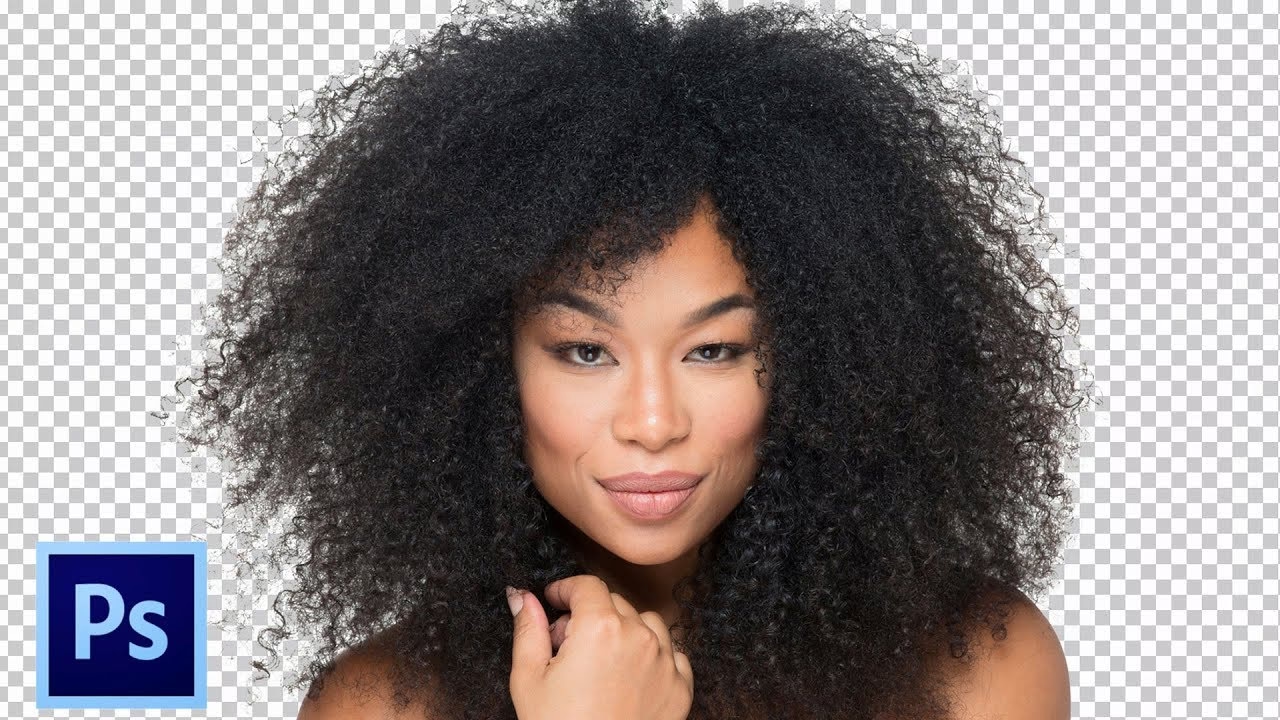
El cabello, con su naturaleza compleja y su intrincada textura, es a menudo el mayor desafío para cualquier editor de imágenes en Photoshop. Cuando se trata de aislarlo del fondo para composiciones, duplicaciones o simplemente para un cambio de escenario, la tarea puede parecer desalentadora. Los mechones finos, el frizz y los fondos con detalles intrusivos son obstáculos comunes que pueden convertir un simple recorte en una pesadilla. Sin embargo, con las técnicas adecuadas y un enfoque metódico, es posible lograr selecciones de cabello sorprendentemente limpias y profesionales, abriendo un mundo de posibilidades creativas para tus proyectos. Este artículo te guiará a través de un proceso detallado y no destructivo para dominar el arte del recorte de cabello, utilizando una combinación de ajustes de color, modos de fusión y canales alfa.
- Preparación Crucial: Trabaja de Forma No Destructiva
- Estrategias Avanzadas para la Distinción de Bordes
- Afinando el Contraste con Niveles y Reemplazar Color
- Creación y Perfeccionamiento del Canal Alfa
- Mejora del Contraste y Fusión de Bordes
- Limpieza Final y Ajuste del Fondo
- Integración del Nuevo Fondo
- Tabla Comparativa de Técnicas de Recorte de Cabello
- Preguntas Frecuentes sobre el Recorte de Cabello en Photoshop
Preparación Crucial: Trabaja de Forma No Destructiva
Antes de sumergirnos en las complejidades del recorte de cabello, es fundamental establecer un flujo de trabajo que proteja tu imagen original y te permita revertir o ajustar pasos sin perder progreso. La filosofía de trabajo no destructiva es clave en Photoshop. Esto significa que siempre debes mantener copias de seguridad de tus archivos, capas y canales. De esta manera, si un paso no sale como esperabas o si deseas probar una variación, puedes volver fácilmente a un punto anterior sin depender únicamente del historial de acciones, que se borra al cerrar el archivo.
Para empezar, asegúrate de que tu imagen esté en modo de color RGB. Luego, duplica la capa de fondo. Puedes hacerlo arrastrando la capa de fondo sobre el botón "Crear nueva capa" en la parte inferior del panel Capas, o haciendo clic derecho sobre la capa y seleccionando "Duplicar capa". Es una buena práctica crear copias a medida que avanzas, especialmente antes de realizar operaciones complejas. Esto te brinda múltiples puntos de restauración y experimentación.
Estrategias Avanzadas para la Distinción de Bordes
El objetivo principal al recortar cabello es maximizar el contraste entre el cabello y el fondo, haciendo que la distinción sea lo más nítida posible sin degradar la calidad de los detalles finos. Aquí es donde los modos de fusión y las inversiones de color entran en juego.
Inversión y Modo de Fusión 'Color'
Una vez que hayas duplicado la capa de fondo, selecciona la nueva capa superior y ve a Imagen > Ajustes > Invertir. Esto transformará la imagen en un negativo. El propósito de este paso, y de los siguientes, es aumentar drásticamente la separación entre el cabello y el fondo. Con esta capa invertida aún seleccionada, ve al menú desplegable de Modos de Fusión en la parte superior del panel Capas y selecciona "Color". La imagen volverá a ser un positivo, pero con una nueva interpretación de color que comienza a resaltar las diferencias tonales.
A continuación, duplica la capa de fondo nuevamente. Esto es para fusionar esta nueva copia con la capa superior que acabas de invertir y cambiar el modo de fusión. Selecciona tanto la capa superior como la capa central recién creada (la copia del fondo) y haz clic derecho, luego elige "Fusionar capas".
Inversión y Modo de Fusión 'Linear Burn'
Ahora, la capa que acabas de fusionar será tu nueva capa superior. Inviértela nuevamente (Imagen > Ajustes > Invertir) y luego cambia su Modo de Fusión a "Linear Burn". Este modo de fusión oscurecerá la imagen, especialmente las áreas donde el cabello y el fondo tienen valores similares, creando una representación más contrastada. Este paso es crucial para empezar a "quemar" los detalles no deseados del fondo y realzar las siluetas del cabello.
Para limpiar aún más, realiza otra duplicación de la capa de fondo y fúndela con la capa superior que tiene el modo "Linear Burn". Este proceso de duplicar y fusionar capas base con capas de ajuste es una técnica repetitiva pero efectiva para acumular efectos y preparar la imagen para la extracción final.
Afinando el Contraste con Niveles y Reemplazar Color
En esta etapa, necesitamos aclarar las áreas que queremos conservar (el cabello) y oscurecer las áreas que queremos eliminar (el fondo). El objetivo es transformar la imagen en una máscara binaria de blanco y negro, donde el blanco representa el cabello y el negro el fondo.
Ajustes Precisos con Niveles
Selecciona la capa superior y ve a Imagen > Ajustes > Niveles.... Dentro del panel de Niveles, encontrarás un menú desplegable de Canales (RGB, Rojo, Verde, Azul). La manipulación de los canales de color individuales es una herramienta poderosa para el recorte de cabello, ya que el cabello a menudo tiene un color dominante que podemos explotar.
Si el cabello tiene tonos rojizos o anaranjados, selecciona el canal "Rojo". Arrastra el deslizador blanco de salida hacia la izquierda, hasta el comienzo del histograma. Esto intensificará el brillo de los rojos, lo que puede ayudar a que el cabello se destaque. Ten cuidado de no exagerar, ya que podrías perder detalles finos en los bordes. Luego, cambia al canal "Azul" y arrastra el deslizador negro de entrada hacia la derecha. Haz lo mismo con el canal "Verde". Este ajuste combinado ayudará a eliminar detalles no deseados en el fondo, especialmente si el fondo tiene tonos azules o verdes.
Reemplazar Color para una Máscara Nítida
Después de los ajustes de niveles, el siguiente paso es usar la opción "Reemplazar Color" para convertir los tonos de cabello en blanco o tonos muy claros, y los fondos en negro. Ve a Imagen > Ajustes > Reemplazar color.... Cuando aparezca el panel, el cursor se convertirá en un cuentagotas. Haz clic en la parte más brillante del cabello para muestrear el color que deseas reemplazar. Esto es vital para capturar la gama más amplia de tonalidades del cabello.
Una vez que hayas seleccionado el color, arrastra los deslizadores de "Fuzziness" (Tolerancia) y "Lightness" (Luminosidad) al máximo. Esto ampliará la gama de colores afectados y los hará lo más claros posible. Arrastra el deslizador de "Saturation" (Saturación) al mínimo. El resultado será una imagen negativa más extrema, con grandes áreas de luz y oscuridad, que es la base perfecta para tu máscara.
Creación y Perfeccionamiento del Canal Alfa
El Canal Alfa es esencialmente una máscara de escala de grises que define la transparencia de una capa. El blanco revela, el negro oculta y los grises intermedios crean transparencia. Es aquí donde transformaremos todos nuestros ajustes previos en una máscara funcional.
Convertir la Capa en un Canal Alfa
Selecciona toda la capa (Seleccionar > Todo) y cópiala al portapapeles (Edición > Copiar). Luego, ve al panel Canales, haz clic en el botón "Crear nuevo canal" (el icono cuadrado con un signo más) y pega la capa copiada (Edición > Pegar). La capa del portapapeles se convertirá en un canal monocromático, tu primer Canal Alfa.
Bloqueo de Áreas y Refinamiento
Esta es la fase que probablemente requerirá más tiempo y paciencia. Tu objetivo es bloquear las áreas que deseas mantener con blanco sólido y las áreas que deseas eliminar con negro sólido.
Primero, usa la Herramienta Lazo para seleccionar aproximadamente las áreas sólidas y definidas del cabello que no se mezclan con el fondo. Rellénalas con blanco (Edición > Rellenar... > Blanco). Luego, haz lo mismo con el fondo: selecciona aproximadamente las áreas sólidas del fondo (evitando los bordes de mezcla o los cabellos finos) y rellénalas con negro (Edición > Rellenar... > Negro).
Una vez que hayas bloqueado estas áreas aproximadas, puedes continuar trabajando en el canal con la foto original visible. Para hacer esto, haz clic en el canal RGB en la parte superior del panel Canales. Esto hará que los canales RGB sean visibles, pero desactivará tu Canal Alfa. Vuelve a activarlo haciendo clic en la casilla de verificación vacía "Indica visibilidad del canal" a la izquierda del Canal Alfa. Tu Canal Alfa aparecerá ahora como una máscara roja superpuesta a la foto.
Asegurándote de que el Canal Alfa esté seleccionado y que los colores predeterminados de primer plano y fondo en la barra de herramientas estén configurados en blanco y negro respectivamente, usa la Herramienta Pincel (con una dureza baja y tamaño adecuado) para añadir a la máscara roja (pintando con blanco) y la Herramienta Borrador para eliminar de ella (borrando con negro). Concéntrate en los bordes claros como hombros o brazos. Para mayor precisión, la Herramienta Pluma puede ser útil para crear trazados y convertirlos en selecciones.
Para los detalles más finos del cabello, vuelve al canal mono (haciendo clic en el Canal Alfa). No borres sobre los bordes de mezcla o los cabellos finos. En su lugar, acércate lo más que puedas con un pincel suave o borrador para eliminar las áreas nítidas de blanco y oscuro que no pertenecen al cabello. La clave es la sutileza y la paciencia.
Mejora del Contraste y Fusión de Bordes
Una vez que tu canal alfa esté limpio, es momento de usarlo para refinar la selección y asegurarte de que no haya halos grises alrededor del cabello.
Copiar Canal a Nueva Capa y Multiplicar
Selecciona todo el Canal Alfa (Seleccionar > Todo) y cópialo al portapapeles. Regresa al panel Capas, haz clic en "Crear nueva capa", selecciona la capa vacía y pega tu canal copiado en ella. Ahora, duplica esa capa y selecciona "Multiplicar" en el menú desplegable de Opciones de Fusión. Esto aumentará drásticamente el contraste, eliminando cualquier gris residual y haciendo que los negros sean más negros y los blancos más blancos.
Fusionar y Crear Máscara de Capa
Selecciona ambas capas en blanco y negro, haz clic derecho y selecciona "Fusionar capas". Luego, selecciona todo y copia la capa fusionada. Vuelve al panel Canales, crea un nuevo canal y pega la capa copiada. Ahora, haz clic derecho (o Command-clic en Mac) sobre la miniatura del Canal Alfa para convertirlo en una selección.
Regresa al panel Capas y duplica la capa de fondo original. Oculta todas las demás capas excepto esta copia del fondo. Con la copia del fondo seleccionada, haz clic en el botón "Añadir máscara de capa" en la parte inferior del panel. ¡Ahora verás tu primer recorte de cabello!
Limpieza Final y Ajuste del Fondo
Incluso con las técnicas más avanzadas, es probable que haya pequeñas imperfecciones. Una buena práctica es crear un fondo temporal para identificar y corregir estas áreas.
Fondo Temporal y Herramienta Tampón de Clonar
Debajo de la capa enmascarada, crea una nueva capa y rellénala con un gris al 50% (Edición > Rellenar... > 50% Gris) o un color oscuro. Esto te ayudará a ver dónde la imagen necesita más trabajo, como pequeñas líneas blancas o áreas "caídas" donde el cabello debería estar.
Para corregir áreas caídas o intrusiones del fondo, selecciona la Herramienta Tampón de Clonar. Con la capa del cabello enmascarado seleccionada, Alt-clic (o Option-clic en Mac) en un área del cabello que deseas copiar (una zona limpia y sin fondo) y luego, con un pincel suave, pinta sobre las brechas o las líneas blancas. Es posible que tengas que pintar sobre las mismas áreas con la máscara de capa seleccionada para hacer visibles las áreas recién clonadas. Ten mucho cuidado de no dejar que el fondo aparezca alrededor de los detalles más finos.
Fusión de Bordes con Capas Multiplicadas
Para asegurar que los bordes del cabello se mezclen perfectamente con cualquier nuevo fondo que decidas usar, duplicaremos la capa enmascarada. Primero, selecciona "Multiplicar" en el menú de opciones de fusión para la capa activa. Luego, duplica esa capa activa y cambia el modo de fusión de la capa superior a "Normal".
Con la máscara de la capa superior seleccionada, selecciona todo (Seleccionar > Todo) y presiona Suprimir (asegurándote de que los colores predeterminados de primer plano/fondo estén aplicados, es decir, blanco y negro). Ahora, Command-clic en el canal de máscara de la capa inferior para crear una selección (esto evitará que pintes fuera de los límites del recorte). Usando un pincel grande y de bordes suaves, comienza a pintar la imagen desde el centro hacia afuera. Intenta que la mezcla de luz a oscuridad sea lo más sutil posible cerca de los bordes. Este procedimiento garantiza que no haya halos blancos visibles alrededor del cabello.
Integración del Nuevo Fondo
Finalmente, es el momento de traer tu nuevo fondo. Haz clic en la capa de fondo gris temporal para activarla. Si tu nuevo fondo está en un archivo separado, ve a Archivo > Colocar, navega hasta la imagen en tu disco duro y haz clic en OK. Esto creará una nueva capa y colocará tu imagen de fondo detrás de tus dos capas enmascaradas. Escala la imagen al tamaño deseado y presiona Enter para confirmar la transformación.
Si los bordes del cabello parecen demasiado oscuros en el nuevo fondo, puedes ajustar la opacidad de la capa inferior "multiplicada". Incluso puedes duplicarla y cambiar el modo de fusión de la nueva capa del medio a "Normal". Luego, ajusta la opacidad de cada una de estas dos capas hasta que obtengas el resultado deseado. La experimentación es clave para lograr la perfección.
Tabla Comparativa de Técnicas de Recorte de Cabello
| Técnica | Ventajas | Desventajas | Ideal para... |
|---|---|---|---|
| Canales Alfa Avanzados (Método descrito) | Máxima precisión, control sobre cada píxel, ideal para cabello fino y fondos complejos. | Requiere tiempo y paciencia, curva de aprendizaje empinada, no es para principiantes. | Fotografías profesionales, cabello muy detallado, fondos problemáticos. |
| Herramienta Selección de Objetos / Seleccionar Sujeto | Rápido, fácil de usar, buena base para empezar, automatizado. | Menos preciso con cabello fino o fondos similares, requiere refinamiento manual. | Recortes rápidos, sujetos con bordes definidos, cabello con buen contraste. |
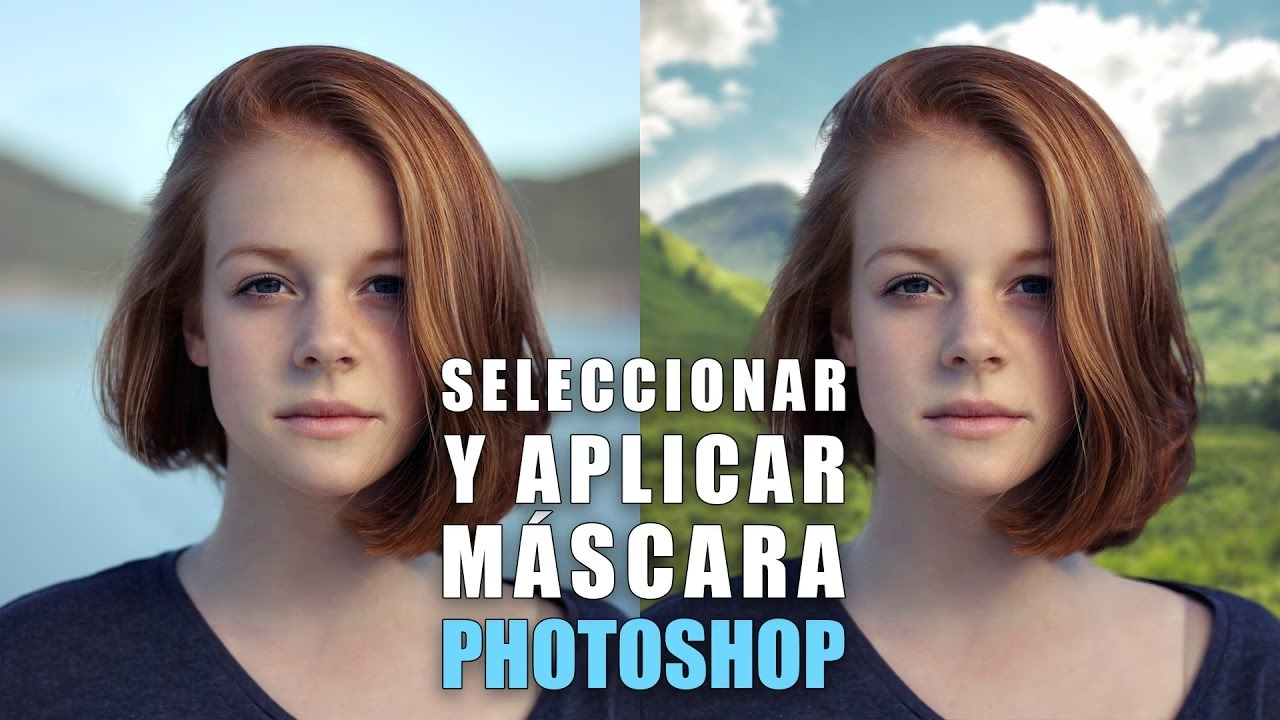
| Seleccionar y Aplicar Máscara (Refine Edge) | Interfaz dedicada al refinamiento, opción "Detectar bordes" y "Perfeccionar borde". | Puede generar halos o resultados poco naturales con cabello muy complejo. | Cabello con algo de contraste, retratos donde el cabello no es el foco principal. |
| Trazados con Herramienta Pluma | Selecciones vectoriales nítidas y escalables, perfectas para bordes duros. | Ineficaz para cabello fino y texturizado, consume mucho tiempo. | Recorte de objetos con formas geométricas, bordes definidos, no cabello. |
Preguntas Frecuentes sobre el Recorte de Cabello en Photoshop
Aquí respondemos algunas de las dudas más comunes al enfrentarse al desafío del cabello en Photoshop.
¿Por qué mi cabello recortado tiene un "halo" blanco?
Un halo blanco es el problema más común y frustrante. Ocurre cuando los píxeles del fondo original, que eran de un color claro, se mezclan con los bordes del cabello y no se eliminan por completo. Las técnicas descritas, especialmente el uso de modos de fusión como "Multiplicar" y el ajuste de opacidad de las capas duplicadas, están diseñadas específicamente para combatir este problema. Asegúrate de que tu Canal Alfa sea lo más contrastado posible (blanco puro para el cabello, negro puro para el fondo) y de que los ajustes de Niveles y Reemplazar Color se hayan aplicado correctamente para eliminar cualquier gris residual.
¿Qué hago si el cabello es muy fino o encrespado?
El cabello fino y encrespado es el escenario más difícil. Para estos casos, la paciencia es tu mejor aliada. Las técnicas basadas en Canales Alfa son las más efectivas porque te permiten trabajar a nivel de píxel. Es crucial que los pasos de Inversión, Modos de Fusión ("Color", "Linear Burn") y ajustes de Niveles/Reemplazar Color se realicen meticulosamente para crear una base de Canal Alfa donde los mechones finos sean visibles. Luego, el refinamiento manual con pinceles muy suaves y la Herramienta Borrador en el Canal Alfa se vuelve fundamental. A veces, duplicar el Canal Alfa y aplicar un filtro de desenfoque gaussiano muy sutil antes de los ajustes de niveles puede ayudar a suavizar los bordes y luego volver a enfocar para la selección.
¿Sirve este método para cualquier tipo de fondo?
Este método es excepcionalmente versátil y funciona bien incluso con fondos complejos que tienen patrones, colores similares al cabello o detalles intrusivos. La clave es la capacidad de Photoshop para distinguir diferencias sutiles en los canales de color. Sin embargo, cuanto más contraste inicial haya entre el cabello y el fondo, más fácil y rápido será el proceso. Un fondo liso y de color contrastante siempre será lo ideal, pero este tutorial te equipa para los peores escenarios.
¿Es necesario usar la Herramienta Tampón de Clonar?
La Herramienta Tampón de Clonar es una solución para "rellenar" pequeñas áreas donde el cabello se ha perdido o donde el fondo se ha colado de manera irregular. No siempre es necesaria, pero es una herramienta invaluable para los toques finales y para corregir imperfecciones que las técnicas de selección automática no pueden manejar. Úsala con precaución y con un pincel suave para que las correcciones se mezclen de forma natural.
¿Cuánto tiempo me llevará dominar esta técnica?
Dominar esta técnica requiere práctica. Las primeras veces pueden ser frustrantes y llevar mucho tiempo. Sin embargo, con cada imagen que proceses, te familiarizarás más con los ajustes, los modos de fusión y la manipulación de canales. La clave es entender el "por qué" detrás de cada paso, no solo el "cómo". Una vez que comprendas cómo Photoshop interpreta los datos de color y cómo puedes manipularlos para tus máscaras, el proceso se volverá más intuitivo y eficiente.
Si quieres conocer otros artículos parecidos a Dominando el Recorte de Cabello en Photoshop puedes visitar la categoría Cabello.